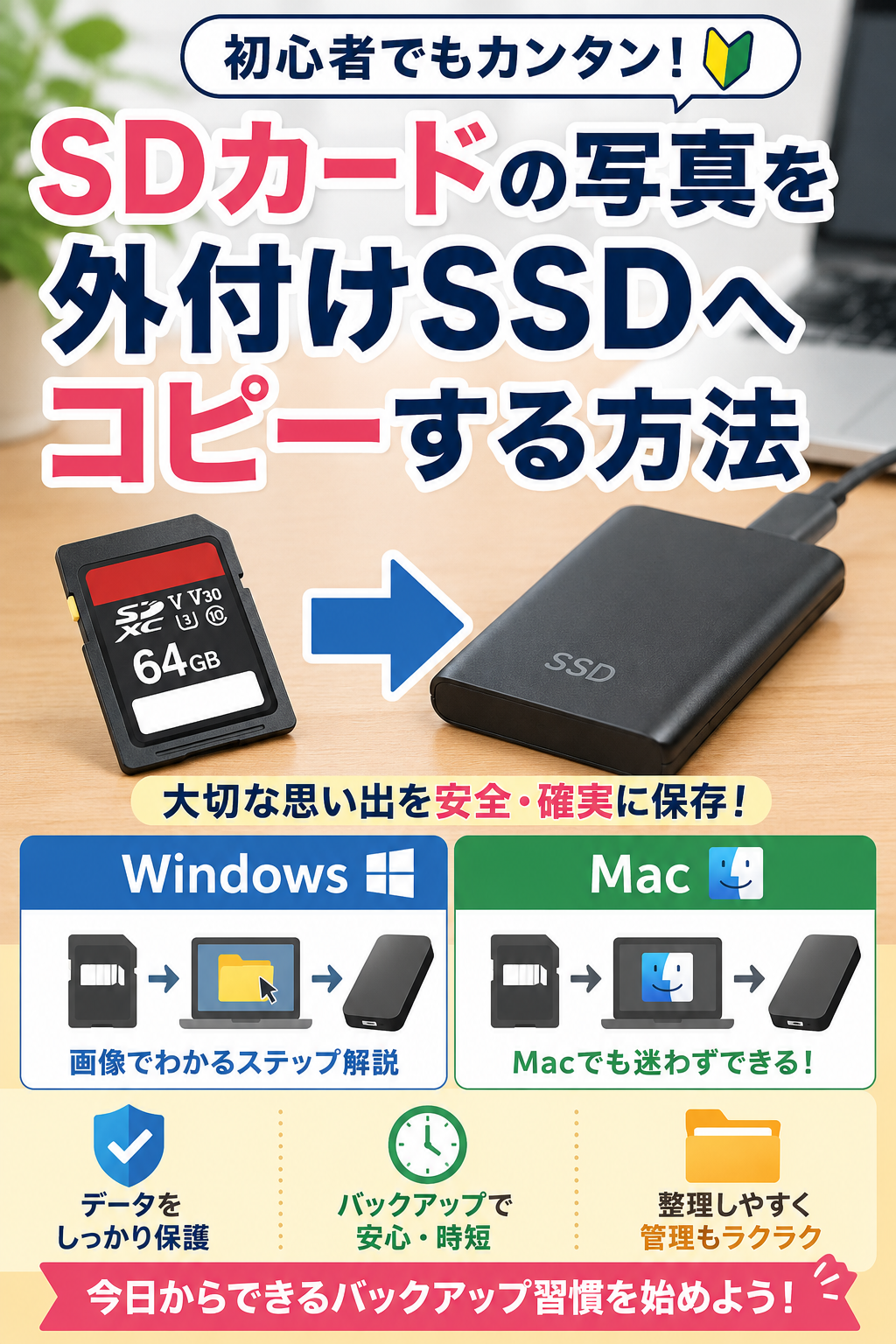
「子どもの運動会や発表会の動画、ビデオカメラやSDカードに入りっぱなしになっている……」
「容量もいっぱいだし外付けSSDに移してスッキリさせたいけど、パソコン操作が苦手で、間違えて大事な思い出を消しちゃいそうで怖い」
毎日バタバタと家事や育児に追われる中で、データの整理なんて本当に億劫ですよね。私も、4歳と7歳のやんちゃ盛りの息子たちの写真や動画が溜まる一方で、「いつか整理しなきゃ」とずっと思っていました。
でも、新しい機器を買ったり、よくわからない専門用語を調べたりするのは面倒だし、「もしコピーできた!と思ってSDカードを空にしたのに、あとで見たらSSD側で開けなかったらどうしよう……」と不安で、結局放置。
実は数年前、この「あとでやろう」という油断から、私は取り返しのつかない大失敗をしました。
長男の小さい頃の写真がたくさん入ったSDカードをパソコンに挿した日、一瞬だけ画面に認識されたのに、開こうとするとパソコンの動きがピタッと止まり、うんともすんとも言わなくなってしまったんです。
「えっ、嘘でしょ……?」と冷や汗が止まらず、何度も抜き差し(本当は絶対にやってはいけないNG行動でした)した結果、完全に読み込めなくなってしまいました。
あの時の絶望感と、「なんでちゃんと保存しておかなかったんだろう」という激しい後悔は、今でも忘れません。SDカード突然死から学んだ保存ルールとして、皆さんには同じ思いをしてほしくありません。
この記事では、当時の私のように「とにかく難しいことはわからないけど、絶対に家族の写真を失いたくない!」という方に向けて、SDカードから外付けSSDへ安全にコピーする方法をわかりやすくお伝えします。
パソコンの専門用語は極力使わず、隣で一緒に画面を見ながら操作するような気持ちで、WindowsとMac別の手順や、絶対にやってはいけない注意点をまとめました。
完璧にできなくても大丈夫です。少しの知識と「正しい手順」を知るだけで、大事な思い出をしっかり守ることができます。一緒に、安心できる保存方法を確認していきましょう!
まず結論|SDカードが正常に読めるうちに外付けSSDへコピーしておく
過去の私のように、「SDカードに入れっぱなしでも、とりあえず写真が見られているから大丈夫」と思っている方へ、最初にこれだけは伝えさせてください。
大事な思い出を守るための鉄則は、「SDカードが元気に動いているうちに、外付けSSDへコピーしてしまうこと」です。これに尽きます。
当時の私は、SDカードという小さなチップのことを、なんだか無敵の金庫のように勘違いしていました。「ここに保存されている限り、永遠に消えない」と本気で信じていたんです。でも、その認識がそもそもの間違いでした。
SDカードは長期保存ではなく一時保存と考える
SDカードは、カメラやスマートフォンで撮影したデータを「一時的に置いておくための仮設テント」のようなものです。
小さくて便利ですが、実はとってもデリケート。ちょっとした静電気や衝撃、さらには長期間使わずに放置しているだけでも、データが消えてしまうリスクがあります。
私のあの日の悲劇も、「容量がいっぱいになるまで入れっぱなしにして、さらに何ヶ月も引き出しに入れっぱなし」というズボラな管理が引き起こしたものでした。SDカードだけに保存するリスクを知っていれば、もっと早く対処できたはずです。
長期的に写真を守りたいなら、仮設テント(SDカード)から、しっかりした頑丈な家(外付けSSDやハードディスク)へお引越しさせる必要があるんです。
外付けSSDにコピーすればバックアップになる
「バックアップ」って聞くと、なんだか専用の難しいソフトを使って、パソコンに何時間も張り付いて設定しないといけないような気がしませんか?
私はずっとそう思っていて、「私には無理!」と逃げていました。
でも、難しく考える必要は全くありません。
シンプルに「SDカードの中にある写真や動画を、外付けSSDにもコピー(複製)する」こと。たったこれだけで、立派なバックアップの完成です。
ここで一番注意してほしいのが、「移動(切り取り)」ではなく、必ず「コピー」を選ぶこと。
過去の私は、パソコンの容量を節約したくて、よく考えずに「移動」を選んでいました。でも移動だと、途中でエラーが起きてパソコンがフリーズした瞬間、元のSDカードからも、移動先のSSDからもデータが消え去るという、世にも恐ろしい現象が起きる可能性があるんです。
必ず、元のデータを残したまま複製する「コピー」を心がけてくださいね。写真や動画を失わないためのバックアップ基本として、絶対に忘れないでほしいポイントです。
コピー後は必ず開いて確認する
「よし、外付けSSDにコピー終わった!これで安心!SDカードの中身は全部消して、また明日から撮影しよう!」
……ちょっと待ってください!昔の私はよくこれをやって痛い目を見ました。
コピーの進行状況バーが100%になって完了画面が出たとしても、実はうまくデータが書き込めておらず、開けない「壊れたファイル」になっていることが稀にあるんです。
コピーが終わったからといってすぐにSDカードを空っぽにしてしまうと、もし外付けSSD側でデータが壊れていた場合、二度とその写真は戻ってきません。
「保存先(外付けSSD)で、ちゃんと写真が表示されるか」「動画が最後までカクカクせずに再生できるか」を開いて確認するまでが、バックアップ作業です。
遠足が家に帰るまでなのと同じように、コピーは「保存先で開いて確認するまで」がワンセットだと覚えておいてくださいね。
SDカードが不安定なら無理にコピーを続けない
もし今、お手元のSDカードをパソコンに挿してみて、
「あれ?なんか表示されるのがものすごく遅いな」
「一瞬だけ認識されるけど、すぐに消えちゃう」
「パソコンが急に固まって動かなくなる」
といった症状が出ているなら、今すぐ作業をストップしてください!
実はこれ、SDカードが「もう限界です、息絶えそうです……!」とSOSを出している状態なんです。
過去の私は、この状態のSDカードを「もしかしたら次はイケるかも!」と何度も何度もパソコンから抜き差しして、自ら完全にトドメを刺してしまいました。
不安定な状態で無理にコピーしようとすると、SDカードに強烈な負担がかかり、完全にデータが壊れてしまいます。
そんな時は自力でなんとかしようとせず、プロの復旧業者さんに相談するなど、慎重な対応が必要です。「ヤバいと思ったら触らない」という勇気を持つことも、大事な思い出を守るための重要な知識です。
コピー前に準備するもの
「よし、外付けSSDにコピーしよう!」と決心した過去の私。しかし、いざパソコンの前に座って、最初の壁にぶち当たりました。
「えっと、このSDカード、パソコンのどこに挿すの……?」
そう、私は道具の準備すらまともにできていなかったんです。途中で「ケーブルが合わない!」と気づいて家電量販店に走るハメにならないよう、まずは必要なアイテムを一緒に確認していきましょう。難しく聞こえるかもしれませんが、手元に揃えるものはとてもシンプルです。
SDカード
まずは主役のSDカード(またはmicroSDカード)です。
ビデオカメラやデジタルカメラ、古いスマートフォンに入っている、あの小さなカードですね。ホコリがついているとパソコンがうまく読み込んでくれないことがあるので、取り出すときは端子の金色の部分をベタベタ触らないように、優しく扱ってあげてください。
カードリーダー
過去の私が一番つまずいたのがこれです。
「SDカードをパソコンに直接挿せない!」と焦ったのですが、最近の薄型ノートパソコンやMacBookには、SDカードを直接挿し込む穴(スロット)がないことが多いんです。
そんな時に必要なのが、「カードリーダー」と呼ばれる小さな橋渡し役の機器。SDカードをこれに挿し込んで、さらにパソコンにUSBで繋ぎます。
1,000円〜2,000円程度で買えるものが多いので、「うちのパソコン、SDカードを入れる穴がない!」という方は、あらかじめ用意しておいてくださいね。
外付けSSD
そして、新しい引っ越し先となる「外付けSSD」です。
昔は分厚い辞書のようなハードディスク(HDD)が主流でしたが、今は名刺サイズくらい小さくて、軽くて、コピーが圧倒的に速いSSDが人気です。
当時の私は「どれを買えばいいの?」と途方に暮れましたが、家庭用の写真や動画のバックアップなら、1TB(テラバイト)という容量のものを選んでおけば、しばらくは安心ですよ。機種選びに迷ったら、写真や動画向けの外付けSSDを選ぶポイントや、家庭用バックアップに向いた外付けSSDを参考にしてみてくださいね。コピー速度重視の外付けSSDを確認するのもおすすめです。
PC
コピー作業を行うためのパソコンです。WindowsでもMacでも、どちらでも大丈夫です。
ただ、コピー作業中はパソコンにそこそこ負担がかかるので、ノートパソコンを使う場合は、途中でバッテリー切れにならないよう、必ず電源ケーブルを繋いだ状態で作業してください。途中で電源が落ちると、データが迷子になってしまう恐れがあります……!
必要ならUSB変換アダプタ
これは落とし穴になりがちです!
せっかくカードリーダーや外付けSSDを買ってきたのに、「パソコン側の穴は丸っこいType-Cなのに、買ったケーブルの先っぽは四角いType-Aだ……挿さらない!」と泣きそうになったのは、どこの誰でしょう。はい、私です。
ご自身のパソコンのUSBの差し込み口の形と、カードリーダーや外付けSSDのケーブルの形が合っているか、購入前によく確認してくださいね。もし合わない場合は、数百円で買える「変換アダプタ」を準備しておけば大丈夫です。
コピー前に確認しておくこと
道具が揃ったら、「いざコピー!」と焦ってマウスを握りしめたくなりますよね。でも、ちょっと待ってください!
昔の私は、準備体操もせずにいきなり全速力で走り出し、途中で転んで大怪我をするタイプでした。コピー作業も同じで、安全に進めるための「事前の確認」がものすごく大切なんです。
ここをサボって大パニックになった私の失敗談を交えながら、絶対に確認してほしい5つのポイントをお伝えします。
SDカードが正常に認識されるか
まずは、SDカードとカードリーダーをパソコンに繋いでみてください。
パソコンの画面に「SDカード(またはUSBドライブ)」といったアイコンが表示されて、中の写真がサクッと見られたら第一関門クリアです。
もしここで、パソコンが「フォーマット(初期化)しますか?」と聞いてきたら、絶対に「はい」を押してはいけません!(中身が全部消えてしまいます!)
また、読み込みに何分もかかったり、途中で画面がフリーズしたりする場合は、前述した通りSDカードが限界を迎えているサインです。
外付けSSDの空き容量は足りているか
これ、私が実際にやった失敗です。
大量の動画をコピーしている途中で、いきなり「ディスクの空き容量がありません」というエラーが出て、作業が強制終了してしまいました。
「えっ、どこまでコピーできたの!?途中からやり直すの!?」と、もうパニックです。
SDカードの中身の容量(何GBあるか)よりも、外付けSSDの空き容量の方がしっかり大きいことを、作業前に必ず確認しておきましょう。
コピー先フォルダを作っておく
外付けSSDを繋いだら、ただポンッとデータを投げ込むのではなく、あらかじめ「受け皿」となるフォルダを作っておくのがおすすめです。
例えば、「2023_家族旅行」や「ビデオカメラ_バックアップ」など、後から見て何が入っているか一目でわかる名前のフォルダを、外付けSSDの中に新規作成しておきましょう。
これをしておくだけで、あとで「あの動画、どこに保存したっけ?」と迷子になるのを防げます。
SDカードに新しい撮影をしない
コピー作業をしようと準備していたのに、「あ、子どもが可愛いポーズしてる!」と、ついそのSDカードをカメラに戻して新しい写真を撮ってしまう……。
これをやると、後で「どれをコピーして、どれが新しい写真だっけ?」と混乱の元になりますし、万が一SDカードの容量がいっぱいだった場合、動作が不安定になる原因にもなります。
「このSDカードは今からバックアップする!」と決めたら、コピーと確認が完全に終わるまでは、新しい撮影はお休みしてくださいね。
読み込みが不安定なら慎重に判断する
繰り返しになりますが、パソコンに繋いだ時に「なんだかいつもと違う」「動作がすごく重い」「一瞬だけしか表示されない」といった違和感があったら、無理に作業を進めるのはやめましょう。
無理に動かそうとすると、大事な写真が永遠に戻ってこなくなる可能性があります。慎重な判断を心がけてください。
WindowsでSDカードから外付けSSDへコピーする方法
事前準備と確認、本当にお疲れ様でした!ここまで来れば、あとはパソコンに少し頑張ってもらうだけです。
昔の私は、この「パソコン操作」という響きだけで拒否反応が出て、「夫が休みの日にやってもらおう……」と後回しにしていました(そして冒頭でお話しした通り、SDカードが突然死して大後悔するわけです)。
でも、やってみたら実はすごく単純。要は「右の箱から、左の箱へ中身を移す(複製する)」だけなんです。
まずはWindowsのパソコンをお使いの方に向けて、一番失敗しにくくて安全な手順を、隣で画面を見ているような気持ちで順番に説明していきますね。
SDカードと外付けSSDをPCに接続する
まずは、準備したカードリーダー(SDカードを挿したもの)と外付けSSDを、パソコンのUSBの穴に両方ともカシャッと挿し込みます。
この時、「ピロリン♪」という音が鳴って、画面の右下に「ドライブが接続されました」などの通知が出れば、無事にパソコンが認識してくれた合図です。
エクスプローラーを開く
次に、画面の下のほう(タスクバー)にある、「黄色いフォルダのマーク」をクリックしてください。これが「エクスプローラー」と呼ばれる、パソコンの中にあるデータを覗き見するための窓口です。
左側のメニューを下にスクロールしていくと、「PC」という項目の下に、「SDカード(またはUSBドライブなど)」と「外付けSSD」の名前が新しく増えているはずです。
もし名前がわかりにくい場合は、ケーブルを一度抜いてみて、消えた名前がそれ!と覚えると分かりやすいですよ(私はよくこのアナログな方法で確認していました)。
外付けSSDに保存用フォルダを作る
いきなりコピーを始める前に、受け皿を作ります。
左側のメニューから「外付けSSD」をクリックして開き、何もない白い空間で「右クリック」→「新規作成」→「フォルダー」を選びます。
できた新しいフォルダに、「2023_運動会_バックアップ」など、後から見て絶対に迷子にならない名前をつけておきましょう。これで引っ越し先の新しいお部屋が完成です!
SDカード内の写真・動画を選択する
ここからが本番です!
左側のメニューから、今度は「SDカード」をクリックして開きます。「DCIM」というフォルダの中に、写真や動画がたくさん入っていることが多いです。
外付けSSDへコピーしたい写真や動画を選びます。
全部コピーしたい場合は、キーボードの「Ctrl(コントロール)」キーを押しながら「A」キーを押すと、一瞬で全部が青く選択されます。「これ、めちゃくちゃ便利!」と、初めて知った時は感動しました。
一部だけ選びたい場合は、「Ctrl」キーを押しながら、好きな写真を一つずつクリックしていけばOKです。
コピーして外付けSSDへ貼り付ける
青く選択された写真の上で「右クリック」をして、「コピー」を選んでください。(ハサミのマークの「切り取り」は、移動になってしまって危ないので絶対に選ばないでくださいね!)
※Windows 11の場合は、右クリックすると上の方に四角い紙が2枚重なったような「コピー」のアイコンが出ます。
次に、先ほど外付けSSDの中に作った「新しいお部屋(フォルダ)」を開きます。
何もない白い空間で再び「右クリック」をして、「貼り付け」を選びます。
※Windows 11の場合は、クリップボードのマークの「貼り付け」アイコンです。
コピー完了まで待つ
「貼り付け」を押すと、「〇〇項目のコピー中」という画面が出て、緑色のバーが伸び始めます。
ここからはパソコンの仕事なので、私たちはただ見守るだけ!
動画がたくさんあると数分〜数十分かかることもありますが、緑色のバーが100%になって画面がスッと消えるまで、絶対にケーブルを抜いたりパソコンの電源を切ったりしないでくださいね。「早く終わって〜!」と祈りながら、コーヒーでも飲んで一息つきましょう。
MacでSDカードから外付けSSDへコピーする方法
続いては、Mac(MacBookやiMac)をお使いの方へ向けた手順です。
私も今はMacを使っていますが、最初は「右クリックってどうやるの!?」とパニックになった一人です。でも、基本の考え方はWindowsと同じ「お引越し」なので安心してくださいね。
一番間違いが少なく、視覚的にもわかりやすい手順をご紹介します。
SDカードと外付けSSDをMacに接続する
カードリーダー(SDカードを挿したもの)と外付けSSDを、MacのUSBポートに挿し込みます。
Macの場合、無事に認識されると、デスクトップ(最初の画面)に銀色のハードディスクのようなアイコンや、SDカードのアイコンがポコッと現れます。
もしデスクトップに現れなくても、次で説明する「Finder(ファインダー)」を開けば確認できるので大丈夫ですよ。
Finderを開く
画面の下(Dock)にある、青と白の2つの顔が笑っているようなアイコン「Finder」をクリックします。
するとウィンドウが開き、左側のメニューの「場所」という項目の中に、挿し込んだSDカードと外付けSSDの名前が表示されているはずです。
外付けSSDに保存用フォルダを作る
受け皿となるお部屋を作りましょう。
左側のメニューから「外付けSSD」をクリックして開きます。
画面の上のメニューバーから「ファイル」→「新規フォルダ」を選ぶか、何もない空間で右クリック(または指2本でトラックパッドをカチッと押し込む)して「新規フォルダ」を選びます。
「2023_長男_発表会」など、誰が見てもわかる名前をつけておきましょう。これで受け入れ態勢はバッチリです。
SDカード内の写真・動画を選ぶ
次に、左側のメニューから「SDカード」をクリックして開き、写真や動画が入っているフォルダ(多くの場合「DCIM」)を開きます。
全部一気に選びたい時は、キーボードの「command(コマンド)」キーを押しながら「A」キーを押します。これで全部が青くハイライトされます。
特定の写真だけを選びたい時は、「command」キーを押しながらポチポチとクリックしていきましょう。
外付けSSDへコピーする
ここが一番の山場ですが、Macの場合は直感的な操作が一番簡単です。
先ほど外付けSSDに作った「受け皿のフォルダ」と、今開いている「SDカードの中身」が両方見えるようにウィンドウを調整します。(「ファイル」→「新規Finderウインドウ」でもう一つ窓を開くとやりやすいですよ!)
そして、青く選んだ写真たちを、クリックしたまま離さず(ドラッグして)、受け皿のフォルダの上までグーッと引っ張っていき、パッと指を離します(ドロップ)。
この時、アイコンの横に緑色の「+(プラス)」マークが出ていることを必ず確認してください!このプラスマークが「元データを残してコピー(複製)しますよ」という合図です。
コピー完了まで待つ
指を離すと、小さなウィンドウが出てきて、「〇〇項目のコピー中」というゲージが進み始めます。
昔の私は、このゲージが進んでいる最中に「あ、やっぱりあの写真も!」と別の操作をしてしまい、虹色のぐるぐるマーク(フリーズの合図)を出させてしまった苦い経験があります……。
コピー中はMacも一生懸命作業しているので、ゲージがいっぱいになってウィンドウが消えるまで、焦らずじっと見守ってあげてくださいね。
コピーと移動の違いに注意
無事にコピーのゲージが消えて、「終わったー!」とホッと一息ついている頃でしょうか。本当にお疲れ様でした!
でもここで、過去の私がドヤ顔でやってしまった「取り返しのつかない大失敗」について、改めて詳しくお話しさせてください。
それは、「コピー(複製)」ではなく「移動(切り取り)」を選んでしまったことによる悲劇です。
パソコンの容量を空けたい、SDカードをすぐに綺麗にして次の撮影に備えたい……そんな焦りから、つい「移動」を選んでしまいがちですが、大切な家族の写真を扱うときは、絶対に「コピー」を徹底してほしいんです。
コピーは元データを残したまま複製する
先ほどの手順でやっていただいた「コピー」は、SDカードの中に元の写真を残したまま、外付けSSDという新しいお家に「全く同じ双子のクローンを作る」作業です。
もしコピーの途中で、子どもが突然パソコンのコードに引っかかってケーブルが抜けてしまった!なんてハプニングが起きても大丈夫。SDカードの中にはしっかり元の写真が残っているので、何度でもやり直すことができます。
移動は元データが消えることがある
一方、「移動(Macの場合はドラッグ中にcommandキーを押す操作など)」は、SDカードから外付けSSDへデータを「完全に引っ越しさせる」作業です。
つまり、移動が完了した瞬間、元のSDカードからは写真が消えてなくなります。
これの何が怖いかというと、万が一移動している最中にパソコンがフリーズしたり、エラーが起きたりした場合……「SDカードからは消えたのに、外付けSSDにも届いていない」という、データが宇宙の彼方に消え去る最悪の事態(データロスト)が起こるんです。
私はこれで、次男の1歳の誕生日の動画をいくつか失いました。あの時の血の気は引く感覚、皆さんには絶対に味わってほしくありません。
SDカードの中身を消すのは確認後にする
「でも、SDカードの容量を空けたいんだけど……」という気持ち、すごくよくわかります。私もSDカードを何枚も買うお金がもったいなくて、常にカツカツで回していました。
大丈夫です。SDカードの中身は消してもいいんです。ただし、「外付けSSD側にちゃんとコピーできたことを、自分の目でしっかり確認した後」にしてください。
コピーが終わったらすぐにSDカードをフォーマット(初期化)するのではなく、一呼吸置いて、次の「確認作業」にうつりましょう。
大事な写真はもう1か所にも保存する
少し先のお話になりますが、外付けSSDも機械である以上、いつかは壊れる日が来ます。「外付けSSDに移動させたから一生安心!」ではないんです。
だからこそ、「元データ(SDカード)をすぐに消さない」というのは、一時的とはいえ立派な「二重保存(バックアップ)」になります。
大事な写真は、外付けSSDとSDカード、またはクラウドなど、「常に2箇所以上に存在している状態」を作ることが、がんばらずにちゃんとデータを守る最大のコツです。
コピー後に必ず確認すること
「コピーの進行バーが100%になって画面が消えたから、これでバックアップ完了!」
……昔の私は、ここで満足してパソコンをパタンと閉じていました。
でも、ちょっと待ってください!遠足が家に帰るまでなのと同じで、バックアップは「保存先(外付けSSD)でちゃんと開けるか確認するまで」がワンセットです。
せっかく時間をかけてコピーしたのに、いざ数年後に見返そうとしたら「ファイルが壊れていて開けません」というエラーが出た……なんてことになったら、泣くに泣けませんよね。
失敗を繰り返してきた私が、コピー後に必ずやっている「安心のための確認ステップ」を5つお伝えします。
外付けSSD側の写真を開けるか
まずは、コピー先である「外付けSSD」の中に作ったフォルダを開いてみてください。
そして、ズラッと並んだ写真の中から、適当にいくつかダブルクリックして開いてみましょう。
サムネイル(小さなプレビュー画像)は見えているのに、いざ開こうとするとグレーの画面になったり、エラーが出て開けなかったりすることが、ごく稀にあります。
最初と最後、そして真ん中あたり……と、いくつかピックアップして、ちゃんと写真が大きく表示されるか確認してくださいね。
動画が再生できるか
動画は写真よりもデータが大きいので、コピーの途中でつまずきやすい(失敗しやすい)傾向があります。
「動画のファイルはあるけど、再生ボタンを押したら最初の2秒で止まってしまう」「カクカクして音声しか聞こえない」なんてことがないか、必ず再生して確認しましょう。
全部を最後まで見る必要はありませんが、いくつか選んで、バーを飛ばしながらでも後半までちゃんと映るかチェックしておくと安心です。
フォルダの中身が空でないか
これも、私が過去にやった「あるある失敗」です。
「2023_家族旅行」というフォルダごとコピーしたつもりが、外付けSSD側を開いてみたら「フォルダという名の空箱だけがコピーされていて、中身の写真は1枚も入っていなかった」という怪奇現象です。(おそらく私の操作ミスだったのだと思います…)
「アイコンがあるから大丈夫」と思い込まず、必ず一番奥の部屋まで開いて、中身が詰まっているか確認してくださいね。
容量やファイル数をざっくり確認する
「何百枚もあるのに、全部なんて確認できない!」という時は、パソコンの機能に頼りましょう。
SDカード側の写真が入ったフォルダと、外付けSSD側のフォルダ、それぞれを「右クリック」→「プロパティ(Macの場合は『情報を見る』)」を選んでみてください。
そこに表示されている「サイズ(何GBか)」と「項目数(何枚入っているか)」の数字が、SDカード側と外付けSSD側でピッタリ同じになっていれば、ひとまず「全部漏れなく運べた」という証拠になります。これ、すごく簡単で安心できるのでおすすめです!
別のPCでも開けるとより安心
もしご自宅に、ご家族の別のパソコンや、以前使っていた古いパソコンがあるなら、外付けSSDをそっちに繋いで「別のパソコンでもちゃんと見られるかな?」と試してみるのもおすすめです。
「今のパソコンでしか見られない状態」になっていないかを確認できると、さらに安心感がアップしますよ。余裕がある時だけで大丈夫なので、頭の片隅に置いておいてくださいね。
フォルダ整理のおすすめ方法
無事にコピーが完了し、ちゃんと開けることも確認できた!……となると、次に立ちはだかるのは「これ、どうやって整理しよう?」という問題ですよね。
昔の私は、気合を入れて「日付ごと」に細かくフォルダを分けてみたり、逆に面倒になって「バックアップ」という一つの巨大なフォルダに全部放り込んだりして、大失敗しました。
いざ「長男が3歳の時の写真を見たい!」と思った時に、どこに何があるのか全くわからず、何千枚もの写真の海をあてもなくスクロールし続けるハメになったんです。
「完璧じゃなくていい、うまくまわる暮らし」を目指す私が、試行錯誤の末にたどり着いた、絶対にがんばらないけれど迷子にならないフォルダ整理術をご紹介します。
年別フォルダを作る
一番の基本であり、最強のルールがこれです。
外付けSSDの中に、まずは「2021年」「2022年」「2023年」という、大きな「年別」の箱(フォルダ)を作ります。
「月別」まで細かく分けた時期もあったのですが、忙しい毎日の中で「えーっと、この写真は5月だっけ?6月だっけ?」と迷う時間がもったいなくて挫折しました。まずはざっくり「その年に撮ったもの」という大きな枠で囲ってしまうのが、一番長続きするコツです。
イベント別フォルダを作る
大きな年別の箱を作ったら、その中に「特に大事な思い出」だけ、名前をつけたフォルダを作って入れます。
例えば「2023年」のフォルダの中に、「運動会」「長男_卒園式」「夏休み_沖縄旅行」といった具合です。
日常の何気ない公園の写真や、家でご飯を食べている動画などは、無理に細かく分けず、そのまま年別の箱にゴソッと入れておいて大丈夫。「あの時の写真!」とピンポイントで探したくなるような大きなイベントだけを独立させるのが、ズボラ流の正解です。
家族写真と仕事データを分ける
ブログやSNSでの発信、あるいは在宅ワークなどで写真を使う方に、絶対にやってほしいのがこれです。
私はブログ用の素材写真(例えば、料理の手順や、買った便利グッズのパッケージなど)と、子どもたちの写真を同じSDカードで撮っていた時期がありました。
そのまま外付けSSDにドサッとコピーしていたら、次男のかわいい笑顔の隣に、突然「洗剤の裏面成分表示」のドアップ写真が並ぶという、カオスな状態になってしまったんです……。見返すときの気分も台無しですよね。
最初の段階で「家族用」と「仕事用」の大きなフォルダをしっかり分けて、絶対に混ぜないようにするだけで、後々のストレスが激減しますよ!
細かく整理しすぎない
最初から「完璧に整理しよう!」と意気込むと、必ずどこかで息切れします。
「これは長男のフォルダ」「これは次男のフォルダ」と分けようとすると、「じゃあ、兄弟2人で写っている写真はどうするの!?」と迷走し始めるのがオチです(私の実体験です……)。
大事なのは「綺麗に並べること」ではなく、「データが安全に守られていること」。
細かい分類に悩んでコピー作業自体が億劫になるくらいなら、ざっくり年別に入れるだけで100点満点!と自分を褒めてあげてください。
まずは保存優先でよい
「今日は本当に疲れた。フォルダの名前をつける気力すらない……」という日もありますよね。毎日育児や家事、仕事に追われていたら当たり前です。
そんな時は、「2023_未整理」という一時避難用のフォルダを作って、とりあえずそこに全コピーしておきましょう!
「時間がある時に整理しよう」とSDカードの中に入れっぱなしにしておくのが一番危険です。「とりあえず外付けSSDに移した!」という事実だけで、十分「ちゃんと暮らしている」証拠。整理は、余裕がある週末の自分に丸投げしてしまってOKです。
SDカードの中身はいつ消していい?
コピーも終わった、フォルダにもざっくり分けた。「よし、これでSDカードの容量をスッキリ空っぽにできる!」と、フォーマット(初期化)のボタンを押そうとしている方。ちょっと待ってください!
「SDカードの中身を消すタイミング」って、実はものすごく重要なんです。
過去の私は、コピーが終わった瞬間に「はい完了!」と全消去していましたが、それは「綱渡り」のようなとても危険な行為でした。安全に、そして後悔しないための「消し時」のルールをお伝えします。
外付けSSDで開けることを確認してから
これは先ほどもお伝えしましたが、絶対に譲れない一番のルールです。
パソコンの画面上で「コピーが完了しました」と出ても、100%成功しているとは限りません。外付けSSD側で写真を数枚ダブルクリックして、「ちゃんと大きく表示されるか」「動画がエラーにならず再生できるか」を自分の目で確認するまでは、絶対にSDカードの中身を消さないでください。
確認前に消してしまうのは、新しい家に荷物が届いたか確認せずに、元の家を壊してしまうのと同じくらい怖いことなんです。
できればもう1か所にも保存してから
外付けSSDにコピーできたからといって、完全に安心するのはまだ少し早いです。機械である以上、外付けSSDもいつか突然壊れるリスクを持っています。
もし可能なら、SDカードのデータを消す前に、もう一つの外付けハードディスク(HDD)や、Googleフォト、Amazon Photosなどの「クラウドサービス」にも保存しておくのがベストです。
「外付けSSD」と「クラウド(または別のHDD)」の2ヶ所にデータがある状態を作れてから、初めてSDカードを空っぽにするのが、一番安全な手順です。
大事なイベント写真はしばらくSDカードにも残す
「クラウドに上げる時間もないし、SSDは1つしか持ってない……」という場合もありますよね。
そんな時は、特に失いたくない大事なイベント(卒園式や七五三など)の写真だけでも、SDカードの中にしばらく「お守り」として残しておくことをおすすめします。
SDカードの容量が許す限り、次の大きなイベントが来るまでは消さずにそのままにしておけば、SDカード自体が「2つ目のバックアップ」として機能してくれます。無理に急いで綺麗にする必要はありません。
SDカードを満杯まで使い続けない
「じゃあ、限界ギリギリまで消さずに置いておこう!」と思うかもしれませんが、これも実はNGなんです。
過去の私は、SDカードの容量が「残り数枚しか撮れません」と警告が出るまで使い倒していました。でもある日、子どもの発表会の途中で容量がいっぱいになり、慌ててその場でいらない写真を消そうとしたら、カメラがフリーズして動かなくなってしまったんです……!
SDカードは、中身がパンパン(90%以上など)になると、動作が極端に遅くなったり、エラーが起きやすくなったりします。
「腹八分目」を意識して、容量に少し余裕があるうちに、外付けSSDへコピーして一部を消去するサイクルを作ると、SDカードも長持ちしてくれますよ。
コピー途中で止まる・遅い時の注意点
ここまで安全な手順をお伝えしてきましたが、いざコピーを始めてみると、「あれ?画面が固まっちゃった……」「残り時間が『あと20時間』って出てるんだけど!?」といった肌寒いトラブルに直面することがあります。
過去の私は、まさにこの状態のときに「あとちょっとで終わるかも!」と執念で何度もやり直し、カードに致命傷を与えてしまいました。
コピーがうまくいかない時に、絶対にやってはいけないNG行動と、冷静な判断基準をお伝えします。
同じところで止まるなら無理に繰り返さない
コピーの進行バーがいつも同じ写真や動画のところでピタッと止まってしまう場合、そのファイル自体が傷ついてしまっている(データが破損している)可能性が高いです。
「もう一回やれば通るかも」と何度も最初からコピーを繰り返すのは逆効果。傷口に何度も塩を塗り込むようなもので、SDカードに大きな負担がかかり、周りの無事な写真まで巻き添えで消えてしまう恐れがあります。コピー途中で止まる場合はこちらの解説も参考に、無理に繰り返すのはやめましょう。
カードやリーダーが熱い場合は中断を検討する
「なんか、カードリーダーを触ったらお風呂のお湯くらい熱くなってる……!」
これもよくある危険信号です。
データがうまく読み込めないと、カードリーダーやSDカードは一生懸命がんばろうとして、異常な熱を持つことがあります。熱は精密機械の天敵です。SDカードの読み込みが遅い場合の注意点やSDカードやカードリーダーが熱い場合の判断を誤ると、熱で中のチップが完全に溶けて壊れてしまうことも。熱いと感じたら、一度パソコンから安全に取り外して、冷めるまで作業を中断してください。
一瞬だけ認識して固まる場合は強引にコピーしない
私が過去に一番冷や汗をかいたのがこの症状です。
パソコンに挿した瞬間は一瞬だけ「SDXC」とドライブの名前が表示されるのに、フォルダを開こうとクリックした瞬間にエクスプローラーが真っ白になって固まってしまう……。
「一瞬でも見えたんだから、急いでコピーボタンを押せば間に合うはず!」と強引にマウスを連打しましたが、これは絶対にやってはいけないNG行動でした。パソコンが固まるのは、SDカードが壊れかけていて正常な返事ができていない証拠です。強引に触り続けると、完全にトドメを刺すことになります。
ディスク管理にも表示されない場合は自力コピーは難しい
Windowsの「ディスク管理」という画面や、Macの「ディスクユーティリティ」といった、パソコンの深い設定画面を開いてもSDカードの名前すら出てこない状態になったら、それはもう個人の力(自力コピーや市販の復旧ソフト)で救えるレベルを超えています。
私のSDカードも最後はここに行き着き、復旧ソフトすら「カードが存在しません」と冷たく言い放つだけの状態になりました。自力コピーが難しい症状はこちらに当てはまる場合は、これ以上傷を深めないために、そっとパソコンから抜いて引き出しにしまいましょう。
大事なデータなら復旧を優先する
もし、動かなくなってしまったSDカードの中に「子どもの生まれた時の写真」や「もう二度と撮れない大切な思い出」が入っているなら、これ以上自力で粘るのはやめましょう。触れば触るほど、データが戻ってくる確率は下がってしまいます。
大事な写真を失いたくない場合の相談先として、データ復旧の専門業者さんに初期診断をお願いするのが一番の近道であり、唯一の希望です。専門業者に相談した方がいいケースを早めに判断することが、最終的に思い出を救うことにつながります。
外付けSSDだけでなく二重保存も考える
無事に外付けSSDへのコピーが成功した皆さん、本当におめでとうございます!これで「SDカードが突然死したらどうしよう……」という毎日のモヤモヤした不安からは、ひとまず解放されました。
でも、ズボラで心配性な私から、最後にもう一つだけお節介なアドバイスをさせてください。
それは、「外付けSSDを信じすぎて、そこにしかデータがない状態にしない」ということです。
外付けSSDも壊れる可能性がある
外付けSSDは、小さくて軽くて落としても壊れにくい、最強の保存先のように思えますよね。確かにSDカードよりは何倍も頑丈です。
でも、SSDも電気で動く「機械」です。何年か経てば寿命もきますし、万が一の雷による停電や、子どもがジュースをこぼした……なんていう予期せぬ事故で、突然動かなくなるリスクはゼロではありません。
「ここにあるから絶対に安心!」と思い込まず、常に疑う姿勢を持つことが、本当に安全なバックアップへの第一歩です。
外付けHDDにも保存する
そこで考えてほしいのが、他のメディアへの「二重保存」です。
例えば、昔ながらの「外付けHDD(ハードディスク)」をもう一台用意して、SSDと同じ中身をコピーしておく方法です。
外付けSSDとHDDの違いを確認すると分かりますが、SSDは「普段サクサク見返したい写真」を入れ、HDDは「めったに見ないけど絶対に消したくない過去のデータ」を入れておく、という使い分けが家庭用にはぴったりです。写真・動画保存にSSDとHDDどちらがよいか迷ったら、両方に持っておくのが一番の正解なんです。
クラウドにも保存する
「家に何台も機械を置くのは邪魔だし、お金もかかる……」という方には、スマホからも手軽にできる「クラウドサービス」がおすすめです。
GoogleフォトやAmazon Photos、iCloudなどですね。
これらはお家の中にデータを置くのではなく、インターネット上の超頑丈な金庫に写真を預けるイメージです。これなら、万が一お家が火事や災害にあったとしても、大切な子どもの写真は守られます。スマホからいつでもおじいちゃん・おばあちゃんに写真を共有できるのも、嬉しいメリットですよね。
大事な写真は最低2か所に保存する
家庭向けバックアップの基本はこちらの記事でも詳しく解説していますが、データの鉄則は「大事な写真は最低2か所に保存する」ことです。
「外付けSSD」+「外付けHDD」、あるいは「外付けSSD」+「クラウドサービス」といったように、形が違う2つの場所に同じ写真が存在していれば、片方が突然壊れても笑顔でいられます。
すべてを一気にやる必要はありません。まずは外付けSSDに保存できた自分を褒めつつ、少しずつ「もう一つの安心」を増やしていきましょう。
まとめ|SDカードが読めるうちに外付けSSDへコピーし、保存後の確認まで行う
長旅、本当にお疲れ様でした!パソコンが苦手な中、大切な家族の思い出のためにここまで読み進めてくださったこと、本当に尊敬します。
最後にもう一度、今日お話しした「絶対に失敗しないバックアップの黄金ルート」をおさらいしましょう。
1. SDカードは一時保存場所:いつか壊れるデリケートなもの。元気なうちに外付けSSDへお引越しさせる。
2. 「移動」ではなく「コピー」を選ぶ:途中でトラブルが起きてもやり直せるよう、元のデータは残しておく。
3. 開いて確認するまでが遠足:コピーの数字だけを信じず、必ず保存先で写真や動画を開いてチェックする。
4. 二重保存で完全な安心を:外付けSSDだけでなく、HDDやクラウドなど「2箇所以上」に思い出を分散させる。
5. 不安定な時は触らない:フリーズする、熱いなどの SOS サインが出たら、無理せずプロを頼る。
過去の私は、SDカードの突然死によってたくさんの写真を失い、しばらく自分を責め続けました。「あのとき、面倒くさがらずにやっておけば」という後悔は、本当に苦しいものです。
だからこそ、この記事を読んでくださったあなたには、同じ思いをしてほしくありません。
「今度の週末、ちょっと時間が空いたからやってみようかな」
その小さなお引っ越し作業が、10年後、20年後に家族みんなで「こんなに小さかったんだね」と笑顔で写真を見返す、かけがえのない時間を守ることになります。
難しい設定はいりません。まずは手元のSDカードをパソコンに繋ぐところから、一歩を踏み出してみてくださいね。あなたの家の大切な思い出が、これからもずっと安全に守られますように。
