「スマホもビデオカメラも、気づけば子どもの写真や動画でパンパン!なんとかしなきゃって焦るけど、SSDとHDDの違いすらよく分からないし、調べてると専門用語ばかりで難しくて嫌になる……」
毎日、4歳と7歳のやんちゃ坊主たちを追いかけ回していると、可愛い瞬間を残したくてついついシャッターを切ってしまいますよね。でも、その大量のデータ整理となると、後回しにしてしまう気持ち、痛いほどよくわかります。私も以前は、「とりあえずSDカードに入れっぱなしでいいや」と完全に油断していました。
でもある日、長男の運動会の動画をパソコンに移そうとしたら、SDカードが突然認識しなくなったんです。一瞬だけ画面に「SDXC」と表示されるのに、開こうとすると画面がフリーズ。何度抜き差ししてもダメで、あの時のサーッと血の気が引くような感覚は今でも忘れられません。結局、そのカードに入っていた数ヶ月分の思い出は戻ってきませんでした。
この「SDカード突然死から考えるバックアップの基本」を身をもって学んだ私は、絶対に二度と同じ失敗はしないと心に誓いました。とはいえ、毎日ヘトヘトな私が、難しくて面倒なバックアップ管理を続けられるわけがありません。
そこでこの記事では、「できるだけ“がんばらず”に、でも確実に大切な家族の思い出を守る方法」を、かつての私のように悩んでいるママに向けてお話しします。外付けSSDとHDD、そしてクラウド。それぞれの良さを無理なく使い分ける「我が家の現実的な落としどころ」を、失敗談も交えながら分かりやすく整理してみますね。
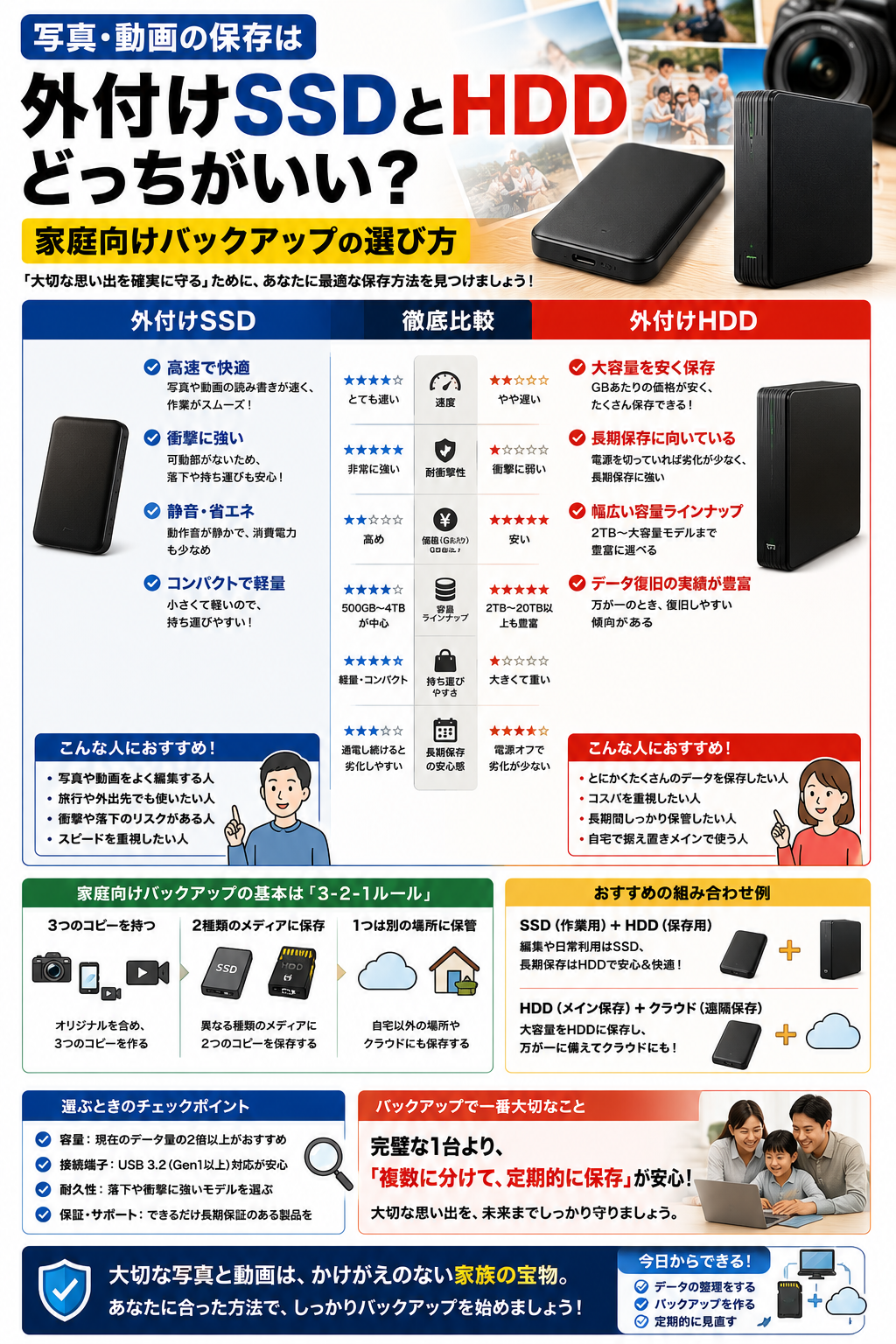
まず結論|よく使う写真・動画はSSD、大量保存はHDD、大事なデータはクラウドも併用
「で、結局どれを買えばいいの!?」と、過去の私は家電量販店で途方に暮れていました。店員さんに聞いても「用途によりますね」と言われてしまい、「それが分からないから困ってるのよ!」と心の中で叫んだものです。
いろいろ試行錯誤して、高い買い物で失敗もしてきた私がたどり着いた結論。それは「どれか一つに絞らなくていい、むしろ使い分けるのが正解」ということでした。
外付けSSDは速くて扱いやすい
日々のちょっとしたお出かけや、週末の公園遊びで撮った写真や動画。これをパパッと整理して、たまに家族で見返したいなら「外付けSSD」が断然ラクです。
私も最初は「SSDって何?HDDの親戚?」くらいに思っていたんですが、いざ使ってみてその「コピーの速さ」に感動しました。スマホからパソコン、そしてSSDへデータを移すとき、HDDだとお茶を淹れてもまだ終わっていなかったのが、SSDだとあっという間。家事の合間の5分でサクッとバックアップが終わるので、ズボラな私でも「後回し癖」がなくなりました。
外付けHDDは大容量を安く保存しやすい
一方で、長男が生まれてからの7年分、次男の4年分の全データとなると、とんでもない量になります。これを全部SSDに入れようとすると、お値段が高すぎて家計が爆発してしまいます……。
そこで我が家では「過去数年分の、あまり見返さないけど絶対に捨てられない大量のデータ」は外付けHDDを「保管庫」として使っています。HDDの最大の魅力は、なんといっても「大容量なのにお手頃価格」なこと。とりあえず全部放り込んでおく安心の押し入れ、みたいな感覚ですね。
クラウドは自動保存と災害対策に強い
さらに、私が絶対に手放せないのが「クラウド保存」です。「Googleフォト」や「Amazon Photos」などを活用しているのですが、これの何が素晴らしいって、Wi-Fiに繋ぐだけで「勝手にバックアップしてくれる」ところです。
毎日バタバタしていて「あ、今月バックアップ忘れてた!」という時でも、クラウドが命綱になってくれます。それに、万が一災害などで家にあるSSDやHDDがダメになってしまっても、インターネット上のクラウドにさえデータがあれば復元できる。この「お守り感」は、何事にも代えがたい安心感があります。
1か所保存ではなく、最低2か所保存が安心
私の痛い失敗から学んだ一番の教訓は、「どんなに優秀な機械でも、いつかは壊れる」ということです。
「高いSSDを買ったから一生安心!」なんてことは絶対にありません。だからこそ、我が家では「日常使いのSSD + 保管庫のHDD + お守りのクラウド」という組み合わせで、必ず【最低2か所】には同じデータが存在するようにしています。「写真や動画を失わないための保存ルール」として、これだけは絶対に守るようにしてから、心から安心して日々の撮影を楽しめるようになりました。
外付けSSDとHDDの違い
さて、結論をお伝えしたところで、「じゃあ、SSDとHDDって具体的に何が違うの?」という疑問にお答えしますね。昔の私のように「見た目が似てる四角い箱でしょ?」と思っていると、使い方を間違えて泣きを見るかもしれません。
SSDは読み書きが速い
先ほども少し触れましたが、SSD(ソリッドステートドライブ)の強みは圧倒的な「スピード」です。例えるなら、SSDは「スポーツカー」のようなもの。
動画データなど重たいものを移すとき、その威力を発揮します。以前、幼稚園の発表会の長い動画をHDDに移そうとした時、あまりの遅さにパソコンの前で寝落ちしてしまったことがありましたが、SSDに変えてからはサクサク進んでストレスフリーです。
HDDは容量単価が安い
対してHDD(ハードディスクドライブ)は、「大型トラック」をイメージしてください。スピードはスポーツカー(SSD)には敵いませんが、一度に大量の荷物(データ)を安く運んで(保存して)おくことができます。
同じ金額を出すなら、HDDの方がSSDよりも何倍も大きな容量を買うことができます。「とにかく子どもたちの成長記録を全部残したい!でもお金はかけられない!」という時の強い味方です。
SSDは衝撃に比較的強い
SSDのもう一つのメリットは、「物理的な衝撃に強い」こと。中身に動く部品(レコードの針のようなもの)が入っていないんです。
子どもが小さいうちは、机の上に置いておいたものをバンッと叩かれたり、落とされたりする危険が常にありますよね。「キャー!やめてー!」と叫ぶ回数が、SSDだとほんの少しだけ減ります。コンパクトで軽いものが多いので、帰省の時にノートパソコンと一緒にカバンにポイッと入れて持っていけるのも嬉しいポイントです。
HDDは衝撃や落下に注意
一方のHDDは、中に円盤が入っていて、それを針で読み取る仕組み(レコードプレーヤーのようなイメージ)です。そのため、動いている最中に衝撃を与えたり落としたりすると、中の部品が傷ついて一発でデータが飛んでしまうことがあります。
私も一度、掃除機をかけている時に外付けHDDにゴンッとぶつけてしまい、心臓が止まりそうになったことがあります。HDDは基本的に「安全な場所にデーンと据え置きしておくもの」と割り切って使うのが正解です。
どちらも壊れないわけではない
ここで一番お伝えしたいのは、SSDは衝撃に強いし、HDDは大容量で頼もしいけれど、「どちらも機械である以上、突然壊れるリスクはある」ということです。
「SDカードだけに保存するリスク」を思い知った私だからこそ、口酸っぱく言わせてください。どちらか一つだけを過信するのはNGです。特性を理解した上で、自分に合った組み合わせを見つけることが、大切な家族の思い出を守る第一歩になります。
写真保存に向いているのはSSD?HDD?
毎日、子どもたちの写真を何枚撮っていますか?長男が変顔をした瞬間、次男がご飯を顔中につけて食べている姿……どれもブレブレだったり半目だったりするのに、愛おしくて消せないですよね。気がつけばスマホもカメラも、写真データでいつもパンパン。過去の私は「いつか整理しよう」と放置しては、容量不足の警告に追い詰められていました。
ここでは、そんな大切な「家族写真の保存」に絞って、SSDとHDDのどちらがいいのか、私のリアルな使い分けをお話ししますね。
日常的に見返す写真はSSDが便利
「あ、この前の旅行の写真、おばあちゃんに見せてあげよう」と思ったとき、サッと取り出してすぐに見られるのが外付けSSDの素晴らしいところです。
以前、外付けHDDに直近の写真を保存していた時期があったのですが、いざ見ようとパソコンに繋いでも、フォルダが開くまでジージーと音が鳴ってなかなか写真が表示されず、「もう、遅いなぁ……」とイライラしてしまうことがありました。その点、SSDは本当にサクサク!スマホ感覚でパッと写真が表示されるので、日常的によく見返す今年の写真などはSSDに入れておくのが一番ストレスがありません。
過去写真の保管庫ならHDDも向いている
とはいえ、長男が生まれてからの7年分の写真をすべてSSDに入れようとすると、大容量のSSDが必要になり、お値段も跳ね上がります。「家計を預かる身としては、そこまでお金はかけられない……」というのが本音ですよね。
そこで我が家では、「もう頻繁には見返さないけれど、絶対に捨てられない過去の写真」は、外付けHDDにお引っ越しさせています。HDDは「とにかく安くてたくさん入る」のが最大のメリット。年に数回、お正月に昔のアルバムをめくるような感覚でしか見ないデータなら、読み込みに少し時間がかかっても全然許せますよね。
家族写真はSSDかHDDのどちらか1つだけにしない
ここでまた、私の痛い失敗からのお節介なアドバイスです。「じゃあ、全部HDDに入れれば安上がりじゃん!」と思うかもしれませんが、それは絶対にやめてください……!
先ほどもお伝えした通り、HDDは衝撃に弱いです。ある日突然動かなくなるリスクを考えると、「すべての写真を1台のHDD(またはSSD)だけ」にまとめるのは、紐なしバンジージャンプくらい危険です。我が家では、直近の写真は「SSDとクラウド」、過去の写真は「HDDとクラウド」というように、必ずどこか別の場所にも同じデータがある状態を作っています。
スマホ写真はクラウド保存も組み合わせる
そして、日々の忙しいママに強くおすすめしたいのが、スマホ写真の「クラウド保存」との併用です。
毎日毎日、寝る前にスマホをパソコンに繋いでSSDにバックアップ……なんて、ヘトヘトな私たちにできるわけがありませんよね。「今日も一緒に寝落ちしちゃった」という日がほとんどのはずです。だからこそ、Wi-Fi環境に行けば自動でバックアップしてくれるクラウドサービスは必須。とりあえずクラウドに自動保存しておいて、時間のある週末や月末にSSDにもコピーする。この「がんばらない二段構え」が、最も現実的で安全な方法だと実感しています。
動画保存に向いているのはSSD?HDD?
写真以上に私たちを悩ませるのが「動画」の存在です。運動会、発表会、あるいは家でふざけて踊っているだけの無駄に長い動画……(笑)。動画はデータサイズが桁違いに大きいので、保存先選びを間違えるとパソコンがフリーズしてしまい、せっかくのやる気を削がれてしまいます。
動画は容量が大きくなりやすい
最近のスマホやビデオカメラはとても画質が良くて、4Kで撮ったりすると本当にあっという間に容量がいっぱいになります。「えっ、この5分の動画でこんなにギガ数食うの!?」と驚いた経験、ありませんか?
だからこそ、動画の保存には「大容量」が絶対に必要になってきます。何も考えずにパソコン本体や高価なSSDばかりに動画を詰め込んでいると、すぐにパンクしてしまいます。
編集する動画はSSDが向いている
でも、ただ保存するだけでなく、「不要な部分をカットしたい」「おじいちゃんおばあちゃんに送る用に短くまとめたい」と、動画を少しでも編集するなら、作業用の保存先は「外付けSSD」一択です。
昔、外付けHDDに入れたままの動画を編集しようとしたことがあるんですが、再生ボタンを押すたびに画面がカクカク止まり、ソフトがフリーズして強制終了……。あの時の絶望感と無駄にした時間は計り知れません。動画のような重いデータをスムーズに動かすには、SSDの「圧倒的なスピード」が絶対に必要なんです。
完成動画や過去動画の保管はHDDが向いている
「じゃあ動画は全部SSDがいいの?」というと、これもまた予算の壁にぶつかります。
我が家でのルールは、「今年撮った動画」や「今から編集する動画」だけをSSDに入れておくこと。そして、編集が終わって完成した動画や、もう見返す機会の少ない過去数年分の運動会のフル動画などは、「保管庫」である外付けHDDへドサッと移します。動画の長期保管こそ、容量単価の安いHDDの真骨頂ですね。
ビデオカメラや運動会動画は早めにコピーする
最後に、動画に関してもう一つだけ。ビデオカメラのSDカードに入れっぱなしにするのは、本当に、本当に危険です(経験者は語る、です……)。
あの「一瞬だけ認識して固まったSDカード」のトラウマから、私は運動会や旅行などの大きなイベントが終わったら、帰ってきてクタクタでも、その日のうちか翌日には必ずデータをコピーするようにしています。せめてSSDかパソコンにだけでも移しておけば、もしその後SDカードが壊れても「ふぅ、危なかった」で済みますから。大事な動画ほど、「とりあえず放置」は禁物ですよ。
外付けSSDがおすすめな人
ここまでSSDとHDDの違いや、写真・動画ごとの向き不向きをお話ししてきましたが、「じゃあ、今の私にはどっちが必要なの?」と迷ってしまいますよね。
過去の私も、家電量販店でパッケージを睨みつけながら「どっちも良さそうだし、どっちも一長一短だし……ええい、もう今日は買うのやーめた!」と逃げ帰ったことが何度もあります(笑)。
そこで、「こういう使い方をしたいなら、迷わずこっち!」という具体的な目安を、私のリアルな生活に当てはめて整理してみました。まずは、ちょっとお値段は張るけれど、毎日を劇的にラクにしてくれる「外付けSSD」が向いている人からご紹介しますね。
写真や動画をよく見返す人
「ねえママ、この前の遊園地の写真見せて!」と子どもに言われたとき。あるいは、おじいちゃんおばあちゃんが遊びに来て「運動会の動画、テレビで見られる?」と言われたとき。
そんな風に、日常的に過去のデータを開いて楽しむことが多いご家庭には、絶対にSSDがおすすめです。読み込みの遅いHDDだと、動画が表示されるまでにクルクル回るローディング画面を眺める羽目になり、子どもたちが「まだー?もういいや」と飽きてどこかへ行ってしまう……なんてことになりがち。SSDなら、スマホをスワイプするような感覚でサクサク思い出を振り返れますよ。
ノートPCと一緒に持ち運びたい人
「子どもたちが寝静まった後、リビングのテーブルでこっそりパソコンを開いて写真整理をする」というママも多いのではないでしょうか?我が家もまさにそのスタイルです。
SSDは名刺サイズくらい小さくて軽いものが多く、パソコンと一緒に家の中を持ち歩くのに全くストレスがありません。また、実家に帰省する時に「じぃじとばぁばに写真のデータを持っていこう」という時も、ポーチにポンと入れておけます。「家庭用バックアップに向いた外付けSSD」は、こういった持ち運びやすさを重視して選ぶと失敗が少ないですよ。
動画編集やブログ素材管理をする人
私のように、撮った動画を短くカットして実家に送ったり、ブログやSNS用に写真を整理・加工したりする人にとって、SSDは「時間を買う」ための必須アイテムです。
以前、HDDに入れたままの動画を編集しようとして、あまりの動作の重さに「私のパソコン、壊れた!?」と勘違いしたことがありました。重たい作業をするなら、データのやり取りが高速なSSDを使わないと、ただでさえ少ない「自分の時間」が作業の待ち時間だけで潰れてしまいます。
コピー速度を重視する人
「バックアップの時間は、とにかく1秒でも短く終わらせたい!」という、毎日時間に追われているヘトヘトなママ(私です)。そんな方には、少々予算をオーバーしてでも「コピー速度重視の外付けSSDを確認する」ことを強くおすすめします。
スマホからパソコン経由で数ヶ月分のデータを移すとき、HDDだと「お風呂に入って、寝かしつけが終わってもまだコピー中」なんてことが普通にあります。でもSSDなら、家事の合間やちょっと一息つく数分〜数十分でサクッと終わるんです。「時間がかかって面倒くさい」というバックアップへのハードルを極限まで下げてくれるのが、SSDの最大の魅力だと感じています。
外付けHDDがおすすめな人
一方で、「いやいや、ウチはそんなに頻繁に写真を見返さないし、編集もしない。ただ『消えたら困るもの』を安全にしまっておきたいだけ」という方もいますよね。
そんな「思い出の長期保管庫」を探しているなら、無理して高いSSDを買う必要はありません。大容量でお財布に優しい「外付けHDD」の出番です。
とにかく容量を重視したい人
子どもが生まれてから、スマホもビデオカメラも常にフル稼働。お遊戯会なんて、我が子を追うのに必死で気づけば1時間回しっぱなし……なんてこともザラですよね。
この「尋常じゃない量のデータ」をすべて受け止めてくれるのはHDDだけです。SSDで2TB(テラバイト)や4TBなんて買おうものなら、ちょっとした家電が買えてしまうお値段になりますが、HDDなら数千円〜1万円台で手に入ります。「残り容量、あとどれくらいだっけ?」とビクビクせずに、どんどんデータを放り込める安心感はHDDならではです。
家族写真を年単位で保管したい人
我が家のHDDの使い方は、まさに「タイムカプセル」です。
「0歳〜1歳」「長男・幼稚園時代」のように年単位・イベント単位でフォルダを分けて、過去のデータをごっそりHDDに移しています。日常的に開くことはないけれど、将来子どもたちが結婚する時や、自分がもっとおばあちゃんになった時に絶対に見返したい宝物たち。そんな「今は使わないけど、未来に持っていきたいデータ」の居場所として、HDDは最適です。
予算を抑えたい人
育児中って、本当にお金がかかりますよね。週末の食費、すぐサイズアウトする靴、習い事……。「バックアップが大事なのは痛いほど分かったけど、そこに何万円もかけられないよ!」というのが私たちの本音です。
私も、家計簿を睨みながら「SSDとHDD、どっちにするか」で本気で悩みました。もし今、「とにかく1円でも安く、大量のデータを安全な場所に移したい(SDカードから脱出したい)」と考えているなら、迷わずHDDを選んでください。スピードは遅くても、データが消えてしまうリスクを回避することが最優先です。
据え置きで使う人
HDDを選ぶ時に一つだけ注意してほしいのが、「持ち運ばず、安全な場所にどっしり置いて使う」という点です。
先ほどもお話しした通り、HDDは衝撃に弱いです。私も過去に掃除機をぶつけてヒヤッとした経験から、今は「テレビの裏側の絶対安全なスペース(子どもの手が届かない場所)」に、パソコンを繋ぐ時だけそっと置くようにしています。落としたりぶつけたりする危険が少ない「据え置き」の環境を作れるなら、HDDはこれ以上ないほど優秀な保管庫になってくれますよ。
クラウド保存も併用した方がいい理由
さて、ここまでSSDとHDDという「手元に置いておく箱(物理的な保存先)」のお話をしてきました。でも、毎日家事と育児に追われている私たちにとって、いくらSSDが速くて便利だと言っても、「パソコンを開いて、線を繋いで、データを移す」という作業自体が面倒くさく感じる日、ありますよね?(私はしょっちゅうです……)。
そこで、ズボラな私が絶対に手放せない最強の相棒「クラウド保存」についてお話しさせてください。「なんか難しそう」「毎月お金がかかるんでしょ?」と敬遠しているなら、本当にもったいないです!
スマホ写真を自動保存しやすい
クラウドの何が最高かというと、私たちが「何もしなくてもいい」ところです。
例えば「Googleフォト」や「Amazon Photos」といったアプリをスマホに入れて設定しておけば、Wi-Fiに繋がった瞬間に、勝手にインターネット上の自分専用の金庫(クラウド)に写真をアップロードしてくれます。
「あ、今月忙しくて一回もSSDにコピーしてない!」と青ざめた時でも、クラウドを開けばちゃんと最新の写真が保存されている。この「全自動のお守り」があるだけで、日々の精神的ストレスがどれだけ減ることか。毎日ヘトヘトで一緒に寝落ちしてしまうママには、絶対に導入してほしい仕組みです。
自宅の故障・紛失・災害に備えられる
私がクラウドを強く推すもう一つの理由は、「家の中のトラブル」に備えるためです。
考えたくはないですが、もし火事や水害などの災害が起きたら。あるいは、空き巣に入られてパソコンやHDDごと盗まれてしまったら。手元に置いてあるSSDやHDDだけだと、どんなに完璧に2か所にコピーしていても、家全体にトラブルがあった時に全ての思い出が消えてしまいます。
その点、クラウドは「家の外(インターネットの向こう側の安全なサーバー)」にデータを預けている状態です。万が一スマホもパソコンも家もダメになってしまっても、新しいスマホを買ってログインさえすれば、子どもたちの写真は全部元通り。この圧倒的な安心感は、物理的なSSDやHDDでは絶対に得られません。
家族で共有しやすい
「ねぇ、この前の旅行の写真、LINEで送ってよ」とパパに言われて、「えー、いま手が離せないから後で!」と喧嘩になる……我が家のあるあるでした。
クラウド保存にしておくと、この地味なストレスも解決します。夫婦で同じアカウントを共有したり、家族用の共有アルバムを作ったりしておけば、私がいちいち送らなくても、パパが自分のスマホからいつでも見られるようになるんです。「おばあちゃんにもアルバムのリンクを送るだけ」で済むので、写真共有の手間が劇的に減りました。
ただし月額費用と容量制限がある
もちろん、クラウドも完璧ではありません。一番のネックは「お金」と「容量制限」です。
一定の容量までは無料で使えるサービスが多いですが、子どもが生まれて動画をバンバン撮るようになると、あっという間に上限に達してしまいます。「これ以上保存するには、毎月数百円払ってくださいね」という通知が来た時、かつての私は「えっ、毎月払い続けるの!?」と抵抗がありました。
でも、よく考えてみてください。毎月数百円で、全自動でバックアップしてくれて、災害からも思い出を守ってくれる。これを「安心のための保険料」と考えたら、むしろ安い買い物だと思えるようになったんです。
クラウドだけに頼りすぎない
ただし、「じゃあ毎月お金を払って、全部クラウドに任せればSSDもHDDもいらないじゃん!」と思うのはちょっと危険です。
クラウドのサービスも、企業の都合で突然値上げされたり、最悪の場合はサービス自体が終了してしまう(またはアカウントが凍結されて見られなくなる)リスクがゼロではありません。だからこそ、「手元(SSDやHDD)」と「インターネット上(クラウド)」の両方にデータを分散させておくのが、一番賢くて安全な方法なんです。
家庭向けのおすすめバックアップ構成
「SSDの速さ、HDDの大容量、クラウドの自動保存……それぞれの良さは分かったけど、結局我が家はどう組み合わせればいいの?」
お待たせしました!ここからは、私の数々の失敗と試行錯誤から導き出した、予算やズボラ度(?)に合わせた「家庭向けのリアルなバックアップ構成」を3パターンご提案します。
最低限なら「外付けHDD+スマホクラウド」
「とにかく予算はかけられない!でも最低限の安全は確保したい!」という方におすすめなのがこの構成です。
日々のスマホ写真は、無料枠(または月額数百円の安いプラン)のクラウドで自動保存。そして、数ヶ月に一度、気合を入れてスマホやビデオカメラのデータを「外付けHDD」に丸ごとコピーします。
スピードは遅いのでコピー中は放置することになりますが、HDDなら1万円前後で大容量が手に入ります。「手元のHDD」と「クラウド」という2か所保存が成立するので、SDカードに入れっぱなしにするより100倍マシな、コスパ最強の構成です。
使いやすさ重視なら「外付けSSD+クラウド」
「バックアップのたびに時間がかかるのはストレス!家事の合間にサクッと終わらせたい!」という、私のようなせっかち&ズボラなママには、こちらが圧倒的におすすめです。
日々の写真はクラウドに任せつつ、週末や月末にスマホとパソコンを繋いで、サクサク爆速の「外付けSSD」にデータを移します。コピーがあっという間に終わるので、「面倒くさい」という最大の壁を乗り越えられます。
ただし、数年分の動画を全部SSDに入れようとするとお財布が痛いので、「クラウドの容量がいっぱいになったら古い動画を整理する」などの工夫は少し必要になってきます。
安心重視なら「外付けSSD+外付けHDD+クラウド」
「もう二度と写真や動画を失いたくない。完璧な布陣を敷きたい!」という方、あるいは数年かけて我が家が最終的にたどり着いたのが、この最強トリオ構成です。
1. クラウド:毎日のスマホ写真を全自動で保管(災害対策のお守り)
2. 外付けSSD:今年や昨年の「よく見返す・編集する写真と動画」をサクサク管理
3. 外付けHDD:何年も前の「もう見ないけど捨てられない全データ」の巨大な保管庫
これなら、普段の使い勝手(SSDの速さ)も、長期保存のコストパフォーマンス(HDDの安さ)も、万が一の備え(クラウド)も、すべていいとこ取りができます。最初から全部揃えなくても、「まずはHDDを買って、余裕ができたら普段使い用にSSDを買い足す」というステップアップでも全然OKですよ!
SDカードは撮影後に早めにコピーする
どの構成を選ぶにしても、これだけは絶対に、絶対に約束してください。
「運動会や旅行が終わったら、SDカードの中身は早急にパソコン・SSD・HDDのどれかに移す!」
かつて、運動会の余韻に浸ったままSDカードを放置し、いざ見ようとしたら「一瞬だけ認識して固まる」という絶望を味わった私からの、魂のお願いです。SDカードはあくまで「一時的な持ち運び容器」であって、保管箱ではありません。早めに「最低2か所」の構成の中にデータを避難させて、ゆっくり安心して思い出を振り返ってくださいね。
容量はどれくらい必要?
バックアップの構成が決まったら、次に立ちはだかるのが「で、何テラバイト(TB)のものを買えばいいの?」という壁ですよね。
過去の私は、家電量販店で「1TB?2TB?そもそもテラって何?」とフリーズしていました。よく分からないからと一番安い小さい容量を買ってすぐにパンクしたり、逆に「大は小を兼ねる!」と奮発してオーバースペックなものを買い、家計を圧迫して夫に呆れられたり……。
容量選びを間違えると、数年後に「また新しいのを買って、古いデータを移し替える」という地獄の引っ越し作業が発生します。私の数々の失敗を踏まえて、使い方に合わせた「ちょうどいい容量」の目安をお伝えしますね。
写真中心なら1TBでも十分なことが多い
「うちはビデオカメラはあまり使わなくて、スマホで子どもの写真を撮るのがメインかな」というご家庭なら、まずは1TB(テラバイト)あれば数年は安心です。
1TBって、スマホの写真(高画質)なら約20万〜30万枚くらい入る計算になります。毎日100枚撮っても、数年分は余裕で収まるバケモノみたいな容量です。「とりあえず今までのスマホ写真を全部安全な場所に移したい!」という目的なら、外付けSSDでもHDDでも、1TBを選んでおけば「すぐに容量がいっぱいで困る」という事態は避けられますよ。
動画が多いなら2TB以上を検討する
ただし、「運動会やお遊戯会は必ずビデオカメラで撮る」「スマホでも、子どもがふざけている動画をつい長回ししちゃう」という方は要注意です。動画は写真とは比べ物にならないくらい、データをガッツリ食いつぶします。
我が家も、長男が歩き始めた頃に嬉しくて毎日動画を回していたら、あっという間にパソコンの容量が真っ赤になりました……。動画を中心に保存したい、またはこれから数年分の家族の記録をまとめて保管したいと考えているなら、迷わず2TB以上をおすすめします。HDDなら2TBでも4TBでも数千円しか変わらないことが多いので、長期保管用なら思い切って大きめを選んでおくと安心です。
4K動画が多いなら余裕を持つ
さらに気をつけてほしいのが「4K動画」の存在です。最近のスマホはカメラが高性能すぎて、初期設定のまま撮ると自動的に「4K」という超高画質・超大容量のサイズになっていることがあります。
私も「えっ、この数分の動画でこんなにギガ数使うの!?」とスマホのストレージ画面を見て声が出たことがあります。もしパパが「せっかくなら一番綺麗な画質で残したい」と4Kで撮影しているなら、2TBでも数年でカツカツになるかもしれません。動画の画質設定を一度確認してみて、4Kが多そうならさらに余裕を持った容量(HDDなら4TB以上など)を検討してくださいね。
迷ったら少し大きめを選ぶ
予算との兼ね合いもありますが、過去の私のように「1TBと2TBで迷うなぁ……」という時は、絶対に「1段階大きめ」を選ぶことを強くおすすめします。
なぜかというと、容量がいっぱいになってから新しいSSDやHDDに何千、何万というファイルを移し替える作業は、本当に、本当に時間がかかって面倒だからです!途中でエラーが出たりすると、もう発狂しそうになります(笑)。「数年後の面倒くさい引っ越し作業を、数千円で先送りできる」と思えば、少し大きめを買っておくのが「がんばらない暮らし」への一番の近道ですよ。
バックアップを続けるための運用ルール
さて、無事にSSDやHDDを手に入れて「これで安心!」と思いたいところですが……本当の勝負はここからです。「買っただけで満足して、結局半年くらいバックアップしてないや」という経験、ありませんか?私は大いにあります。
完璧なバックアップ体制を作っても、毎日ヘトヘトな私たちが無理なく続けられなければ意味がありません。ここでは、ズボラな私でもなんとか続けられている「がんばらない運用ルール」をこっそりお教えします。
月1回まとめてコピーする
「毎日寝る前に、今日の分の写真をバックアップしよう」なんていう丁寧な暮らしのルールは、3日で挫折しました。一緒に寝落ちしてしまう日の方が圧倒的に多い私たちには、高すぎるハードルです。
そこで我が家は、「毎月1日」や「お給料日」など、分かりやすいタイミングで「月1回だけまとめてコピーする」と決めました。普段はクラウドの自動保存に任せておいて、月に1回だけ、お茶を飲みながらスマホやパソコンをSSD/HDDに繋ぐ。これなら「あ、今月やってないな」と思い出しやすく、精神的な負担もグッと減ります。
イベント後はすぐにコピーする
ただし、唯一の例外があります。それは「運動会」「発表会」「家族旅行」など、絶対に消えたら立ち直れない大事なイベントの直後です。
あの「SDカードが一瞬だけ認識して固まる」という絶望を味わった私だからこそ言わせてください。大きなイベントで大量に撮影したデータだけは、月1回のルールを待たずに、帰ってきたその日(無理なら翌日)に必ずコピーしてください。クタクタでも、とりあえずパソコンやSSDにデータさえ移しておけば、その後SDカードがどうなろうと心の平穏が保てます。
年別・イベント別フォルダを作る
過去の私は、とりあえず全部のデータを「バックアップ」という一つのフォルダにドサッと放り込んでいました。その結果、数年後に「長男の幼稚園の入園式の写真、どこだっけ!?」と数千枚の写真の中から発掘作業をする羽目になり、途方に暮れました……。
これを防ぐために、コピーする時は最低限「2026年」という年ごとのフォルダを作り、余裕があればその中に「05_運動会」「08_家族旅行」のように月とイベント名のフォルダを作ってから入れるようにしました。これだけで、後から見返す時の「探すイライラ」が激減しますよ。
コピー後に開けるか確認する
これ、意外と盲点なので絶対に覚えておいてほしいのですが、「コピーの進捗バーが100%になった=安全に保存できた」とは限りません。
私も一度、移動が終わったと思って元のSDカードのデータを消去し、後日パソコンで開こうとしたら「ファイルが壊れています」と表示されて真っ青になったことがあります。せっかく時間を作ってバックアップしたのに、そんな結末は悲しすぎますよね。全部を見る必要はありませんが、コピーが終わったら必ず「最初の1枚と最後の1枚」だけでもちゃんと開けるか、再生できるかを確認するクセをつけてください。
古いSDカードに入れっぱなしにしない
最後にしつこいようですが、ビデオカメラのSDカードに何年分も入れっぱなしにするのは、本当に危険な行為です。
SDカードは「撮影して、一時的に運ぶためのケース」であって、長期間保管するための金庫ではありません。「いっぱいになったら新しいSDカードを買えばいいや」と放置していると、ある日突然、過去数年分の思い出が一瞬で消え去るリスクと常に隣り合わせです。「撮影したら、早めに移して、SDカードは空にして次に向かう」。このサイクルを守るだけで、突然のデータ消失の悲劇はかなりの確率で防げるようになります。
やってはいけない保存方法
ここまで「どう保存するのがおすすめか」をお話ししてきましたが、実はそれ以上に大切なのが「これだけは絶対にやめて!」というNG行動です。
過去の私がまさにコンプリートしていた(笑えない)失敗の数々……。もし今、あなたがこれらの一つでもやっているなら、かつての私のように「ある日突然、全ての思い出が消える」という地獄を見る前に、今すぐ見直してくださいね。
SDカードだけに保存する
これはもう、この記事で何度言ったか分かりませんが、本当に一番危険です。
SDカードはカメラやビデオからデータを取り出すための「お皿」であって、長期間保管するための「冷蔵庫」ではありません。「SDカードが認識しない時の初動対応はこちら」の記事でも詳しく書いていますが、静電気やちょっとした衝撃、あるいは寿命で、ある日突然ふっと中身が読めなくなることが本当によくあります。過去の私のように「SDXCって表示されるのに開けない!」と泣き崩れる前に、1日も早くSSDやHDDに移してください。
外付けHDDだけに保存する
「SDカードからは出したから安心!」と思って、一つの外付けHDDだけにすべてのデータを入れるのも危険です。
大容量で頼もしいHDDですが、中に精密な円盤が入っているため、机から落としたり、倒したりしただけで簡単に壊れてしまいます。我が家も危うく掃除機アタックで全損するところでした……。「写真や動画を消さないための対応」としては、「HDD+クラウド」など、必ず2か所以上に同じデータを分散させるのが絶対のルールです。
クラウドだけに保存する
「じゃあ、壊れないクラウドだけに全部任せればいいじゃない!」と思うのはちょっと危険です。
クラウドはとても便利ですが、企業の都合で突然サービスが終了したり、料金が倍になったり、手違いでアカウントが凍結されてログインできなくなるリスクがゼロではありません。パスワードを忘れて締め出された……なんてこともよく聞きますよね。クラウドはあくまで「お守り」として使い、手元にある物理的なSSDやHDDにもしっかりデータを残しておくことが、私たち親の大事な役目です。
コピーした後に確認しない
「よーし、パソコンからHDDへの移動完了!元のSDカードのデータは消去っと♪」……ちょっと待ってください!
これ、私がやってしまって本当に後悔した失敗です。移動の途中でエラーが起きていたりして、データが壊れた状態で保存されていることがあります。「コピーが終わったら、最低でも最初と最後の写真(動画)が開けるか確認する」。このたった10秒の手間を惜しんだばかりに、二度と見られないファイルを作ってしまうのは悲しすぎます。コピー後にちゃんと開けるか、必ず確認してくださいね。
容量いっぱいまで使い続ける
スマホでもパソコンでもそうですが、保存容量がパンパンになるまでギリギリ使い続けると、機械はものすごく不機嫌になります。
動きが極端に遅くなったり、最悪の場合はシステムがフリーズしてデータが壊れたりすることも。HDDやSSDを買う時は少し大きめをおすすめしましたが、どの保存先でも「常に20%くらいは空き容量を残しておく」のが、機械を長持ちさせる(=データを安全に守る)コツですよ。
SDカードがすでに不安定な場合は先に注意
「ヤバい、この記事を読んでSDカードから移そうと思ったけど、すでにパソコンに繋いでもなかなか表示されない……」
そんな方は、焦って何度も抜き差ししたり、無理やり大量のデータをコピーしようとしたりしないでください!その行動が、SDカードにとどめを刺してしまうかもしれません。過去の私がまさにそれで失敗しました。
読み込みが遅いなら無理にコピーし続けない
パソコンに繋いでフォルダが開くまでに異常に時間がかかったり、写真のサムネイル(小さい画像)がなかなか表示されない時は、SDカードがSOSを出しているサインです。
そんな弱っている状態のSDカードから、何十GBという大量の動画を一気にコピーしようとすると、熱を持って完全に息絶えてしまうことがあります。少しずつ、本当に大事な数枚(数本)ずつ慎重にコピーするなど、「読み込みが不安定なSDカードの判断方法」を参考に、無理をさせない対応が必要です。
一瞬だけ認識して固まるなら状態を見極める
私が一番パニックになったのがこの症状です。パソコンに繋ぐと「SDXC」とドライブ名は出るのに、クリックすると「応答なし」になって固まる……。
こうなってしまうと、「一瞬だけ認識して固まる場合はこちら」で解説している通り、素人がむやみに触るのは危険です。「もしかしたら次は開くかも!」と何度も抜き差しを繰り返すと、中のデータがどんどん壊れていきます。表示されるのに開けない時は、一旦パソコンから安全に取り外して、冷静に状態を見極めてください。
ディスク管理にも表示されないなら自力コピーは難しい
パソコンの「エクスプローラー(PC画面)」だけでなく、「ディスクの管理」というシステム画面にもSDカードが全く表示されない場合、物理的にカードが壊れている可能性が高いです。
こうなると、市販の復旧ソフトを使っても「そもそもカードを認識していない」ので、どうにもなりません。この「自力コピーが難しい症状はこちら」に当てはまる場合は、諦めて潔く手を引くのが一番安全です。
大事なデータなら復旧を優先する
もしそのSDカードに入っているのが「どうしても諦めきれない、子どもの大切な動画や写真」なら、無理に自分でなんとかしようとせず、プロに頼ることを強くおすすめします。
私も一度、どうしても救い出したくて専門業者にお願いしたことがあります。安くはないですが、あの時の「大事な写真を失いたくない場合の相談先」があるという事実にどれほど救われたか……。「専門業者に相談した方がいいケース」に当てはまるなら、自力で粘って完全にデータを破壊してしまう前に、まずは無料診断だけでも受けてみてくださいね。
まとめ|写真・動画保存はSSDとHDDを使い分け、1か所保存を避けよう
「なんとかしなきゃ……」と重い腰を上げてこの記事を読んでくださったあなたへ。最後に、これまでの内容をギュッとまとめますね。
- よく見返す写真・動画(普段使い):読み書きが爆速な「外付けSSD」がストレスフリーで最強。
- 過去の大量の写真・動画(保管庫):大容量でコスパ抜群の「外付けHDD」にドサッと移す。
- スマホ写真と災害対策(お守り):「クラウド保存」を併用して、家事育児の忙しさを全自動でカバーする。
- 絶対ルール:SDカードに入れっぱなしは厳禁!必ず「手元(SSD/HDD)」+「クラウド」など、最低2か所に保存する。
完璧なバックアップなんて、毎日ヘトヘトな私たちには無理です。だからこそ、機械の得意なこと(速さ、容量、自動保存)をうまく使い分けて、「できるだけがんばらずに、大切な思い出を守る仕組み」を作ってしまいましょう。
もし今、カメラのSDカードにデータが入りっぱなしになっているなら、まずは今日、数千円の外付けHDDをポチるだけでも大きな一歩です。かつての私のように、突然のSDカードトラブルで泣き崩れるママが、一人でも減りますように。
一緒に、無理なく「うまくまわる暮らし」を作っていきましょうね!
