スマホの容量不足を知らせる警告通知、デジカメに入れっぱなしのSDカード。
「休みの日にまとめて整理しよう……」と思いつつ、毎日家事と育児に追われて気づけば数ヶ月放置。数年前の私は、まさにそんな余裕のない毎日を送っていました。
「子どもたちの可愛い今の姿を残したい!」と必死で撮った大量の写真や動画。でも、これらをどうやって安全に、そして面倒くさくなく保存すればいいのか、調べる時間すらありませんでした。
そんな私が「このままじゃダメだ!」と心底震え上がった事件があります。
ある日、いつものようにカメラからSDカードを抜き、パソコンに挿し込んだ時のこと。一瞬「SDXC」と画面に表示されたのに、クリックするとマウスのカーソルがくるくる回るだけで、エクスプローラーが完全にフリーズ。何度挿し直しても、ディスク管理画面を見ても、復旧ソフトを試しても、中身が見えなくなってしまったんです。
長男の入園式から次男の初めての寝返りまで、かけがえのない数ヶ月分の思い出が、一瞬にして消え去る恐怖……。「あとでやろう」とSDカードだけに頼り切っていた過去の自分を、激しく恨みました。
あの痛い失敗を経て、数々の保存方法を調べ、試行錯誤してきた私がたどり着いたのが、「外付けHDDをメインの保管庫にしつつ、別の場所にも保存する」というリアルな解決策です。
この記事では、過去の私のように「大事な家族写真や動画を絶対に失いたくないけれど、難しくて高い機材は無理!」という方に向けて、できるだけ“がんばらず”に大切な思い出を守るための、家庭向け外付けHDDの選び方と現実的なバックアップ術をわかりやすくお伝えします。
まず結論|大量の写真・動画保存ならHDDは有力。ただし1台保存は避ける
「とにかく手っ取り早く、全部の写真を移せる箱が欲しい!」
SDカードの突然死でパニックになった私は、慌てて家電量販店に走り、ただただ「大容量」という文字だけを見て外付けHDDを買おうとしました。でも、ちょっと待ってください。当時の私のように焦って適当に買うと、後々「こんなはずじゃなかった」と後悔することになります。
まずは、数々の失敗を繰り返してきた私が導き出した、外付けHDD選びの「結論」からお話ししますね。
外付けHDDは大容量を安く保存しやすい
子どもが生まれると、驚くほど写真や動画が増えますよね。スマホの容量なんてあっという間にパンパンになります。「月額数百円のクラウドサービスでいいかな?」とも思いましたが、年々データが増えるとチリツモで家計を圧迫することに気づきました。
そこで行き着いたのが、外付けHDDです。外付けHDDの最大の魅力は、なんといっても「大容量のデータを、比較的安くポンと手元に置いておける」こと。一度買ってしまえば、数年分の家族の歴史を丸ごと一つの箱に詰め込める安心感は、何にも代えがたいものがあります。お金のやりくりに悩む私たち主婦にとって、買い切りで大容量が手に入るのは本当に助かります。
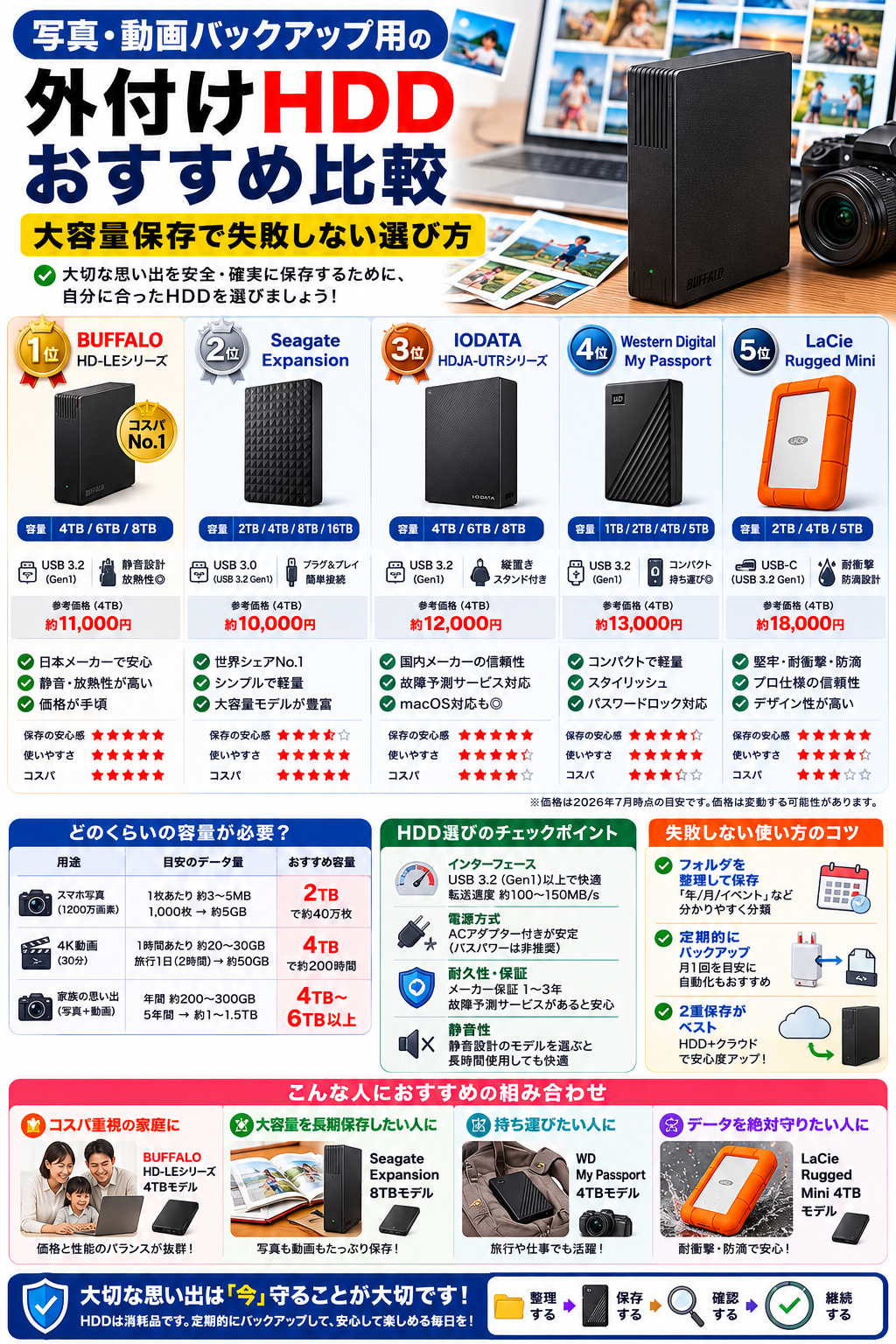
動画が多い家庭は2TB以上を検討する
「じゃあ、どれくらいの容量を買えばいいの?」と迷いますよね。私も最初は「1TBで十分でしょ」とタカをくくっていましたが、男の子2人のドタバタな日常や、運動会、お遊戯会を動画で撮りまくっていたら、あっという間に容量不足の警告が出ました。
写真だけでなく動画もよく撮るご家庭なら、最初から「2TB以上」を検討するのが無難です。後から「もう入らない!」と慌てて2台目を買い足すのは、管理が面倒になって挫折する原因になります。「大は小を兼ねる」で、少し余裕を持った容量を選ぶのが、がんばらずに長く使い続けるコツですよ。
HDDは衝撃・落下に注意が必要
外付けHDDは魔法の箱ではありません。私が過去にやってしまったもう一つの失敗、それは「HDDの取り扱いを甘く見ていた」ことです。
HDDの中には、レコード盤のような円盤が高速で回っていて、そこにデータを書き込んでいます。だから、落としたり、ぶつけたりする物理的な衝撃にものすごく弱いんです。子どもが走り回ってコードに引っかかり、机からガチャン!……想像しただけで血の気が引きますよね。外付けHDDは「持ち歩くもの」ではなく「安全な場所にそっと置いておくもの」だと、肝に銘じておく必要があります。
大事なデータはHDDだけでなく別媒体にも保存する
そして、これが一番声を大にしてお伝えしたい結論です。
「外付けHDDを買ったから、もう安心!」と思って、SDカードやスマホのデータをすべて消してHDDだけに残す……。過去の私がやりがちだったこの「1か所保存」は、絶対にやめてください。
機械である以上、HDDもいつかは壊れます。もしその1台が壊れたら、あのSDカード突然死の時と同じ絶望を再び味わうことになります。「大切な思い出は、最低2か所に分身させておく」。外付けHDDを大容量のメイン保管庫にしつつ、特に大事な写真はクラウドにも入れておくなど、分散させることが「本当に安心できる暮らし」への第一歩です。
写真・動画保存に外付けHDDが向いている理由
「クラウドもあるし、最近はSSDってやつも早いって聞くけど、なんでわざわざHDDなの?」
家電に詳しくない私は、最初そう思っていました。でも、実際に「家族の思い出を長期的に守る」という目的で色々比較していくと、私たちの暮らしに一番しっくりくるのが外付けHDDだったんです。
その理由を、私のドタバタな実体験も交えながら整理してみますね。
容量単価が安い
とにかく子どもが生まれてからの出費はバカになりませんよね。「保存先にお金はかけられない、でも容量は死ぬほど必要」というワガママを叶えてくれるのがHDDです。
最近人気のSSD(これも保存用の機器です)は、読み込みが速くて衝撃にも強いというメリットがありますが、大容量を買おうとすると目玉が飛び出るほど高いんです……。一方HDDは、「1TBあたりの値段」がSSDに比べて圧倒的に安い。限られた家計の中で、数年分のデータをまるごと保存できるコスパの良さは、やっぱりHDDの右に出るものはありません。
家族写真をまとめて保管しやすい
「あ!あの時の写真どこだっけ?スマホ?それとも前のパソコン?」
ズボラな私は、色々な場所にデータが散らばって、結局見たい時に見つからないことがよくありました。
大容量のHDDを1台「我が家の思い出保管庫」として決めてしまえば、パパのスマホ、私のスマホ、デジカメ、ビデオカメラのデータなどを、全部そこに放り込むことができます。「ここを探せば全部ある」という状態を作れたことで、私の心のモヤモヤは信じられないくらいスッキリしました。
動画保存に向いている
運動会やお遊戯会の動画って、あっという間に数ギガバイトの容量を食いますよね。私も「スマホの容量がいっぱいです」と表示されるたびに、泣く泣くアプリを消したり、古い動画を消したりと苦労していました。
HDDなら、そんな重たい動画ファイルもどんどん飲み込んでくれます。高画質な4K動画を撮るパパがいるご家庭でも、HDDの懐の深さがあれば「容量を気にして撮るのをやめる」なんて悲しい我慢をしなくて済みます。
PCの容量不足対策にもなる
「パソコンの動きが最近やたら遅い……」と感じたことはありませんか?
過去の私は、とりあえずパソコンのドキュメントフォルダに写真や動画を詰め込んでいました。でも、パソコン本体の容量が限界に近づくと、動きがモッサリしてストレスが爆発します。
外付けHDDにデータを移してパソコン本体を身軽にしてあげるだけで、パソコンの寿命も延びますし、年賀状を作る時のイライラも激減しました。
保管庫として使いやすい
先ほど「HDDは衝撃に弱い」とお伝えしましたが、逆に言えば「持ち歩かずに、決まった場所に静かに置いておく(保管する)」という使い方なら、とても優秀に働いてくれます。
毎日持ち歩いて編集するようなプロのクリエイターならSSDが向いていますが、私たちのように「数ヶ月に1回まとめて整理して、あとは本棚のアルバムのように大事にしまっておく」という使い方なら、大容量で安いHDDが一番理にかなっているんです。
外付けHDDを選ぶ時に見るべきポイント
「よし、我が家も外付けHDDを買おう!」と意気込んで家電量販店やネットショップを開いたものの、ズラリと並ぶ黒くて四角い箱たちを前に「……で、どれがどう違うの?」と完全にフリーズしてしまったのは、他でもない私です。
当時の私は「とりあえず安くて、たくさん入りそうなやつ!」と適当に選び、後になって「パソコンの穴に挿さらない!」「大きすぎて邪魔!」と激しく後悔しました。
過去の私と同じように「難しくてよくわからない」という方へ。失敗を繰り返してきた私が、「最低限ここだけ見ておけば大丈夫!」という5つのポイントをわかりやすくお伝えしますね。
容量
一番最初に決めるべきは、どれくらいのデータが入るかという「容量」です。
「1TB(テラバイト)ってすごい量でしょ?」とタカをくくっていた私ですが、7歳と4歳の男の子たちがドタバタ暴れ回る日常を動画で残していると、あっという間にパンパンに……。
写真メインなのか、動画もガッツリ撮るのかによって必要な容量は変わります。この「どれくらい買えばいいの?」問題については、次の章で詳しく目安を解説しますね。
ポータブル型か据え置き型か
外付けHDDには、大きく分けて2つの形があるのをご存知ですか?私は買ってから初めて知りました(笑)。
一つは「ポータブル型」。スマホを少し分厚くしたくらいのサイズで、パソコンにUSBケーブルを1本つなぐだけで動きます。引き出しにサッとしまえるので、我が家のように「子どもがイタズラするから、使う時だけ出したい」というご家庭にぴったりです。
もう一つは「据え置き型」。お弁当箱くらいのサイズで、パソコンにつなぐケーブルとは別に、コンセントに電源を挿す必要があります。少し場所を取りますが、ポータブル型よりも大容量のものが安く買えるのがメリットです。
どちらの生活スタイルに合っているか、想像しながら選んでみてくださいね。
接続端子
「よし、これだ!」と意気込んで買ったのに、いざパソコンに繋ごうとしたら「あれ?穴の形が違う……」と絶望したことがあります。
パソコン側の挿し込み口が、昔ながらの長方形(USB Type-A)なのか、最近のMacや薄型パソコンに多い小さくて丸みを帯びた形(USB Type-C)なのか。ここを間違えると、せっかく買ったHDDがすぐには使えず、追加で変換アダプターを買う羽目になります。ご自身のパソコンの側面をチラッと確認してから買うようにしてくださいね。
メーカー・保証
「同じ容量なら、1円でも安い方がいい!」
節約主婦の血が騒ぎ、名前も聞いたことがない海外メーカーの激安HDDを買ったことがありました。結果、わずか半年でウンともスンとも言わなくなり、中に入れた家族旅行のデータごと消滅……。安物買いの銭失いとはまさにこのことです。
大切な家族の思い出を預ける箱です。バッファロー、アイ・オー・データ、WD(ウエスタンデジタル)など、日本でよく知られている有名メーカーのものを選ぶのが一番の安心材料です。そして「保証期間」が1年〜3年しっかりついているかも、必ずチェックしてくださいね。
価格
最後はやっぱり価格。ただ、ここで見るべきは「本体の安さ」ではなく、「1TBあたりの安さ(容量単価)」です。
たとえば、1TBで7,000円のHDDと、4TBで12,000円のHDDがあったとします。一見すると1TBの方が安いですが、1TBあたりの値段で計算すると、4TBの方が圧倒的にお得ですよね。
「これから先も写真は増え続ける」という前提で、お財布と相談しながらコスパの良いものを選んでみてください。
容量は2TB・4TB・6TBのどれがいい?
5つのポイントの中でも、一番頭を悩ませるのが「容量」ですよね。
「とりあえず1TBあれば一生持つでしょ」と思っていた過去の私に、「運動会や発表会の動画のデータ量をなめるな!」と全力で忠告してやりたいです。
とはいえ、大きすぎる容量を買っても使いきれずもったいない……。我が家のリアルなデータ消費ペースを踏まえて、「我が家にはどれが合ってる?」という目安を整理してみますね。
2TBがおすすめな人
「動画はたまに数秒撮るくらい。基本はスマホやデジカメの写真がメイン」というご家庭なら、2TBがおすすめです。
2TBあれば、スマホの写真(1枚数メガバイト程度)なら数十万枚は余裕で入ります。「スマホの容量がいっぱいだから、とりあえず全部避難させたい!」という目的であれば、2TBのポータブル型を買っておけば、しばらく容量不足に怯えることはありません。価格も1万円前後で手に入りやすいので、初めてのバックアップ用として一番ハードルが低い選択肢です。
4TBがおすすめな人
「子どもの運動会や発表会はビデオカメラで撮る」「日常のちょっとした可愛い瞬間も、ついスマホで動画を回してしまう」というご家庭には、絶対に4TBをおすすめします。我が家のベストバランスもここです。
長男が生まれた当初は2TBで足りていたのですが、次男が生まれ、兄弟で遊ぶ動画をガンガン撮るようになったら、あっという間に残りが少なくなりました。動画メインのご家庭なら、少し余裕を持って最初から4TBを選んでおくと、数年後に「また新しいのを買わなきゃ……」と焦る手間が省けますよ。
6TB以上がおすすめな人
「パパがカメラ好きで、最新のミラーレス一眼で高画質な写真を撮りまくっている」「動画はすべて4K画質で残している」というご家庭なら、6TB以上の大容量モデルを検討する時期かもしれません。
4K動画のデータ量は、本当に恐ろしいほどのスピードで容量を食いつぶします。ただ、6TB以上になるとポータブル型(持ち運びサイズ)では選択肢が少なくなり、価格も跳ね上がります。このクラスになると、コンセントに挿してドンと置く「据え置き型」を我が家のメイン保管庫としてどっしり構えさせるのが現実的です。
迷ったら少し大きめを選ぶ
「うーん、うちは2TBと4TB、どっちだろう……」と迷ったら、予算が許すなら「少し大きめの容量」を選ぶのが、がんばらずに長く使い続けるコツです。
「容量が足りないかも」とビクビクしながら、消す写真をチマチマ選ぶ時間って、本当にストレスなんですよね。せっかくの大切な思い出を「容量確保のため」に泣く泣く消すのは本末転倒です。「大は小を兼ねる」の精神で余裕のある容量を手に入れて、写真も動画も遠慮なく残せる安心感を買ってしまいましょう。
ポータブルHDDと据え置きHDDの違い
「容量が決まったら、あとは適当に買えばいいよね」と過去の私は思っていましたが、お店に行ってまた壁にぶち当たりました。
「あれ?同じ容量なのに、すごく小さいやつと、お弁当箱みたいに大きいやつがある……。しかも値段も違う。どっちを買えば正解なの?」
外付けHDDには大きく分けて「ポータブル型」と「据え置き型」の2種類があります。これも、自分の生活スタイル(ズボラ度合い含む)に合っていない方を買うと、後々「使いにくい!」とストレスになります。私のリアルな失敗と使い勝手をもとに、それぞれの違いを比べてみますね。
ポータブルHDDは小型で扱いやすい
ポータブル型は、スマホを少し厚くしたくらいのサイズ感です。一番のメリットは「配線がスッキリしていて、とにかく手軽」なこと。
据え置き型はパソコンとつなぐUSBケーブルの他に、コンセントに電源ケーブルを挿さなきゃいけないんですが、ポータブル型はUSBケーブル1本をパソコンにプスッと挿すだけで動きます。「コンセントの空きを探して、這いつくばって電源を挿す」という地味にイラッとする手間がないのは、忙しいママにとっては最高ですよね。
使い終わったら引き出しにポンとしまえるので、子どもにイタズラされる心配がないのも嬉しいポイントです。
据え置きHDDは大容量向き
一方の据え置き型は、昔のビデオテープやお弁当箱くらいのサイズがあります。コンセントからの電源が必要なので、使うたびに出し入れするのにはハッキリ言って向いていません。
でも、据え置き型には「大容量(4TB以上)のモデルが、ポータブル型よりも安く買える」という最大のメリットがあります。
「もうパソコンの横にドン!と置きっぱなしにして、我が家のデータ保管庫の主(ぬし)にする!」と割り切れるなら、据え置き型はとても頼もしい存在です。大容量をコスパ良く手に入れたいなら、こちらが候補になります。
持ち運びが多いなら衝撃に注意
「小さくて便利だから、ポータブル型を持ち歩こう!」と思うかもしれませんが、ここでちょっと待ってください。
前にもお話しした通り、HDDは「物理的な衝撃」にものすごく弱いです。ポータブル型は持ち運びやすい形をしていますが、カバンの中でガンガン揺らしたり、うっかり机から落としたりすると、中のデータが一瞬でパーになる危険性があります。
もし「実家に持って帰って両親に写真を見せたい」「よく持ち歩いて外でも写真整理をしたい」という場合は、HDDではなく、衝撃に強くて読み込みが速い「SSD」という別の機器を選ぶのが正解です。
写真・動画保存にSSDとHDDどちらがよいか、迷っている方はこちらも参考にしてみてくださいね。
家庭用保管なら据え置きも候補
私のように「基本は家の中でしか使わない。休みの日にまとめて数ヶ月分のデータをコピーするだけ」というズボラな使い方なら、大容量の据え置き型を安全な場所(子どもの手が届かない高い棚など)に設置して、使う時だけパソコンにつなぐ、というスタイルも現実的です。
ご自宅のパソコン周りの環境や、「使うたびに出し入れするマメさがあるか?」を胸に手を当てて考えてみて、ご自身に合った形を選んでみてください。
写真中心の人に向いた外付けHDDの選び方
「うちの子、写真ばっかり撮ってて動画はあまりないかも」
そんなご家庭なら、外付けHDD選びのハードルはグッと下がります。とはいえ、ただ闇雲に買えばいいわけではありません。「いかに整理しやすく、いかに安全に残すか」を意識した選び方をお伝えします。
2TB〜4TBを目安にする
写真がメインなら、容量は「2TB」か、少し余裕を持たせて「4TB」を選ぶのがおすすめです。
スマホのカメラが高画質になっているとはいえ、動画に比べれば写真1枚のデータ量は知れています。2TBあれば、途方もない枚数の写真を保存できます。「とりあえず今のスマホと古いスマホの写真を全部移して、スッキリさせたい!」という目的には十分すぎる容量です。
年別・イベント別に整理しやすい容量を選ぶ
外付けHDDを買うと、最初は嬉しくてとりあえず全部のデータをドバーッとコピーしがちです。過去の私がまさにそれでした。
結果、HDDの中に「IMG_001.jpg」みたいな名前のファイルが何万個も並び、「あの時の写真、どこ!?」と探すのに1時間かかる羽目に……。
そうならないためにも、コピーする時は少しだけ(本当に少しだけ!)がんばって、「2023年」「2024年」という大きなフォルダを作り、その中に「04_入園式」「08_家族旅行」のように分けて保存するルールを決めるのがおすすめです。2TB〜4TBの容量があれば、数年分のイベントごと丸っと保存できるので、後から見返すのが劇的にラクになりますよ。
スマホ写真はクラウドとも併用する
「HDDを買ったから、スマホの写真は全部消してOK!」……と言いたいところですが、スマホで撮った日常の何気ない写真は、「Googleフォト」や「Amazon Photos」といったクラウドサービスと併用するのが、一番賢いやり方だと痛感しています。
なぜなら、HDDは「パソコンを開いてケーブルをつなぐ」というアクションが必要なので、忙しいと「後でやろう」と数ヶ月放置してしまうからです(私です)。
スマホの写真は自動でクラウドにバックアップされるように設定しておき、「半年に1回、クラウド上の写真をHDDにもコピーして、我が家の完全な保管庫を完成させる」という2段構えにしておくと、万が一の時も被害を最小限に食い止められます。
HDDだけに保存しない
何度も繰り返して申し訳ないのですが、私がSDカード突然死から学んだ保存ルールの中で一番痛感したのが、この「1か所だけに保存するな」という鉄則です。
外付けHDDはあくまで機械です。落とさなくても、寿命(だいたい3年〜5年と言われています)が来れば突然壊れる可能性があります。
「写真のデータは、クラウドとHDDの両方にある」「大事なイベントの写真は、パソコン本体とHDDの両方にある」といったように、必ず「分身」を作っておくこと。これが、がんばらずに大事な思い出を守る最強の防具になります。
動画が多い人に向いた外付けHDDの選び方
「子どものお遊戯会、ビデオカメラで最初から最後まで撮っちゃった!」
「休日の公園、子どもが走り回る姿が可愛くて、ずっとスマホで動画回してる」
そんな、私と同じように「とにかく動画のデータが膨大!」というご家庭は、写真メインのご家庭とは少し違った視点でHDDを選ぶ必要があります。動画のデータ量は、写真の何十倍、何百倍にもなるからです。
4TB以上を検討する
動画メインなら、迷わず「4TB以上」を検討してください。
「そんなにいる!?」と思うかもしれませんが、フルHD画質の動画でも、数時間分になると数十ギガバイトはあっという間に消費します。兄弟がいるご家庭や、こまめに動画を撮るパパ・ママなら、2TBだと数年で「容量が足りない!」と焦る日が必ず来ます。動画をたくさん残したいなら、最初から4TBや6TBといった大容量モデルをドンと構えておくのが、一番精神衛生上良いです。
4K動画ならさらに余裕を持つ
最近のスマホやビデオカメラは、初期設定で「4K」という超高画質モードになっていることがあります。「なんだかよくわからないけど、画質がいいならそれで!」と撮り続けていると、とんでもないデータ量になります。
もし「パパがこだわり派で、動画は全部4Kで撮っている」という場合は、6TBや8TBの据え置き型HDDも視野に入ってきます。
編集用ではなく保管用として使う
動画を扱う上で知っておいてほしいのが、HDDは「読み込み速度がそれほど速くない」ということです。
「撮った動画をパソコンで繋ぎ合わせて、オシャレなBGMをつけて編集したい!」という場合、外付けHDDの中で直接編集作業をしようとすると、カクカクしてイライラする原因になります。
HDDはあくまで「完成した動画や元の素材を、安全にしまっておく金庫」。もしサクサク動画編集をしたい、コピー速度重視なら外付けSSDも検討するのがおすすめです。
完成動画はHDDとクラウド・SSDにも分散する
動画データは容量が大きすぎて、すべてをクラウドに保存しようとすると高額な月額料金がかかってしまいます。そのため「動画のメイン保管庫はHDD」という使い方が現実的です。
ただ、どうしても失いたくない特別な動画(結婚式や出産の記録など)だけは、Googleドライブなどのクラウドにもアップロードしておくか、別のSSDにも保存しておくなど、「分散」させることを忘れないでくださいね。
安い外付けHDDを選ぶ時の注意点
家計を預かる身としては、少しでも安いものを買いたいのが本音です。でも、過去に安物買いの銭失いをして「思い出ごと消滅」という地獄を見た私から、これだけは言わせてください。「HDDだけは、値段だけで選ばないで!」
極端に安い商品は慎重に見る
ネットショップで検索すると、相場より明らかに安い海外製の謎のHDDが出てくることがあります。パッケージも立派で「これでいいじゃん!」と飛びつきたくなりますが、中の部品が粗悪だったり、すぐに壊れたりするリスクが非常に高いです。大切な家族の記憶を預ける箱です。極端に安いものには手を出さないのが無難です。
レビュー数と内容を確認する
ネットで買う時は、必ずレビューを確認してください。「安かったけど数ヶ月で認識しなくなった」「サポートの日本語が通じない」といった声が多い商品は要注意です。星の数だけでなく、実際に使った人の「悪い評価」の中身をしっかり読むことが失敗を防ぐコツです。
保証期間を確認する
有名メーカーのHDDであれば、通常1年〜3年の保証がついています。これがあるかどうかで、製品に対するメーカーの自信がわかります。万が一初期不良があった時にも対応してもらえるので、保証期間が明記されているかを必ずチェックしてください。
中古HDDは慎重に考える
フリマアプリなどで「中古のHDD」が安く売られていることがありますが、これは絶対に避けた方がいいです。
HDDは使えば使うほど消耗する部品(消耗品)です。前の人がどれくらい酷使したかわからないHDDに、大切な家族のデータを預けるのは、ブレーキの壊れた車に乗るようなもの。HDDは必ず「新品」を買ってください。
大事なデータは1台だけに保存しない
繰り返しになりますが、どんなに高くて良いHDDを買っても、壊れる時は壊れます。写真や動画を失わないためのバックアップ基本は、「1つの機械を信じすぎないこと」です。安いものを1台買うより、少し容量を落としてでも「メインのHDD+予備のクラウド」という仕組みを作ることにお金をかけた方が、確実に安心を手に入れられます。
外付けHDDだけに保存しても大丈夫?
ここまで読んでくださった方なら、もうお分かりですよね。答えは「絶対にダメ」です!
私のように、SDカードやスマホからデータを移して「終わったー!」と安心しきっていると、本当に痛い目を見ます。
HDDも故障する可能性がある
HDDは魔法の箱ではなく、精密機械です。中にレコードの針のような部品が入っていて、それが動いてデータを読み書きしています。寿命の目安は「3年〜5年」と言われていますが、当たり外れもありますし、ある日突然、何の前触れもなくパソコンに認識されなくなることがあります。
落下・衝撃・経年劣化に注意する
特に気をつけたいのが「物理的な衝撃」です。机から落とすのはもちろん、稼働中(ランプが点滅している時)にドンッとぶつかるだけでも致命傷になることがあります。子どもが走り回るリビングの机の上に置きっぱなしにするのは、時限爆弾を置いているのと同じです。
最低2か所保存が基本
だからこそ、バックアップの鉄則は「最低2か所に保存する」こと。これを「3-2-1ルール」なんて呼んだりもするそうですが、要は「HDDにコピーしたからといって、元のスマホやSDカードのデータをすぐに消さない(しばらくは両方に残しておく)」か、「HDDとクラウドの両方に保存する」という状態を作ることが重要です。
大事な写真はクラウドにも保存する
「すべてのデータを2か所に保存するのは面倒でお金もかかる!」という方は、メリハリをつければOKです。
動画などの重いデータはHDDをメインにしつつ、日常の写真は「Googleフォト」や「Amazon Photos」といったクラウドサービスに自動バックアップしておく。これなら、もしHDDが壊れても、日々の写真だけはクラウドに残るので絶望せずに済みます。
コピー後に開けるか確認する
これもズボラな私がよくやっていた失敗ですが、「コピー中」のバーが最後までいって消えたからOK!と、確認せずに元のデータを消してしまうのは危険です。
コピーが完了したら、必ずHDD側のフォルダを開いて、写真や動画がちゃんと表示されるか、再生できるかを確認するクセをつけてください。
SDカードから外付けHDDへコピーする時の注意点
スマホの普及で出番は減りましたが、運動会や旅行の時はデジカメやビデオカメラが大活躍しますよね。そこに入っている「SDカード」からHDDにデータを移す時が、実は一番トラブルが起きやすい魔の時間なんです。
SDカードが安定して認識している時にコピーする
SDカードをパソコンに挿して、すぐにパッとフォルダが開く状態なら問題ありません。でも、もし「あれ?なかなか読み込まないな」「一瞬認識してすぐ消えちゃうな」という不安定な状態なら、無理にコピーを始めるのは危険です。
コピー中にSDカードを抜かない
データを移動している最中(パソコンの画面にバーが出ている時)に、「あっ、間違えた!」と慌ててSDカードを引っこ抜いたり、USBケーブルを抜いたりするのは絶対にやめてください。データが壊れるだけでなく、SDカードそのものがお亡くなりになる原因になります。
コピー先の空き容量を確認する
HDDの容量がギリギリの状態で大量のデータをコピーしようとすると、途中でエラーになって止まってしまうことがあります。コピーを始める前に、HDDに十分な空きがあるか確認しましょう。
コピー後にファイルを開いて確認する
先ほどもお伝えしましたが、SDカードからHDDへのコピーが終わったら、SDカードのデータを消す前に「HDD側の写真がちゃんと見れるか」を必ず確認してください。「移動」ではなく「コピー」をして、確認してから元のSDカードを「削除」する手順を踏むと安全です。
不安定なSDカードは先に復旧判断をする
もし過去の私のように、パソコンに挿してもエラーが出たり、フリーズしたりする場合は、焦って何度も抜き差しするのは逆効果です。
「読めない!」とパニックになったら、まずは深呼吸。SDカードが認識しない時の初動対応を確認し、どうにもならない場合は、自力でいじくり回して完全にデータを破壊する前に、専門業者に相談した方がいいケースなのかを冷静に判断してください。
家庭向けバックアップにおすすめのHDDタイプ
色々と脅かすようなことも言ってしまいましたが、要するに「自分の家庭に合ったタイプを、正しいルールで使う」ことができれば、HDDは最高の味方になります。最後に、タイプ別のおすすめをまとめますね。
写真中心なら2TB〜4TBのポータブルHDD
スマホの写真や、ちょっとしたお出かけの写真がメインなら、引き出しにしまえて配線もスッキリな「ポータブル型」の2TB〜4TBがベストです。予算も1万円前後で抑えられ、手軽にバックアップを始められます。
動画が多いなら4TB以上の大容量HDD
ビデオカメラをよく回す、スマホでも動画ばかり撮っているご家庭なら、迷わず「4TB以上」を選んでください。ポータブル型でも4TBはありますが、少し割高になります。
据え置き保管なら大容量モデル
「持ち歩かないし、パソコンの横に置きっぱなしにする場所がある」なら、コスパに優れた「据え置き型」の4TBや6TBがおすすめです。大容量の金庫として、どっしりと家族の思い出を守ってくれます。
テレビ録画用と写真保存用は分ける
よくある失敗が「テレビの録画用に使っているHDDに、ついでに写真も入れちゃおう」というもの。テレビ用のフォーマットとパソコン用のフォーマットは違うことが多く、データが消える原因になります。写真・動画のバックアップ用は、必ず「専用のもの」を1台用意してください。
迷うなら有名メーカーの標準モデル
バッファロー、アイ・オー・データ、WD(ウエスタンデジタル)などの有名メーカーから出ている「スタンダードモデル(一番普通のもの)」を選べば間違いありません。奇をてらったデザインや激安品を選ぶ必要はありません。
買った後にやるべきバックアップルール
HDDを買って満足してはいけません。大切なのは「どう運用するか」です。ズボラな私でもなんとか続けられている、ゆるいルールをご紹介します。
月1回まとめてコピーする
毎日バックアップを取るなんて、絶対に無理です(断言)。カレンダーに「毎月第1日曜日はバックアップの日」と決めておき、その日だけパソコンを開いてスマホやSDカードのデータをHDDに移す。これくらいのゆるいペースで十分です。
イベント後はすぐにコピーする
ただし、運動会や旅行など、大量の写真を撮った「大きなイベント」の直後だけは、その日のうち、遅くともその週末にはコピーする習慣をつけましょう。疲れているのはわかりますが、あの「SDカードが壊れた!」という絶望を味わうくらいなら、10分だけがんばりましょう。
年別・イベント別フォルダを作る
コピーする時は、「2024年」の中に「10_運動会」といったフォルダを作ってそこに入れること。これをサボると、数年後に「あの写真どこ!?」と発狂することになります。
コピー後に開けるか確認する
耳にタコができるかもしれませんが、コピー完了後の「確認」はセットで行ってくださいね。
HDDだけでなく別媒体にも保存する
最後にもう一度。本当に大事な写真は、HDDだけでなくクラウドサービスにもアップロードするか、別の機器にも保存する。SSDとHDDを組み合わせる方法も有効です。「分身を作っておく」ことこそが、最強の防具です。
まとめ|外付けHDDは大容量保存に便利だが、1台だけに頼らない
家族の写真や動画は、お金では絶対に買えない「一生の宝物」です。
スマホやSDカードの容量不足に怯えながら、過去の思い出を消して新しい思い出を保存するなんて、悲しすぎますよね。
外付けHDDは、そんな私たちの悩みを「大容量」と「安さ」で一気に解決してくれる、とても頼もしい存在です。写真メインなら2TB〜4TBのポータブル型、動画が多いなら4TB以上の据え置き型など、ご家庭のスタイルに合わせて選べば、きっと長く活躍してくれます。
ただし、過去にSDカードの突然死で泣きを見た私からの最後のお願いです。
「どんなに良いHDDを買っても、1台だけにすべてのデータを預けないでください」
HDDを我が家の「メイン保管庫」としてどっしり構えさせつつ、日常の写真はクラウドにも残す。この少しの工夫(2か所保存)を取り入れるだけで、「データが消えたらどうしよう……」というモヤモヤから完全に解放されます。
ぜひこの記事を参考に、ご家庭にぴったりの外付けHDDを見つけて、大切な家族の思い出を「がんばらずに、でも安全に」守り続けてくださいね。
