「子どもの運動会や旅行の写真が入ったSDカードが、急に読み込めなくなった……!」
PCに挿しても無反応。何度抜き差ししてもダメ。「フォーマットしてください」なんて不吉なメッセージが出ることも。頭のなかが真っ白になりますよね。数年前の私も、まさにその状況でPCの前で青ざめていました。
「復旧業者ってなんだか高そうだし、怪しいところも多そうで怖い……。自分で無料ソフトを使えば直るんじゃないの?」
当時の私はそう思って、なんとか無料で自力で直そうと必死にネットを検索し、何度もSDカードを抜き差ししては復旧ソフトを試していました。でも、今ならはっきりと過去の自分に言えます。「その自己流の粘りが、一番大事な思い出にトドメを刺す行為なんだよ!」と。
毎日家事や育児に追われるなか、大切なお金と絶対に失いたくない思い出の間で揺れ動くお気持ち、痛いほどわかります。この記事では、そんな4歳・7歳男児ママである私の冷や汗ものの失敗談も交えつつ、「今のこのSDカードの状態で、自力で粘っていいのか、それとも諦めてプロの業者に頼むべきなのか」という明確な判断基準を、分かりやすくお伝えします。
まず結論|大事なデータほど「自力で粘る」より早めに相談した方が安全なことがある
「え、業者に相談するの? 高そうだし、まだ自分でなんとかできるかも……」
わかります。私も、初めて子どもの1歳の誕生日祝いの動画が入ったSDカードが読み込めなくなった時、全く同じことを思いました。「私が頑張って調べれば、なんとかなるはず」って。でも、SDカードのトラブルって、気合や根性でどうにかなる問題じゃないんです。
復旧業者に出すべきかは症状とデータの重要度で決める
「業者に出すべきか」の判断基準は、実はすごくシンプルです。「今のSDカードの症状の重さ」と、「中に入っているデータの重要度」の2つを天秤にかけるだけ。
「なんとか無料で直したい」という気持ちが先行すると、どうしても症状の重さから目を背けてしまいがちです。でも、「いくらお金がかかっても、この子どもの写真だけは取り戻したい!」という絶対になくしたくないデータなら、自力で触り続けて状態を悪化させる前に、立ち止まる勇気が必要です。
ディスク管理や復旧ソフトにも出ないなら自力復旧は難しい
当時の私が陥った一番の罠がこれでした。PCの画面にSDカードのアイコンが出ないから、「きっと接触不良だ!」と思って何度も抜き差ししたんです。
でも、PCの奥深くにある「ディスクの管理」という画面(PCが繋がっている機器を認識しているか確認する場所)すらSDカードを認識していなかったり、無料の復旧ソフトをダウンロードしてもSDカード自体が表示されなかったりする場合、それはもう「システムのエラー」ではなく、「SDカード自体の物理的な故障」の可能性が高いんです。
素人の手には負えないレベルの骨折を、絆創膏で治そうとしているようなもの。この状態で自力復旧を粘るのは、本当に危険です。
一瞬認識・発熱・フリーズがあるなら慎重に判断する
「あ! 今一瞬『SDXC』って表示された!」と喜んでクリックした瞬間、PCの画面が真っ白にフリーズ……。これも私が経験した冷や汗ものの瞬間です。
一瞬でも認識されると「いけるかも!」と期待してしまいますよね。でも、PCがフリーズしたり、触るとSDカードが異常に熱くなっていたりする場合は、SDカードの中で深刻なショートや電気的なトラブルが起きているサインかもしれません。通電させる(PCに挿しっぱなしにする)だけで、データがどんどん壊れていく極めて危険な状態です。
子どもの写真や仕事データなら無料診断も選択肢に入れる
「それでも、やっぱり最初から業者に依頼するのはハードルが高い……」
そうですよね。高額な請求をされるんじゃないかと不安になる気持ち、すごくよくわかります。私もそうでした。でも、最近の優良なデータ復旧業者は、初期診断や見積もりまでを「無料」で行ってくれるところが多いんです。
「プロの目から見て、このSDカードは今どういう状態なのか」「復旧するにはいくらくらいかかるのか」を無料で出してもらってから、実際に依頼するかどうかを決めることができます。「自分で触って完全にデータを消してしまう」という最悪の結末を避けるために、まずは「無料診断でプロに状態を見てもらう」という選択肢を持っておくのが、大事な思い出を守るための賢い防衛策です。
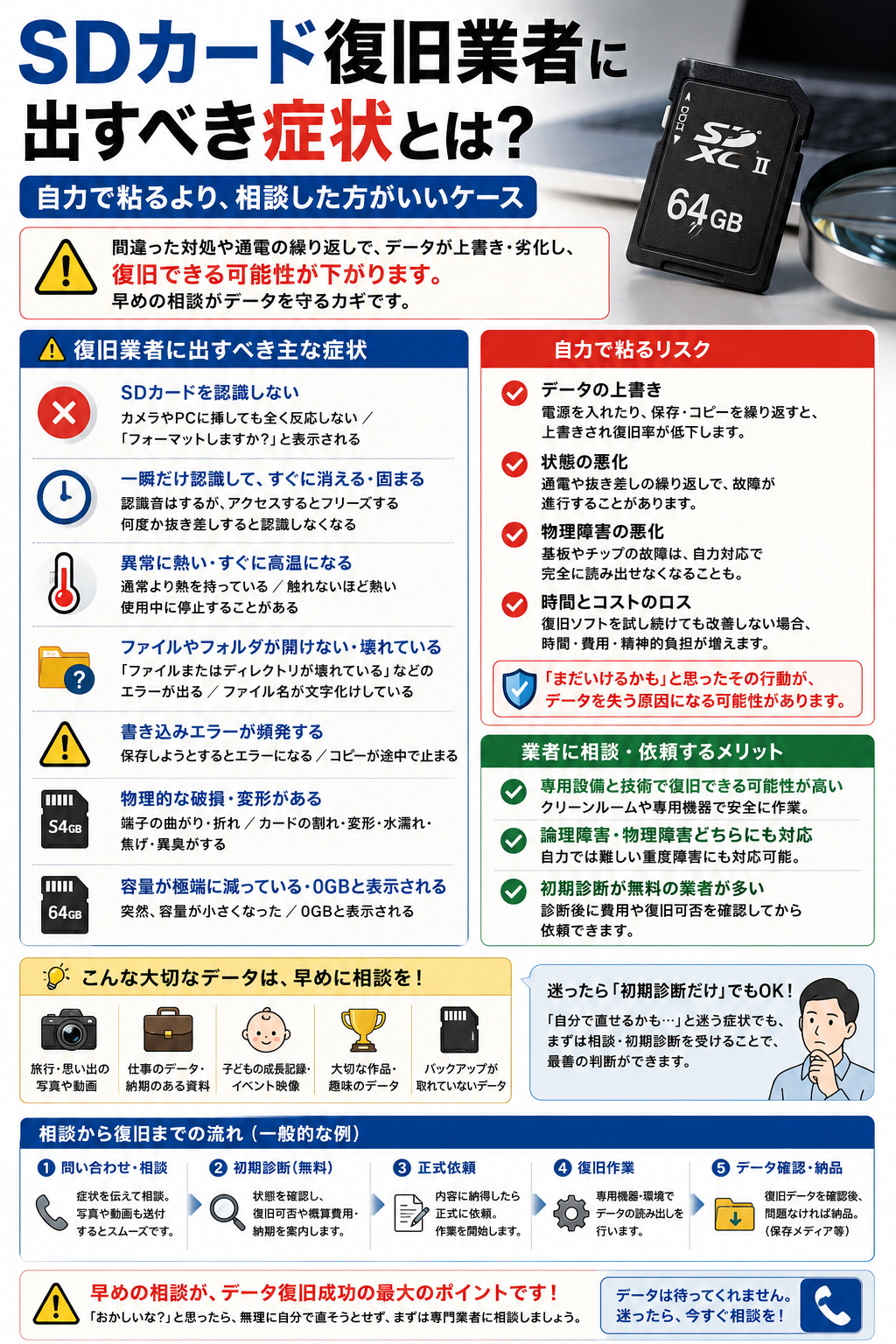
SDカード復旧業者に相談した方がいい症状
では、具体的にどんな症状が出たら「自力で粘らず、プロに相談した方がいい」のでしょうか。私の過去の失敗も踏まえつつ、限界に近い危険なサインを分かりやすく整理しました。一つでも当てはまるなら、今すぐPCからSDカードを抜いてくださいね。
ディスク管理にも表示されない
先ほどもお伝えしましたが、マイコンピューター(エクスプローラー)に表示されないだけでなく、「ディスクの管理」という機能でもSDカードが全く認識されていない場合、かなり深刻です。
これは「パソコンがSDカードの存在自体を理解できていない」という状態です。ソフトを使ってデータを取り出す以前に、通信ができていないので、市販の復旧ソフトを使ってもどうにもなりません。
復旧ソフトにSDカードが出てこない
「なんとか無料で!」と意気込んで、ネットで評判の良い復旧ソフトをインストールした当時の私。でも、ソフトを立ち上げても、スキャンする対象のドライブ一覧に、肝心のSDカードが出てこないんです。
「あれ? おかしいな」と思って何度もソフトを再起動したり、別のソフトを試したりしましたが、これもNG行動でした。復旧ソフトで認識できないということは、SDカード自体が物理的に壊れている(コントローラーチップの破損など)可能性が高く、個人で直せる範囲を完全に超えています。
一瞬だけ認識して固まる
PCに挿した瞬間、ピコンと音がしてアイコンが出た! と思ったら、そこから砂時計のマーク(今なら青いぐるぐるですね)が出っぱなしで、いくら待っても中身が表示されない……。これも非常によくある、そして危険な症状です。
「もうちょっと待てば開くかも」と放置してしまいがちですが、これはSDカードが読み込みに苦戦して、なんとかデータを引っ張り出そうと死に物狂いで頑張っている(そして失敗している)状態。このまま通電し続けると、SDカードに致命的なダメージを与えてしまいます。
開こうとするとPCがフリーズする
さらに症状が重くなると、問題のSDカードを開こうとしただけで、エクスプローラーが「応答なし」になり、パソコン全体がフリーズしてしまいます。
他のSDカードなら普通に読み込めるのに、このカードを挿した時だけPCがおかしくなるなら、間違いなくそのSDカードが原因です。PCは壊れたSDカードから無理やりデータを読み取ろうとしてシステムがフリーズしている状態なので、これ以上自力でどうにかしようとするのは危険すぎます。
SDカードやカードリーダーが異常に熱くなる
これは本当に怖いサインです。PCからSDカードを抜いた時、「あつっ!」と感じるほど熱を持っていたら、すぐに使用を中止してください。
内部の回路がショートしている可能性があり、そのまま挿しっぱなしにしておくと、最悪の場合発火したり、内部のデータが完全に焼け焦げて二度と取り出せなくなったりします。私のママ友で、これを放置してデータが完全に消滅してしまった子がいました……。
「フォーマットしてください」と表示される
「ドライブを使うにはフォーマットする必要があります。フォーマットしますか?」
この悪魔のようなメッセージ、見たことありませんか? 私はこれが出た時、パニックになって「はい」を押しそうになりました(危なかった……!)。
フォーマットとは「初期化」のことです。つまり、これを押してしまうと中のデータがすべて消去されてしまいます。「でも、これしか選択肢が出ないし……」と思うかもしれませんが、絶対に「キャンセル」を選んでください。このメッセージが出るのは、システム情報が壊れて読み込めなくなっている証拠。この状態で市販の復旧ソフトを使うと、かえって状態を悪化させることがあるため、大事なデータならプロに相談するのが一番安全です。
私が感じた「業者相談を考えるライン」
「これって、うちのPCがポンコツなだけ? それともSDカードが壊れてるの?」
あの日の夜、子どもたちが寝静まった後に1歳の誕生日祝いの動画をPCに移そうとした私は、一人でパニックになっていました。ネットで調べても「接触不良かも」「復旧ソフトを試して」といろいろな情報が出てきて、どこで「もう自力では無理だ」と判断すべきか、全くわからなかったんです。
ここでは、私の苦い実体験をもとに、「これが出たら、もう自力で触るのはやめてプロに相談した方がいい!」と私が心底感じたラインをお伝えします。過去の私と同じように迷っている方の参考になれば嬉しいです。
他のSDカードは読めるのに、問題のカードだけ読めなかった
最初に私が疑ったのは、PCやカードリーダーの不具合でした。「ちょっとホコリが詰まってるのかな?」なんて呑気に考えていたんです。
でも、夫のカメラに入っていた別のSDカードを挿してみたら、あっさり認識して中身が見れました。それなのに、問題の子どもの動画が入ったSDカードだけは、何度挿しても無反応。
「あ、これはPCのせいじゃない。このSDカード自体がどこかおかしいんだ」と気づいた瞬間、背筋がスッと冷たくなりました。他のカードが読めるのに特定のカードだけ読めない場合、SDカード自体に物理的なトラブルが起きているサインです。この時点で、SDカード突然死の初動対応を確認するなど基本対応の記事も参考にしつつ、無理な抜き差しは控えるべきでした。
一瞬SDXCと表示されても、開くと固まった
「もう一回だけ……!」と祈るように挿し直した時、なんとPCの画面に一瞬「SDXC」の文字が出たんです! 「やった、直った!」と嬉々としてクリックしたのですが……そこからマウスのポインタが青いぐるぐるマークに変わり、PCごと完全に固まってしまいました。
これが本当に危険な状態だったんです。「一瞬認識する」というのは、SDカードがまだ完全に死んでおらず、なんとか息をしている状態。でも、開こうとすると固まるのは、内部のデータがぐちゃぐちゃになっていて、PCが読み取れずにパニックを起こしているからです。
この「一瞬だけ認識して固まる場合はこちら」の記事でも解説されているように、この状態で何度も抜き差しを繰り返すと、SDカードに致命的なダメージを与えてしまいます。当時の私はそれを知らず、何度もPCを強制終了しては挿し直していました……(本当に恐ろしい!)。
ディスク管理や復旧ソフトでも見えなかった
「無料ソフトでなんとかなるはず!」と意気込んで、評価の高い復旧ソフトをダウンロードした私。でも、ソフトを開いても、スキャン対象の中に肝肝心のSDカードが出てきませんでした。
さらに、ネットで調べて「ディスクの管理」という機能を開いてみたものの、そこにも「未割り当て」とすら表示されず、SDカードの存在自体がPCに認識されていませんでした。
この「ディスク管理にも表示されない場合はこちら」でも触れられていますが、復旧ソフトは「PCがギリギリ認識できている機器」からデータを救出するものです。ソフトにすら表示されない状態は、素人の手には全く負えない「物理障害(SDカード自体が壊れている状態)」の可能性が極めて高く、自力復旧の限界ラインだと思い知らされました。
この時に「もっと早く触るのを止めるべきだった」と思った
結局、私はこの「抜き差し」や「復旧ソフトの連続使用」を数時間も続けてしまい、SDカードはどんどん熱を持つようになって、最後には完全にうんともすんとも言わなくなりました。
その後、泣く泣く復旧業者に相談した時、担当の方から「最初の段階でお持ちいただいていれば、もっと安く確実に復旧できたかもしれません。無理にアクセスし続けたことで、データが破損して難易度が上がってしまいました」と言われ、本当に大泣きしたいくらい後悔しました。
「なんとか無料で直したい」という気持ちが、結果的に一番大事な思い出を危険にさらし、復旧費用も高くしてしまう。この痛い教訓から、「おかしいな」と思ったら、深呼吸して一度触るのを止めることの大切さを学びました。
データの重要度で判断すべきケース
「症状が重いのはわかったけど、やっぱり業者に出すか迷う……」
その気持ち、すごくわかります。業者に依頼するとなれば、決して安くはないお金がかかることもありますからね。だからこそ、最終的に「業者に相談するか」を決める最大のポイントは、「そのSDカードに入っているデータが、いくら払ってでも取り戻したいものかどうか」です。
ここでは、私が「これは無理して自力で粘らず、プロを頼るべきだ」と思うデータの種類をまとめました。
子どもの写真や動画が入っている
私にとって、これが一番の理由でした。1歳のよちよち歩き、初めての運動会のお遊戯、七五三の晴れ姿……。子どもって、本当にあっという間に大きくなってしまいます。その瞬間の写真や動画は、どんなにお金を出しても、二度と同じものを撮り直すことはできません。
もし自力で復旧しようとして完全にデータを壊してしまったら、一生後悔すると思います。「あのお金があれば、あんなこともできたのに」という思いよりも、「あの時プロに頼んでいれば、あの可愛い笑顔が残っていたのに」という後悔の方が、圧倒的に辛いですよね。再取得できない子どもの記録は、最優先で守るべきデータです。
結婚式・旅行・イベント写真が入っている
結婚式やハネムーン、家族での特別な旅行の写真なども、二度とやり直しがきかない大切なデータです。
「スマホでも少し撮ってるし……」と思うかもしれませんが、ちゃんとしたカメラで撮った高画質の写真や、何気ない瞬間の動画など、SDカードにしか入っていないデータってたくさんありますよね。特に結婚式などの一生に一度のイベントや、遠方への旅行写真は、その時の空気感まで残っている大切な宝物。これも、自力でリスクを冒すより、安全に復旧することを優先すべきです。
仕事データや納期に関わるファイルがある
もしSDカードに入っているのが仕事のデータだった場合、これはもう「迷っている場合ではない」緊急事態です。
例えば、クライアントから預かっている重要なファイル、納期が目前に迫っているプロジェクトのデータ、どうしても再作成が不可能な会議の録音データなど。これらを失えば、会社の信用問題に関わったり、多額の損害賠償に発展したりする可能性もあります。
仕事のデータの場合は、費用対効果も考えやすいはず。「このデータを作り直すためにかかる時間と労力(あるいは失う信用)」と「復旧費用」を天秤にかけたら、迷わずプロの技術を頼るべきケースです。
ブログ素材・動画素材・制作データがある
「趣味の延長だし……」と後回しにしがちですが、YouTuberさんや動画編集者さん、ブロガーさんにとって、撮影済みの素材データは「資産」そのものです。
私もブログを運営しているのでよく分かりますが、何時間もかけて撮影した写真や動画素材、構成を練った制作データが一瞬で消えてしまう絶望感たるや……。「また一からロケに行って、セットを組んで撮影し直す」という手間を考えたら、復旧業者に依頼してサクッとデータを取り戻してもらう方が、はるかに効率的で精神的ダメージも少ないです。
バックアップが一切ない
これが最も残酷で、かつ最も「業者を頼るべき」明確な基準です。
「クラウドにも上がってないし、パソコンにもコピーしてない。本当にこのSDカードの中にしか、このデータは存在しない!」
もしこの状態なら、絶対に自力でどうにかしようとしないでください。あなたが今手に持っているその小さなSDカードが、この世で唯一の「オリジナル」です。復旧ソフトで失敗したり、フォーマットしてしまったりすれば、そのデータはこの世から完全に消え去ります。バックアップが一切ない大事なデータなら、迷わず無料診断を行っている業者に相談して、安全な道を確保してください。
SDカード復旧業者の費用で不安になりやすいポイント
「プロに頼むのが一番安全なのはわかった。でも……ぶっちゃけ、いくらかかるの!?」
はい、一番のネックはここですよね。私も当時、復旧業者のサイトをいくつも見て回りましたが、料金表を見てもピンとこないし、「数万円~」なんて書かれていると、家計を預かる身としては「うわぁ……」と尻込みしてしまいました。
「なんとか無料で直したい」と私たちが粘ってしまう一番の理由は、この「費用の不透明さ」に対する恐怖です。でも、最初から費用の仕組みを知っておけば、必要以上に怖がることはありません。ここでは、業者の費用について不安になりやすいポイントと、家計を守りながら賢く業者を選ぶための基礎知識を整理しますね。
症状によって費用は変わる
復旧費用が一律ではない最大の理由は、SDカードの「症状(壊れ方)」によって作業の難易度が全く違うからです。
ざっくり言うと、間違ってデータを消してしまったような「システム上のエラー(論理障害)」なら、比較的安く済むことが多いです。ですが、私の失敗談のようになんども抜き差ししてSDカード自体が熱を持っていたり、物理的に部品が壊れていたりする「物理障害」になると、専用のクリーンルームでの解体作業などが必要になり、費用は跳ね上がります。
「自分でいろいろ試すほど、症状が重くなって費用が高くなる」というのは、こういう仕組みだったんです。
容量や作業難易度でも変わる
同じ症状でも、SDカードの「容量(GB数)」によって費用が変わる業者も多いです。16GBのカードを復旧するのと、128GBのカードから膨大なデータを救出するのとでは、かかる時間も手間も違うからです。
また、最近主流になっているmicroSDカード(スマホやSwitchなどに入っている爪の先くらい小さいカード)は、「モノリス」と呼ばれる特殊な一体型構造になっていることが多く、プロでも復旧の難易度が非常に高いと言われています。そのため、一般的なSDカードよりも費用が高く設定されていることがあります。
無料診断や見積もりの有無を確認する
「じゃあ、結局いくらなの?」という不安を解消するために、私たちが絶対に活用すべきなのが「初期診断・見積もり無料」のサービスです。
良心的な業者は、まずSDカードを預かって「今の状態」と「復旧にかかる正確な費用」を算出してくれます。この見積もりを見た上で、「この金額ならお願いする」「やっぱり高すぎるから諦める」と判断できるんです。いきなり作業を始められて後から高額請求される……なんていうトラブルを防ぐためにも、必ず「見積もりまで無料」の業者を選んでください。
成功報酬かどうかを確認する
もう一つ、主婦として絶対に確認しておきたいのが「完全成功報酬制」かどうか、という点です。
これは「希望するデータが取り出せた場合のみ、お金を払う」というシステム。「何万円も払ったのに、結局子どもの写真は戻ってきませんでした」なんて、悲しすぎますよね。優良な業者であれば、「データが復旧できなければ費用はいただきません」と明記しています。依頼する前に、公式サイトでこの言葉を必ず探してください。
キャンセル時の費用も確認する
「無料で見積もりを出してもらったけど、やっぱり家計的に厳しくてやめたい……」ということもありますよね。
その時に、「じゃあキャンセル料として〇千円いただきます」「返送用の送料は着払いです」となってしまうと、結局出費が発生してしまいます。「診断後のキャンセルは無料か」「機器を返却してもらう時の送料はどちらが負担するのか」も、申し込む前にしっかりチェックしておきたいポイントです。
怪しい復旧業者を避けるために確認したいこと
「ネットで『SDカード 復旧』って検索すると、業者が多すぎてどこがいいのか全くわからない……」
当時の私も、ずらっと並ぶ広告やサイトを前にフリーズしました。「安くします!」「絶対復旧!」という派手な言葉に惹かれつつも、「これ、あとから高額なオプションとかつけられないかな?」と疑心暗鬼に。大事な子どもの写真が入ったカードを、見ず知らずの業者に郵送するのって、すごく勇気がいりますよね。
ここでは、私が実際に業者を探す中で「ここは信頼できそう」「ここはちょっとやめておこう」と判断した、具体的なチェックポイントをお伝えします。
料金体系が分かりやすいか
「〜円から」と安さばかりをアピールしていて、上限がどこまでいくのか全くわからない業者は要注意です。
本当に信頼できる業者は、公式サイトに「論理障害の場合は〇円〜〇円」「物理障害の場合は〇円〜〇円」と、ある程度の目安や上限をしっかり記載しています。また、「作業途中で追加料金が発生することはありません」と言い切ってくれる業者を選ぶと、後から「部品代が別途かかりました」なんて言われるトラブルを防げます。
初期診断や見積もりの説明があるか
先ほどもお伝えしましたが、いきなり「とりあえず送ってください!作業します!」という業者は避けた方が無難です。
「まずは無料でお預かりして、診断結果とお見積もりをご連絡します。ご納得いただいてから作業に入ります」というステップを明確に踏んでくれる業者を選びましょう。電話やメールで相談した時に、専門用語ばかり並べ立ててこちらの不安を煽るのではなく、素人の私にもわかる言葉で丁寧に説明してくれるかどうかも、大事な判断基準です。
復旧できなかった場合の費用が明記されているか
「完全成功報酬」と謳っていても、隅っこの方に小さく「※ただし基本診断料はかかります」なんて書いてある業者もゼロではありません。
「データが戻らなかった場合は、一切費用はかかりません(0円です)」と、誰が読んでも誤解のないように明記されているか、依頼する前に規約やQ&Aのページをしっかり読み込んでくださいね。
個人情報やデータの取り扱いが説明されているか
これが意外と盲点なのですが、業者に預けるということは、中のデータをすべて見られるということです。子どもの顔写真や、家族のプライベートな動画、あるいは仕事の機密データを預けるわけですから、セキュリティ対策は本当に重要です。
「プライバシーマークを取得しているか」「ISO27001(情報セキュリティの国際規格)などの認証があるか」「データの機密保持契約(NDA)を結んでくれるか」など、預けたデータが外部に漏れない仕組みが整っている業者を選びましょう。
急かすような営業をしてこないか
私が一番「ここは嫌だな」と思ったのは、電話で相談した時に「今すぐ送らないとデータが消えますよ!」「今日申し込めば割引します!」と、こちらの不安を煽って急かしてくる業者でした。
たしかに早く対処するのは大事ですが、パニックになっているお母さんの足元を見て、冷静な判断(他社との相見積もりなど)をさせないようにする姿勢は信用できません。「大事なデータですから、しっかりご家族で相談して決めてくださいね」と、こちらのペースに合わせて寄り添ってくれる業者の方が、結果的に技術力にも自信があることが多いです。
自力で粘ってもよい可能性があるケース
ここまで「業者に相談すべき危険なサイン」ばかりをお伝えしてきましたが、「じゃあ、どんな時なら自分でなんとかしてもいいの?」と思いますよね。
私も過去の失敗があるとはいえ、もし今「最悪消えてもいいかな」と思えるデータが消えたとしたら、まずは自力でなんとかできないか探ると思います。プロに頼むのは最終手段であり、確実な方法ですが、すべてのデータに何万円もかけられるわけではありませんから。
ここでは、私の経験上「これなら無料の復旧ソフトなどを試してみてもいいかも」と判断できるケースをまとめました。
誤って削除しただけ
「あ! まだパソコンに移してないのに、カメラの操作を間違えて消しちゃった!」
こんな経験、ありませんか? 実はこれ、SDカード自体が壊れたわけではなく、データに「消去」という見えないシールが貼られただけの状態(論理障害といいます)なんです。この場合、復旧ソフトで比較的簡単に元に戻せる可能性が高いです。
ただし、消してしまった後に「新しい写真を撮る」などしてデータを上書きしてしまうと、本当に元のデータが消滅してしまうので、気づいた時点ですぐにSDカードを抜くことが鉄則です。
ディスク管理に表示される
先ほど「ディスクの管理に表示されないのは重症」とお伝えしましたが、逆に言えば、パソコンの「ディスクの管理」画面を開いた時に、SDカードの容量(例えば「32GB」など)が正しく表示されていれば、パソコンとSDカードはちゃんと通信できている証拠です。
この状態であれば、「自力復旧できる症状とできない症状」を解説した記事などを参考にしつつ、市販の復旧ソフトを使ってデータを取り出せる可能性があります。
読み込みが安定している
パソコンに挿した時に、一瞬で固まったり、異様に読み込みに時間がかかったりせず、安定して「リムーバブルディスク」として認識されている。これも、復旧ソフトを試す上での最低条件です。
もし途中で接続が切れたり、PCの動作が極端に重くなったりするようなら、それは物理的に壊れかけているサインなので、すぐに自力での作業はストップしてください。
失ってもよいデータである
一番大事なのはここです。復旧ソフトは便利な反面、失敗するとSDカードに負荷をかけてトドメを刺してしまうリスクと隣り合わせです。
「ネットからダウンロードしたフリー素材だけだから、最悪消えても取り直せる」
「テレビ番組を録画しただけのものだから、まあいいか」
というように、「最悪、復旧ソフトで失敗してデータが完全に消えても諦めがつく」と思えるデータであれば、ダメ元で自力で粘ってみる価値は十分にあります。「復旧ソフトを使っていいケースを確認する」という情報を事前にしっかり読み込んだ上で、慎重に試してみてくださいね。
業者に相談する前にやってはいけないこと
「少しでも安く済ませたい」「なんとか自力で直したい」という私たちの必死な思いが、結果的に一番大事なデータを永遠に葬り去ってしまう……。これが、SDカードのトラブルで一番悲しいことです。
あの日の私が、「これだけはやっちゃダメ!」というNG行動の数々を、見事にコンプリートしてしまったせいで、復旧費用が跳ね上がってしまいました。皆さんが私と同じ後悔をしないために、「絶対にやってはいけない5つのこと」を、全力でお伝えします。
フォーマットする
パソコンやカメラに「フォーマットしてください」「初期化しますか?」と表示された時、パニックになって「はい」を押してしまうのが一番の悲劇です。
フォーマット=「中身をまっさらにして工場出荷状態に戻す」ということです。システムが壊れて読み込めないから「もう一回まっさらにして使い直しませんか?」と機械が聞いてきているだけで、データを直してくれるわけではありません。これを押すと、復旧の難易度が爆上がりするか、最悪の場合は完全にデータが消去されてしまいます。どんなに焦っていても、絶対に「キャンセル」を選んでください。
新しいデータを書き込む
「データが消えちゃった! もしかしてカメラが壊れてるの?」と思って、試しにそのSDカードのままもう一枚写真を撮ってみる……。これ、絶対にNGです。
SDカードのデータは、消えたように見えても「見えない状態で残っている」ことが多いのですが、そこに新しい写真を撮って保存してしまうと、その見えないデータの上に新しいデータが「上書き」されてしまいます。上書きされたデータは、どんなに優秀なプロの業者でも二度と復元できません。おかしいと思ったら、まずは「SDカードが認識しない時の基本対応はこちら」の記事で初動を確認し、絶対に新しいデータを入れないでください。
何度も抜き差しする
これは、当時の私が一番やってしまった失敗です。「ホコリがついているのかな」「接触が悪いのかな」と、挿しては抜き、挿しては抜きを何十回も繰り返してしまいました。
でも、パソコンが認識しないSDカードに何度も電気を通すことは、骨折している足で何度もジャンプさせるようなもの。「まずやってはいけないことを確認する」という基本中の基本なのですが、物理的に壊れかけているSDカードに負荷をかけ続け、完全に息の根を止めてしまう行為なんです。抜き差しは「最初の1〜2回」までにとどめてください。
復旧ソフトを何本も連続で試す
「Aの無料ソフトでダメだったから、次はBのソフト、その次はCのソフト……」と、何時間もSDカードをスキャンし続けるのも非常に危険です。
復旧ソフトは、SDカードの隅から隅までデータを必死に探し回るため、カードにものすごい負荷(負担)がかかります。健康なカードなら耐えられても、弱っているカードだと、スキャンしている途中で力尽きて完全に壊れてしまいます。「復旧ソフトにSDカードが出てこない時の判断」という目安を知らずに無理をさせると、後からプロに泣きついても手遅れになってしまいます。
発熱しているのに通電し続ける
パソコンに挿しっぱなしにしていると、SDカードやカードリーダーが「触れないくらい熱い」状態になることがあります。これは、内部でショート(異常な電流が流れている状態)を起こしている可能性が高い、超危険なサインです。
そのまま通電(挿しっぱなしに)していると、中のデータが熱で焼け焦げて、物理的に消滅してしまいます。少しでも「あ、熱いな」と感じたら、迷わず「安全な取り外し」をしてパソコンから抜いてください。この状態は、素人が触っていい限界を完全に超えています。
復旧業者に相談するか迷った時の判断フロー
「いろいろ知っておくべきことはわかったけど、いざトラブルが起きるとパニックになって頭が真っ白になっちゃう……」
わかります、痛いほどわかります。目の前でパソコンがフリーズして、子どもの思い出が消えかかっている時に、冷静にこの記事を最初から読み直す余裕なんてないですよね。あの日の私も、汗だくでマウスを握りしめながら、ただただ焦っていました。
そこで、迷った時にパッと見て判断できるよう、ここまでお伝えしてきた内容をシンプルな「判断フロー(手順)」にまとめました。今のあなたの状況を、上から順番に当てはめてみてください。
まずデータの重要度を確認する
何よりも先に、まずは深呼吸をして「このSDカードに入っているデータは、いくらお金を出しても取り戻したいものか?」を自分に問いかけてみてください。
もし答えが「絶対に失いたくない子どもの写真」「取り返しのつかない仕事のデータ」「やり直しがきかない旅行の思い出」なら、この先の「自力復旧」という選択肢は頭から消してください。取り返しのつかないデータは、最初からプロに任せるのが一番安全で確実な道です。
SDカードの症状を確認する
データの重要度を確認したら、次は「今のSDカードがどれくらい重症か」を冷静に観察します。
「パソコンのディスク管理に表示されるか?」「一瞬で固まったり、異様に熱くなったりしていないか?」を確認してください。ここで異常がある場合は、重症のサインです。
軽症なら復旧ソフトを検討する
「データは最悪消えても諦めがつくレベル」であり、かつ「パソコン側でも安定して認識されている(容量などが正しく表示される)」という軽症であれば、市販の復旧ソフトを試してみるのも一つの手です。
ただし、ソフトを使うことでSDカードに負荷がかかるリスクは必ずあります。「ダメ元でやってみる」という割り切りがある場合のみ、チャレンジしてみてくださいね。
重症なら自力対応を止める
「ディスク管理にも出ない」「一瞬認識して固まる」「熱を持っている」といった重症のサインが一つでも出ている場合は、どんなに軽いデータであっても、自力対応はそこでストップです。
これ以上あなたがパソコンの前で頑張っても、状況が良くなることは絶対にありません。むしろ、触れば触るほどデータが壊れていき、復旧不可能に近づいてしまいます。「ここまでやったら潔く諦める」というラインを持っておくことが、二次被害を防ぐコツです。
無料診断や見積もりで費用感を確認する
重症だとわかった、あるいはデータがどうしても諦めきれない。その結論に行き着いたら、勇気を出して「無料診断」を行っている復旧業者に相談してみてください。
「いくらかかるか怖い」という気持ちは、見積もりを無料で出してもらえれば解消できます。「この金額ならお願いする」「やっぱり高いから諦める」という最終判断は、プロに中身を見てもらってからゆっくり家族で話し合えばいいんです。まずは「今の正確な状態を知る」ための第一歩を踏み出してみてください。
復旧後に同じ失敗を繰り返さないために
無事にデータが手元に戻ってきた時の安堵感といったら……! 私は業者から復旧されたデータが入ったUSBメモリを受け取った時、思わず泣きそうになりました。
でも、本当に大切なのは「ここから」なんです。「あぁよかった、直った!」と安心したのも束の間、私はまた同じような運用をして、危うく二度目の悲劇を起こしそうになりました。
SDカードは、あくまで「一時的なデータの移動手段」であって、「長期保存するための金庫」ではありません。私と同じように痛い目を見ないために、復旧後にやるべきバックアップ対策を必ず実践してくださいね。
SDカードだけに保存しない
「カメラに入れっぱなし」や「SDカードをアルバム代わりに何枚も保管する」。これ、昔の私がやっていたのですが、絶対にやめてください。
SDカードは静電気や衝撃に弱く、何もしなくても数年でデータが自然に消えてしまうことがある、とても繊細な部品です。「SDカードの中にあるデータは、いつか必ず消えるもの」という前提で扱うくらいがちょうどいいんです。
外付けSSDやHDDにコピーする
撮影した写真や動画は、その日のうちにパソコンや「外付けのSSD・HDD」にコピーする習慣をつけましょう。
私も以前は面倒で何ヶ月も放置していましたが、あの恐怖を味わってからは、月に1回は必ず外付けSSDにデータを移すようにしました。写真や動画を失わないための保存方法としては、物理的な別のハードディスクに分けて保存するのが最も基本的な防衛策です。
クラウドにもバックアップする
ただ、外付けHDDやパソコンも機械である以上、いつかは壊れます。そこで強力な味方になるのが、GoogleフォトやAmazon Photosなどの「クラウド保存」です。
物理的な機械だけでなく、インターネット上の自分専用の金庫にもコピーを置いておくことで、万が一自宅のパソコンやHDDが壊れてしまっても、スマホからいつでもデータにアクセスできるようになります。私はAmazonプライム会員の特典を利用して、写真を無制限にクラウドへ自動保存するようにしてから、心の底から安心できるようになりました。
大事な写真は二重保存する
「HDD」と「クラウド」。この「手元とネット上の2箇所」に二重保存(バックアップ)しておくことが、大事な思い出を守る最強の鉄則です。
最初は設定が少し面倒に感じるかもしれませんが、一度仕組みを作ってしまえば、あとは自動で守ってくれます。「SDカード突然死を防ぐバックアップ方法」を取り入れて、私のように「お金も時間も精神もすり減らす」という苦い経験を、皆さんには絶対にしてほしくないなと心から思っています。
まとめ|業者に出すべきかは「症状の重さ」と「データの価値」で決める
いかがでしたでしょうか。過去の私の冷や汗ものの失敗談も交えながら、SDカード復旧業者に相談すべきラインについてお話ししてきました。
毎日忙しく家事や育児に追われていると、お金のことも時間のことも気になって「なんとか自分で、無料で……!」と粘りたくなってしまいますよね。その気持ちは、同じ母親として痛いほどよくわかります。
でも、何度もお伝えしてきたように、SDカード復旧業者に出すべきかは「症状の重さ」と「データの価値」で決まります。
素人の手に負えない深刻な症状が出ているのに、自力で無理やり触り続ければ、一番大切な思い出に自らトドメを刺すことになってしまいます。失ったお金はまた働いて稼ぐことができますが、完全に消去されてしまった子どもの小さな頃の笑顔や、大切な思い出の時間は、どれだけ後悔しても、どんなにお金を積んでも、二度と買い戻すことはできません。
「あの時、プロに頼んでおけばよかった……」
そんな一生消えない後悔を抱えないために。もし今、あなたが手元にあるSDカードのデータを取り戻したいと強く願っているなら、自力で無理をする前に、まずは無料診断を行っている専門業者に相談して、安全な道を確保してくださいね。
この記事が、あなたの大切なデータを守り、「完璧じゃなくていい、うまくまわる暮らし」を取り戻すための安心材料になれば、先輩ママとしてこれ以上嬉しいことはありません。
