スマホの容量不足を知らせる警告文や、パンパンになったカメラのSDカード。「時間がある時に整理しよう」と後回しにしているうちに、子どもの写真や動画がとんでもない量になっていませんか?
「自分の時間が欲しいけど、家事の手を抜くのは罪悪感があるし、写真の整理なんて後回し……」
数年前の私は、まさにそんな余裕のない毎日を送っていました。4歳と7歳のやんちゃ盛りの息子たちを育てながら、仕事と家事を回すだけで毎日ヘトヘト。
そんなある日、血の気が引くような出来事が起きました。
長男が赤ちゃんの頃から撮りためていたSDカードをパソコンに挿したときのことです。画面には一瞬「SDXC」と表示されるのに、クリックするとパソコンの動きがピタッと固まってしまったんです。
何度やり直しても開けず、復旧ソフトを試してもエラーばかり……。
「うそでしょ? あの頃の二度と戻らない写真が、全部消えちゃったの……?」
目の前が真っ暗になり、膝から崩れ落ちそうになりました。SDカードは「長期保存する場所」ではなく、ただの「一時的な記録メディア」に過ぎないという残酷な現実を、私はこの痛い失敗で身をもって知ったのです。
SDカード突然死から学んだ保存ルールでも詳しく書いていますが、この経験から私は「大切な家族写真は絶対にSDカードに入れっぱなしにしない!」と固く心に誓いました。
そこで行き着いたのが、「外付けSSD」へのバックアップです。
でも、いざ買おうと思ってネットで調べると、「転送速度が〜」「インターフェース規格が〜」と専門用語ばかり。当時の私は「難しいことはいいから、私でも失敗せずに、安全に保存できるものを教えてよ!」と画面の前で頭を抱えていました。
この記事では、かつての私のように「家族の写真を絶対に失いたくないけれど、SSDの選び方が全く分からない」という方に向けて、数々の失敗や遠回りを繰り返してきた私が、「できるだけ“がんばらず”に、ちゃんとデータを守る選び方」を分かりやすく解説します。
専門用語は最小限に。忙しいお母さんやお父さんが、高すぎる買い物で損をしたり、安物買いで後悔したりしないための「リアルなSSD選びの正解」を一緒に見ていきましょう。
まず結論|写真・動画バックアップ用なら「容量・信頼性・使いやすさ」で選ぶ
「とにかく失敗したくないから、一番良いやつ(高いやつ)を買えばいいのかな?」
家電量販店でズラリと並ぶ外付けSSDを前に、私は真剣にそう悩みました。でも、ちょっと待ってください!
結論から言うと、私たちのような「家庭の思い出バックアップ用途」において、プロのクリエイターが使うような超高速・ウン万円もする最高級モデルは必要ありません。
大事なのは、無理のない価格で「自分に合った容量」を選び、壊れにくい「信頼できるメーカー」のものを、「パッと繋いでサッとしまえる使いやすさ」で選ぶことです。
写真中心なら1TB〜2TBが候補になる
スマホの写真や、お出かけに持っていくミラーレスカメラの写真がメインなら、まずは「1TB」か「2TB」の容量を基準に探してみてください。
1TBあれば、スマホの高画質な写真でも数十万枚レベルで保存できます。「え、そんなに入るの?」と驚きますよね。私は最初、容量の感覚が分からなくて「とりあえず大きい方が安心でしょ!」と焦っていましたが、写真メインであれば1TBでも数年分は余裕で収まります。
ただ、「もう二度と容量不足で悩みたくない」「しばらくは買い替える手間を省きたい」というズボラ心(かつての私です)があるなら、2TBを選んでおくとより安心ですよ。
動画が多いなら2TB以上を検討する
もし、お子さんの運動会や発表会でビデオカメラを回すことが多かったり、スマホで4K動画をよく撮影したりするなら、迷わず「2TB以上」をおすすめします。
動画のデータって、写真とは比べ物にならないくらいあっという間に容量を食いつぶすんです。我が家も長男の初めての運動会で、嬉しくて動画を撮りっぱなしにしていたら、1日でとんでもないデータ量になっていて青ざめました……。
動画を中心にまとめるなら、後から「もう入らない!」と焦らないためにも、大きめの容量を選んでおくのが正解です。
速度だけで選ばない
SSDを調べていると、「最大転送速度2000MB/s!」のような謳い文句をよく目にします。確かに速いのは魅力的ですが、これに惑わされないでください。
超高速モデルは、毎日何本も動画編集をするようなYouTuberさん向けです。私たちが月に1回、SDカードから写真をコピーするくらいなら、標準的な速度のモデル(500MB/s〜1000MB/s程度)で十分すぎるほど爆速です。
速度に高いお金を払うくらいなら、その分で有名メーカーの信頼できるモデルを買うか、週末の家族での外食代に回したほうが絶対に幸せになれます。
安すぎる無名SSDは慎重に見る
家計を預かる身としては、少しでも安いものを買いたいのが本音ですよね。ネット通販を見ていると、驚くほど安い2TBのSSDを見つけて「これだ!」と飛びつきそうになったことがあります。
でも、聞いたこともないメーカーの極端に安い商品は、本当に要注意です。中身が粗悪な部品だったり、容量が偽装されていたりして、「保存したはずの写真が消えていた」なんていう悲鳴のようなレビューをいくつも見てきました。
過去にSDカードの突然死で泣きそうになった私からすると、数千円をケチって一生の思い出を危険に晒すのは絶対にNGです。
写真・動画保存に外付けSSDが向いている理由
「わざわざSSDなんて新しいものを買わなくても、昔からある外付けHDD(ハードディスク)じゃダメなの?」
そう思う方もいるかもしれません。実は私も、最初は「HDDのほうが安いし容量も大きいじゃん!」と、大きな黒い箱型のHDDを買って使っていました。
でも、毎日のドタバタ育児の中で、HDDのバックアップは私には少しハードルが高かったんです。なぜ外付けSSDに乗り換えたのか、そのリアルな理由をお話ししますね。
コピーが速い
一番感動したのは、とにかくデータ転送が速いこと!
HDDを使っていた頃は、動画をごっそり移そうとすると「残り時間:45分」なんて表示が出て、その間に子どもがぐずり始めて結局パソコンの前から離れる……というストレスがありました。
SSDに変えてからは、あっという間にコピーが終わります。子どもが寝静まった後の貴重な「自分時間」を、データのコピー待ちで削られなくなったのは、本当に大きな救いでした。
コンパクトで扱いやすい
外付けHDDって、コンセントに電源を挿さないといけなかったり、分厚くて重かったりと、準備が面倒なんですよね。
それに比べて今の外付けSSDは、リップクリームや名刺入れくらいのサイズしかありません。パソコンやスマホにケーブル1本でカチッと繋ぐだけ。使い終わったら引き出しの隙間にポンとしまえる。
「がんばらずにサッと使える」というこの身軽さが、ズボラな私でもバックアップを習慣化できた最大の理由です。
HDDより衝撃に比較的強い
ある日、机に置いていたHDDを、当時4歳だった次男がコードに足を引っ掛けてガシャン!と落としたことがありました。あの時の心臓が止まるかと思った感覚は今でも忘れられません(幸い無事でしたが……)。
HDDは中にレコード盤のような精密な円盤が入っているので、衝撃にとても弱いんです。一方、SSDはUSBメモリのお化けのような構造で、物理的に動く部品が入っていません。
もちろん絶対に壊れないわけではありませんが、子どもがウロチョロするリビングで作業をするなら、少しでも衝撃に強いSSDのほうが精神的な安心感が段違いです。
写真・動画保存にSSDとHDDどちらがよいかで、それぞれのメリット・デメリットをより詳しく比較しているので、迷っている方はぜひ読んでみてくださいね。
写真や動画を見返しやすい
せっかくバックアップした子どもたちの写真、たまには見返して成長を感じたいですよね。
HDDは繋いでから中のデータが表示されるまでに「ウィーン、カリカリカリ…」と少し読み込み時間がかかっていました。でもSSDなら、繋いだ瞬間にパッと写真の一覧が表示されます。
「あの時の写真見せて!」と子どもに言われた時も、サクサク動くのでイライラしません。
SDカードからの退避先に使いやすい
カメラで撮ったSDカードが満杯になりそうな時、パソコンを開いてSSDを繋げば、驚くほどの速さで空き容量を作ることができます。
SDカードはあくまで「撮影するための道具」。撮り終わったら、安全で速いSSDにサッと退避させる。この流れを作ってからは、「いつかSDカードのデータが飛ぶかも」という漠然とした不安から完全に解放されました。
外付けSSDを選ぶ時に見るべきポイント
外付けSSDの良さは分かっても、いざネットやお店で選ぼうとすると「種類が多すぎて、どこを見ればいいの?」と迷ってしまいますよね。
私も最初は、暗号のような商品スペック表を見てはそっとブラウザを閉じる……ということを繰り返していました。
でも、安心してください。私たちのような「家計のやりくりをしながら、家族の写真を安全に守りたい」という目的であれば、難しく考える必要はありません。
ここでは、私が過去に「よく分からずに買って失敗した」という苦い経験を踏まえて、絶対にチェックしておくべき5つのポイントを、専門用語なしで分かりやすく整理しますね。
容量
一番大事なのが「どれくらいデータが入るか」という容量です。
「とりあえず一番安いやつでいいや!」と、よく分からずに500GBという少なめの容量を買ってしまい、たった1年で「もういっぱいになった!」と後悔したのが昔の私です。買い直すハメになり、結局お金のムダになってしまいました。
ご自身の使い方(写真メインなのか、動画もたくさん撮るのか)に合わせて、後で詳しく解説する「1TB」か「2TB」を基準に選ぶのが、後悔しないコツです。
接続端子
「よし、買った!」と届いたSSDをパソコンに繋ごうとしたら、「あれ? 穴の形が違って刺さらない!」……これ、私が実際にやった大失敗です(笑)。
今お使いのパソコンの差し込み口が、昔からある四角い形(USB Type-A)なのか、最近のスマホと同じような小さくて丸みを帯びた形(USB Type-C)なのか、必ず確認してください。
迷った時は、どちらのケーブルもセットで付いてくる親切な商品を選ぶと、後でパソコンを買い替えた時にもそのまま使えて安心ですよ。
転送速度
先ほどもお伝えしましたが、「転送速度」は数字が大きければ大きいほどお値段も跳ね上がります。
「最高速度!」と書かれた数万円もするSSDは、プロの動画クリエイターさんが使うもの。私たちが写真をコピーする程度なら、商品パッケージに「読込速度 500MB/s〜1000MB/s」と書かれている標準的なモデルで十分すぎます。
ここでお金をかけすぎないのが、家計に優しい選び方のポイントです。
メーカー・保証
「同じ容量なのに、こっちのメーカーは半額以下だ!」と、飛びつきたくなる気持ち、痛いほど分かります。私もAmazonのタイムセールで、謎のメーカーの激安SSDをポチりそうになりました。
でも、よくよくレビューを読むと「数ヶ月でデータが飛んだ」という恐ろしい書き込みが……。
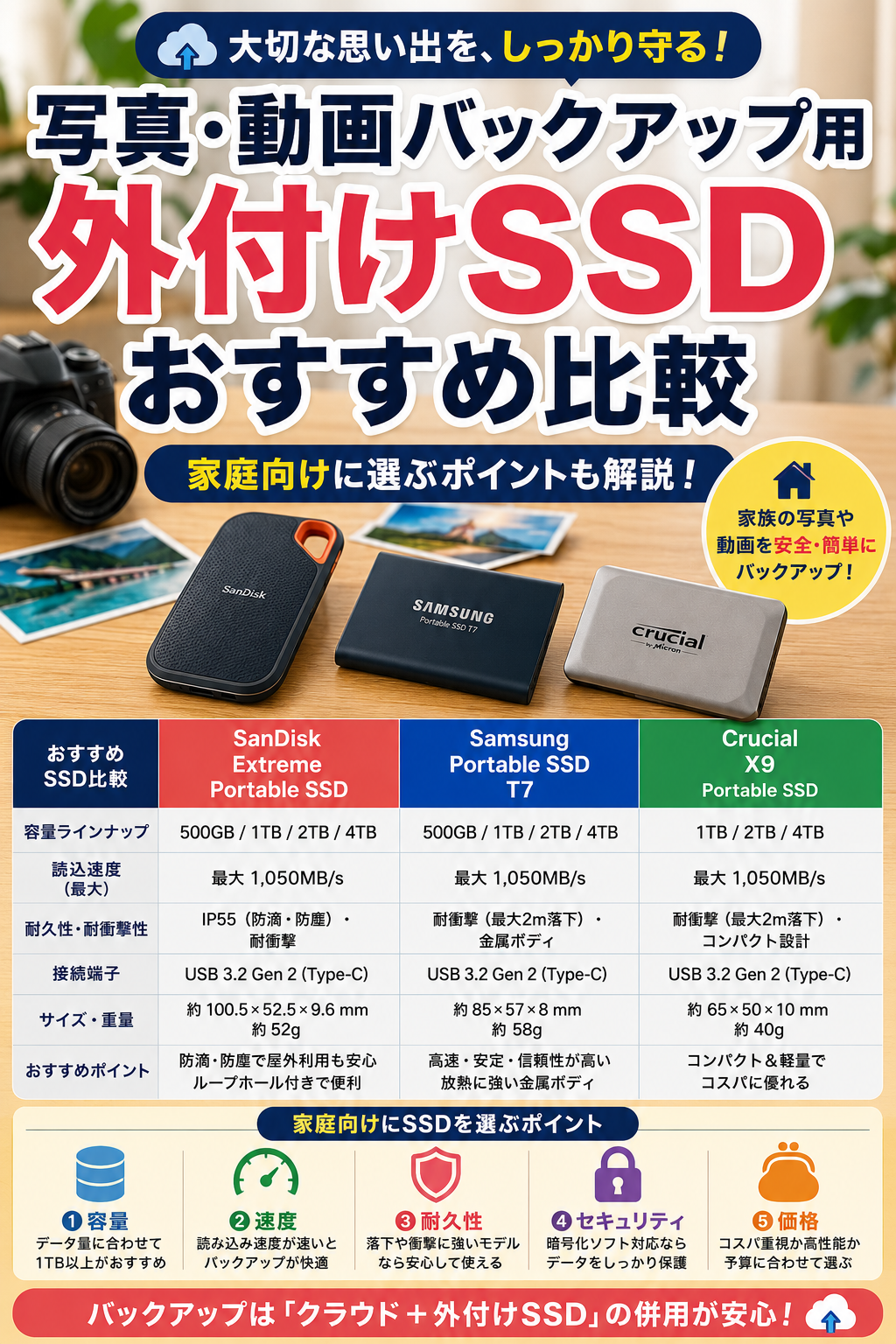
SSDは大切な家族の思い出を預ける金庫のようなものです。SanDisk(サンディスク)、Samsung(サムスン)、KIOXIA(キオクシア)、Buffalo(バッファロー)など、名前を聞いたことがある有名メーカーのものを選びましょう。大抵の有名メーカーなら「3年保証」などが付いているので、万が一の時も安心感が違います。
価格
最後はやっぱり価格です。家計を握る主婦としては、1円でも安く買いたいですよね。
ただ、安さだけで選んで粗悪品を引き当ててしまうと、二度と戻らない子どもたちの写真まで失うことになりかねません(SDカードの突然死で懲りている私は、もうあんな思いは絶対にイヤです)。
目安として、有名メーカーの1TBなら1万円前後〜1万5千円、2TBなら2万円前後〜3万円弱くらいが相場です。この価格帯から極端に安すぎるものは、少し疑ってかかったほうが安全です。
容量は1TB・2TB・4TBのどれがいい?
SSDを選ぶときのポイントが分かったところで、一番悩むのが「容量」ですよね。
「大きいに越したことはないけど、4TBなんて高くて買えない!」
「でも1TBだと、すぐにいっぱいになっちゃうのかな?」
当時の私も、家電量販店の店員さんに「で、結局どれがいいんですか?」と食い下がって困らせてしまいました。
ここでは、それぞれの容量がどんなご家庭に向いているのか、私の失敗談やママ友たちの声も交えて、分かりやすく目安をお伝えしますね。
1TBがおすすめな人
「動画はたまにしか撮らないし、基本はスマホの可愛い写真がメイン!」という方には、1TBが一番おすすめで、検討しやすい容量です。
1TBあれば、スマホの高画質写真でもおよそ20万枚〜30万枚は入ります。毎日10枚写真を撮っても、数十年は持つ計算です。
我が家も、私が普段持ち歩いているスマホの写真は、すべて1TBのSSDにこまめに移しています。「とりあえず安く、でもしっかり保存したい」という方にとって、1万円台で買える1TBは最もバランスの良い選択肢ですよ。
2TBがおすすめな人
「子どもの運動会や発表会は、絶対にビデオカメラで残す!」
「スマホでも、つい長い動画を撮っちゃう」
「夫婦2人分のスマホデータや、一眼レフの写真も全部まとめたい」
こんな風に、動画をよく撮る方や、家族全員のデータを一箇所にスッキリまとめたい方には、2TBを強くおすすめします。
我が家が長男の幼稚園入園のタイミングで買ったのが、この2TBでした。動画って本当にあっという間に容量を食うんです。1TBだと「あとどれくらい入るかな……」といちいち気にしてしまいますが、2TBあれば当分の間は容量不足に怯えることなく、心置きなく動画を回せます。
2万円台と少しお値段は張りますが、「容量を気にしながら整理する時間と手間」をお金で買ったと思えば、十分に元は取れたと感じています。
4TBがおすすめな人
「スマホの動画も4Kの最高画質で撮っている」
「趣味で一眼レフの動画撮影をしていて、パソコンで編集もする」
「とにかく一生分のデータを、絶対に容量不足の心配なく1台に詰め込みたい」
という、かなり本格的な用途の方に向いているのが4TBです。
正直に言うと、一般的な家庭のバックアップ用途としては、4TBはオーバースペック(やりすぎ)かなと思います。価格も5万円前後〜と一気に跳ね上がりますし、万が一その1台が壊れた時のダメージが大きすぎます。
もし4TBのデータ量があるなら、私だったら2TBのSSDを2台買って、「年別」や「子どもの成長ごと」に分けるか、この後で解説する「SSDとHDDへの分散保存」を選びます。
迷ったら少し大きめを選ぶ
1TBか2TBか、どうしても迷った時は「自分の想像よりも、ひとつ大きめの容量」を選んでおくのが、私の経験上、間違いないです。
「1TBで足りるかな……」と不安に思いながら買うより、思い切って2TBを買っておいた方が、数年後に「あぁ、もう入らない!また新しいのを買わなきゃ……」と慌てる手間が省けます。
子どもの成長ってあっという間ですよね。その時その時の可愛い姿を、「容量がないから」という理由で消したり、撮るのをためらったりするのは、本当にもったいないこと。
未来の自分への投資だと思って、少しだけ余裕のある容量を選んでみてくださいね。
写真中心の人に向いた外付けSSDの選び方
「子どもが変な顔をした」「兄弟で謎のダンスを踊っている」……毎日家事と育児に追われていると、せめてこの瞬間だけは!と、ついスマホで写真を連写してしまいますよね。
私も、気づけば似たような写真がスマホやカメラのSDカードに何百枚も溜まってしまい、「あとで整理しよう」と思ったまま放置……ということを何度も繰り返してきました。
過去のSDカード突然死のトラウマがあるため、「とにかく早くどこかに移さなきゃ!」と焦るのですが、難しく考えすぎると結局バックアップ作業自体が面倒になってしまいます。
ここでは、日常のスナップ写真がメインの方に向けて、私が「これならズボラな私でも続けられる!」と実感したSSD選びの基準をお伝えしますね。
容量は1TB〜2TBを目安にする
写真の保存がメインであれば、まずは「1TB」から「2TB」の容量を基準に選ぶのがもっとも現実的でお財布にも優しいです。
「1TBってどれくらい?」と思うかもしれませんが、スマホの高画質写真でも数年分は丸ごと放り込めるほどの広大なスペースです。
昔の私は「容量不足になるのが怖いから」と、よく分からないまま巨大で高額なものを選ぼうとして夫に止められました(笑)。写真中心であれば、まずは1万円台で買える1TBで十分すぎるほど事足ります。もし「数年間は絶対に容量を気にしたくない!」という場合は、2TBを選んでおくと心の平穏が保てますよ。
速度より扱いやすさを重視する
先ほどもお伝えしましたが、写真のコピー程度であれば、何万円もする「超高速モデル」は不要です。それよりも私たちが重視すべきは、「疲れている夜でも、サッと取り出してパッと繋げるか」という扱いやすさです。
私が今愛用しているのは、手のひらにすっぽり収まる超小型タイプです。昔使っていたケーブルがごちゃつく大きなHDDと違い、パソコンにケーブル1本挿すだけでスグに使える身軽さは、一度味わうと手放せません。「準備が面倒くさい」というバックアップ最大のハードルを下げてくれる、コンパクトでシンプルなものを選ぶのが、長続きする秘訣です。
年別・イベント別に整理しやすいものを選ぶ
「とりあえずSSDに全部入れたから安心!」……と、当時の私はすべての写真を1つのフォルダにドサッと投げ込んで満足していました。
ところが数ヶ月後、おじいちゃんおばあちゃんに送る写真を探そうとしたら、何万枚もの写真がごちゃ混ぜで、お目当ての1枚が全く見つからず発狂しそうになったんです。
SSDを選ぶこと自体も大切ですが、メーカーによっては「自動で日付ごとに整理してくれるソフト」が無料でついている親切なモデルもあります。ソフトを使わなくても、ご自身で「2026年」「長男・入学式」など、簡単なフォルダ分けをしてからコピーするルールにしておくと、後で見返すときのイライラが激減しますよ。
クラウドとの併用も検討する
「SSDにさえ入れておけば絶対安心!」と言いたいところですが、機械である以上、SSDもいつかは壊れる可能性があります。SDカードの突然死で泣いた私としては、「大切なデータは最低2か所に置く」のが絶対のルールです。
私のおすすめは、「手元で見返したいお気に入り写真はGoogleフォトなどのクラウドにも残しつつ、元データはSSDにしっかり保管する」という合わせ技です。
クラウドは容量を増やすと毎月お金がかかってしまいますが、SSDと併用すれば、毎月の固定費(サブスク代)を最小限に抑えつつ、万全のバックアップ体制が作れます。
動画が多い人に向いた外付けSSDの選び方
4歳と7歳のやんちゃ坊主たちを育てていると、運動会、お遊戯会、週末の公園……と、とにかく動画を回す機会が多くなります。
「写真だけじゃ伝わらない、この声や動きを残しておきたい!」と思う親心ですよね。でも、動画のデータ量は写真とは比べ物にならないほど巨大です。
長男が幼稚園の頃、ビデオカメラのデータを古いパソコンに無理やり移そうとして容量がパンクし、パソコン自体がフリーズして動かなくなった……という冷や汗ものの失敗を私は経験しています。
動画をたくさん撮るご家庭には、写真メインの方とは少し違う視点でのSSD選びが必要です。
容量は2TB以上を検討する
動画メインのご家庭なら、迷わず「2TB以上」のSSDをおすすめします。
運動会や生活発表会で撮った長時間の動画をどんどん保存していくと、1TBでは意外と早く「残り容量がわずかです」という警告が出てしまうんです。
育児でただでさえ時間がないのに、「どの動画を消そうか……」と悩む時間は本当にもったいない! 最初から2TB以上の大容量を選んでおくことで、「まだまだ余裕がある」という安心感を買いましょう。
4K動画なら余裕を持つ
最近はスマホのカメラも進化して、初期設定のまま「4K」というものすごく綺麗な画質で動画を撮っている方も多いと思います。
実はこの4K動画、とんでもなく容量を食います。私が「なんでこんなにすぐスマホがいっぱいになるの!?」と調べたら、10分ほどの動画で数GBも消費していて白目を剥きそうになりました……。
もしスマホの設定が4Kになっている、あるいはビデオカメラで高画質撮影をしているなら、2TBでも足りなくなる日が来るかもしれません。ご自身の撮影スタイルに合わせて、少し大きめの容量を見積もっておくのが安全です。
編集するなら転送速度も見る
撮った動画をそのまま保存するだけでなく、「不要な部分をカットして、両親にLINEで送る」「スマホのアプリで短い動画にまとめる」といったちょっとした編集をするなら、SSDの「転送速度」も少しだけ意識してみてください。
私は昔、安いからという理由で転送速度が遅いモデルを買い、いざ動画を編集しようとしたら画面がカクカクして全く作業が進まず、イライラして途中で投げ出したことがあります(笑)。
読込速度が「1000MB/s」前後ある標準〜少し早めのモデルを選んでおくと、パソコンでの動画の読み込みがスムーズになり、夜の貴重なスキマ時間を無駄にせずに済みますよ。
完成動画はHDDにも保存する
「動画のバックアップも、SSDだけでいいの?」と聞かれることがありますが、動画の場合は「外付けHDD(ハードディスク)」との二刀流を私は強くおすすめしています。
日常的にサッと繋いで動画を見返したり、一時的にデータを退避させたりするのは、早くて手軽な「SSD」が圧倒的に便利です。
でも、綺麗に編集し終わった運動会の動画など、「もう二度と書き換えない、一生残しておきたい完成データ」は、大容量で比較的安価な「外付けHDD」にコピーして、クローゼットの奥に大切にしまっておくんです。
(SSDとHDDの違いを確認するでも解説していますが、長期保存のコストパフォーマンスはHDDの方が優れています。)
「日常使いのSSD」と「長期保存のHDD」。この組み合わせを知ってから、私はデータの消失トラブルから完全に解放されました。
安い外付けSSDを選ぶ時の注意点
家計のやりくりをしていると、日用品でも家電でも「1円でも安いもの」を探すのがクセになっていますよね。私もネット通販のセール時期になると、血眼になって安いものを探し回っています(笑)。
でも、外付けSSDだけは「安さ」を最優先して選ぶと、本当に痛い目を見ます。
大切な家族の思い出は、一度消えてしまったら、いくらお金を積んでも二度と買い戻すことはできません。ここでは、かつての私が「あわや大惨事」になりかけた経験をもとに、安いSSDを選ぶ時に絶対に気をつけたいポイントをお伝えします。
極端に安い商品は慎重に見る
ある日、ネット通販で「2TBの大容量SSDがたったの3,000円!」という商品を見つけました。「えっ、有名メーカーの10分の一以下の値段!? これ買わなきゃ損じゃん!」と、当時の私はカートに入れかけました。
でも、ちょっと待ってください。実はこれ、中身が使い物にならない粗悪品だったり、USBメモリの部品を大きなケースに入れただけの「偽装品」であるケースが非常に多いんです。
「とりあえず保存できたからラッキー!」と思っていても、ある日突然パソコンで認識されなくなり、子どもの数年分の写真が電子の海へ消えてしまう……。数千円をケチった代償としては、あまりにも大きすぎます。相場(1TBで1万円前後〜)から大きく外れた激安品には、絶対に手を出さないのが無難です。
レビュー数と内容を確認する
もし「少し安いけど、デザインも可愛いしこれにしようかな」と迷う商品があったら、星の数だけでなく「レビューの内容」、特に「星1や星2の低い評価」を必ず読んでください。
サクラ(偽物の高評価レビュー)に騙されてはいけません。「最初は使えたけど、2ヶ月で突然データがすべて消えた」「容量が1TBと書いてあるのに、少しコピーしただけで『容量不足』になった」といった悲痛な叫びが複数ある商品は、完全にアウトです。
私はこのレビュー欄の惨状を見て、激安SSDをポチる手をそっと止めました。
保証期間を確認する
家電を買うとき、保証期間って気にしていますか? 私は「どうせ保証書なんてなくしちゃうし」とズボラを極めていましたが、SSDにおいてはとても重要です。
SanDisk(サンディスク)やKIOXIA(キオクシア)などの信頼できる有名メーカーのSSDには、たいてい「3年保証」や「5年保証」が付いています。これは裏を返せば、「それだけの期間は壊れない自信がありますよ」というメーカーからのメッセージでもあります。
逆に、保証が全くない、あるいは「初期不良のみ対応」といった無名メーカーのものは、「いつ壊れても自己責任ですよ」と言われているのと同じ。我が家の大切なアルバムを預けるには、あまりにも頼りないですよね。
中古SSDは慎重に考える
フリマアプリなどで、「数回しか使っていない美品のSSDです」と安く売られているのを見かけることがあります。
服や本なら中古でも大歓迎ですが、SSDの中古はおすすめしません。なぜなら、SSDには「書き込み寿命(どれくらいデータを読み書きできるかの限界)」というものがあるからです。
SSDは、例えるなら「消しゴム」のようなもの。前の持ち主がどれくらい激しく使って、どれくらい寿命をすり減らしているか、外見からは全く判断できません。
「安く買えた!」と喜んで子どもの写真を保存した直後に、寿命を迎えてプツンと壊れてしまう……なんてリスクを背負うくらいなら、お小遣いを少し我慢してでも、まっさらな新品を買ってあげてください。
大事なデータは1台だけに保存しない
どれだけ有名メーカーの、少しお高くて信頼できるSSDを買ったとしても、機械である以上「絶対に壊れない」という魔法は存在しません。
「このSSDさえあれば、一生データは安全!」と過信せず、「もしこれが壊れたらどうしよう?」という視点を持っておくことが、悲劇を防ぐ一番の防波堤になります。
外付けSSDだけに保存しても大丈夫?
「えっ、わざわざSSDを買って保存したのに、まだ安心しちゃダメなの!?」
そう思われた方、ごめんなさい。でも、過去にSDカードが突然認識しなくなって、目の前が真っ暗になった経験がある私だからこそ、ここだけは声を大にして伝えたいんです。
「データは、1か所にまとめたら、それは“バックアップ”とは呼びません。ただの“お引っ越し”です。」
せっかくSSDという優秀な金庫を手に入れても、使い方が間違っていると全てを失うリスクはゼロになりません。ズボラな私でもやっている、最低限の「分散ルール」をお話ししますね。
SSDも故障する可能性がある
外付けSSDは、HDD(ハードディスク)のように物理的な針や円盤が入っていないため、落とした時の衝撃などには比較的強いです。
でも、静電気や熱、あるいは部品の寿命などで、ある日突然うんともすんとも言わなくなる「突然死」のリスクはゼロではありません。私も「SSDは強いから大丈夫でしょ」とパソコンに挿しっぱなしにしていて、本体がものすごく熱くなっていて慌てて抜いたことがあります。
SDカードだけに保存するリスクと同じように、「SSDだけに保存するリスク」も常に存在しているんです。
最低2か所保存が基本
ではどうすればいいのか。答えはシンプルで「大切な写真は、最低2か所に保存する」というルールを作るだけです。
「えー! バックアップ作業を2回もやるの? 面倒くさい!」
分かります、その気持ち。私も最初は「そんな暇ないよ」と投げ出しそうになりました。でも、難しく考える必要はありません。
例えば、
・パソコンの本体 + 外付けSSD
・外付けSSD + 外付けHDD
・外付けSSD + クラウドサービス(Googleフォトなど)
このように、全く別の場所に同じデータが存在している状態を作ればいいんです。万が一、子どもがSSDをお茶の入ったコップにドボンと落としてしまっても(我が家であり得そうな恐怖です…)、もう1か所にデータがあれば笑顔で許せますよね。
大事な写真はクラウドにも保存する
私が一番おすすめしているのは、「SSD + クラウドサービス」の合わせ技です。
外付けSSDやHDDは、手元に置いておく物理的な機械です。もし、火事や水害、あるいは空き巣などのトラブルがあった場合、家にある機械がすべてダメになってしまう可能性もあります。
だからこそ、「絶対に失いたくない、とびきり可愛い子どもの写真」だけでも、スマホやパソコンからインターネット上の「クラウド(GoogleフォトやAmazon Photosなど)」にも保存しておくんです。
これなら、スマホやSSDが壊れても、新しいスマホからログインするだけで写真が戻ってきます。私はこれを「究極の命綱」と呼んでいます。
コピー後に開けるか確認する
最後に、これだけは絶対に習慣にしてほしい「私の大失敗」を共有させてください。
昔、SDカードからパソコンにデータを移した時、「よし、コピー終わった!」と安心して、SDカードの中身を全部消去(フォーマット)したんです。その後、移した写真を見ようとクリックしたら……「ファイルが破損しています」と表示されて、一枚も開けなかったんです。
原因は、コピーの途中で私がケーブルに触れてしまい、データが中途半端にしか送られていなかったからでした。あの時の絶望感と言ったら……。自力ではどうにもならず、大事な写真を失いたくない場合の相談先として復旧業者を必死に調べました。
それ以来、私は「コピーが終わったら、必ず数枚のファイルをダブルクリックして、ちゃんと写真が画面に表示されるか(動画が再生できるか)」を確認するまで、絶対にSDカードの元データを消さないと心に決めています。
「ちゃんと届いたか、中身を開けて確認する」。このひと手間で、後悔の種は完全に摘み取ることができますよ。
SDカードから外付けSSDへコピーする時の注意点
「よし、良さそうな外付けSSDも買ったし、早速SDカードからデータを移そう!」
……と、ちょっと待ってください! 当時の私は、新しいSSDが届いた嬉しさで、何も考えずに慌ててデータを移そうとして、危うく自爆しそうになりました。
実は、SDカードからSSDへデータをコピーする「まさにその瞬間」にも、いくつか気をつけないといけない落とし穴があるんです。ズボラな私がヒヤリとした実体験をもとに、絶対にやってはいけない注意点をまとめました。
SDカードが安定して認識している時にコピーする
SDカードって、完全に壊れる前に「あれ? なんか読み込みが遅いな」「パソコンに挿してもなかなか開かないな」という予兆があることが多いんです。
過去の私は「気のせいだよね〜」と放置して、いよいよ怪しくなってから慌てて大量のコピーを始めました。すると、途中でSDカード本体がチンチンに熱くなって、パソコンごとフリーズしてしまったんです。
もし今、少しでも動きが遅いと感じたら、それはSDカードからのSOSかもしれません。SDカードの読み込みが遅い場合はこちらでも書いていますが、熱を持っていたり動きが不安定な時は、何万枚ものデータを一度にコピーしようとせず、少し休ませながら慎重に作業してくださいね。
コピー中にSDカードを抜かない
「そんなの当たり前でしょ!」と思うかもしれませんが、我が家のような男児2人の家庭では、この「当たり前」が一番難しいんです。
パソコンにSDカードとSSDを繋いで「残り30分」と表示された時。私がちょっと目を離した隙に、次男がケーブルに足を引っ掛けて、ブチッ!とSDカードが抜けてしまったことがありました。
あの時の「終わった……」という感覚。幸いデータは無事でしたが、コピー中に強制的に接続が切れると、データが破損する確率が跳ね上がります。コピー作業は、子どもが寝静まった後か、絶対に触られない安全な場所で行うのが鉄則です。
コピー先の空き容量を確認する
これも私がよくやっていた失敗です。SSDの残り容量がほとんどないのに、それに気づかずSDカードの動画を丸ごとコピーしようとして、「空き容量が不足しています」というエラー画面で止められてしまうパターン。
途中で止まると、「どこまでコピーできたの!?」といちいち確認し直す羽目になり、ただでさえ少ない自分時間がどんどん削られていきます。作業を始める前に、SSD側に十分なスペースがあるか、チラッと確認するクセをつけておくと安心です。
SDカードから外付けSSDへコピーする方法の記事では、WindowsとMacそれぞれの具体的な手順や、失敗しないコツを画像付きで解説しているので、パソコン操作に自信がない方はぜひ一緒に見ながら進めてみてくださいね。
コピー後にファイルを開いて確認する
前の章でもお伝えしましたが、これだけは何度でも言わせてください(笑)。
「コピー完了」のゲージが100%になったからといって、安心してはいけません。必ず、移したばかりのSSDのフォルダを開いて、写真が数枚きちんと表示されるか、動画が再生できるかをダブルクリックして確認してください。
この「10秒の確認作業」をサボったせいで、私は過去に中身が空っぽのままSDカードをフォーマットしてしまい、文字通り泣き崩れました。
不安定なSDカードは先に復旧判断をする
もし、今お手元にあるSDカードが「一瞬しか認識しない」「フォーマットしてくださいというエラーが出る」という状態なら、自力でSSDにコピーしようと粘るのは今すぐやめてください。
私も経験者だから分かります。何度も抜き差ししたり、無料の復旧ソフトを試したりすればするほど、SDカードの内部は致命的なダメージを受けていき、最悪の場合はプロでも直せなくなってしまいます。
「大切な家族の思い出、どうしても諦めきれない」という場合は、無理に触らず専門業者に相談した方がいいケースを参考に、プロの力を借りることを優先してくださいね。
家庭向けバックアップにおすすめのSSDタイプ
さて、ここまでSSDの選び方やコピーの注意点など、たくさんのことをお伝えしてきました。「色々ありすぎて、結局どれを買えばいいか分からなくなってきた……」と頭がパンクしそうになっているかもしれませんね。
大丈夫です! 昔の私のように「難しいことはいいから、正解を教えて!」という方のために、ご家庭の状況に合わせた「おすすめのSSDタイプ」をズバリ整理します。
写真中心なら標準速度の1TB〜2TBタイプ
スマホで撮る日常の子どもの写真やお出かけのスナップがメインなら、転送速度が「500MB/s〜1000MB/s」程度の、標準的なモデルを選びましょう。
容量は、お財布に優しい「1TB」か、数年は容量を気にせずズボラに使える「2TB」がベストです。「大は小を兼ねる」で高額なモデルを無理に買う必要はありません。浮いたお金で、週末に家族で美味しいケーキでも食べたほうがずっと幸せです。
動画が多いなら2TB以上の大容量タイプ
「子どもの声や動く姿を、とにかく動画で残したい!」というご家庭や、ビデオカメラを頻繁に使う方は、最初から「2TB以上」のモデルを選ぶのが正解です。
動画のデータ量は私たちの想像を遥かに超えるスピードで増えていきます。「まだ空き容量あるかな……」とハラハラしながら撮影するのはストレスですよね。未来への安心代だと思って、容量の大きなタイプを選んでください。
持ち運ぶなら耐衝撃・小型タイプ
「実家に帰省する時に、両親に写真を見せるためにSSDごと持っていきたい」
「子どもがウロチョロするリビングで作業することが多い」
そんな方には、手のひらサイズで表面がゴム素材で覆われているような「耐衝撃・小型タイプ」が強くおすすめです。万が一、机からポロッと落としてしまっても壊れにくい構造になっているので、ヒヤヒヤしながら扱うストレスから解放されますよ。
動画編集もするなら高速タイプ
ごく少数かもしれませんが、「一眼レフで撮った4K動画をパソコンに取り込んで、テロップを入れたり本格的に編集したい!」というアクティブなパパ・ママであれば、読込速度が「1000MB/s以上」ある高速タイプを検討しても良いかもしれません。
ただし、これはあくまで「パソコンでの作業を少しでも快適にしたい」という方向け。ただ保存して見返すだけなら、ここまでのスペックは不要です。
迷うなら有名メーカーの標準モデル
「うーん、やっぱりどれに当てはまるか自分で判断できない!」
そんな時は、SanDisk(サンディスク)やKIOXIA(キオクシア)、Buffalo(バッファロー)といった「誰でも一度は聞いたことがある有名メーカー」の、「1TB」または「2TB」の標準モデルを選んでおけば間違いありません。
「よく分からない無名メーカーの激安品に手を出さない」。これさえ守っていれば、大失敗することは絶対にありませんよ。
買った後にやるべきバックアップルール
「よし、ぴったりのSSDが買えた! これで一安心!」
……と、当時の私はSSDが届いた段ボールを開けただけで謎の達成感に包まれ、そのまま数ヶ月放置するという致命的なズボラぶりを発揮しました(笑)。
外付けSSDは、買ってお守りのように持っているだけではデータを守ってくれません。でも、毎日忙しい中で「こまめにバックアップしなきゃ」と完璧を目指すと、絶対に挫折します。
そこで、私が今でも無理なく続けられている「がんばらないバックアップのルール」を5つだけお伝えしますね。
月1回まとめてコピーする
毎日、あるいは毎週データを移すのは、仕事と家事育児でヘトヘトな私たちにはハードルが高すぎます。だから、「月に1回だけ」と割り切ってしまいましょう。
おすすめは「毎月1日」や「お給料日」など、思い出しやすい日をバックアップの日に設定することです。子どもたちが寝た後に、温かいコーヒーでも飲みながら、スマホやSDカードの写真をドサッとSSDに移す。月に1回だけなら、不思議と「よし、やるか」と重い腰も上がりますよ。
イベント後はすぐにコピーする
月1回のルールの例外が、「運動会」や「お遊戯会」、「家族旅行」などの大きなイベントの直後です。
イベントの日は、写真も動画もとんでもない量を撮影しますよね。そのままにしておくとスマホやSDカードが一瞬でパンクしますし、「あの時の動画どこだっけ?」と探すのも大変になります。
大きなイベントがあった週末だけは、その熱量があるうちにサッとSSDに移しておく。これだけで、その後のデータ整理が劇的にラクになります。
年別・イベント別フォルダを作る
「とりあえず全部SSDに放り込む」というズボラ運用をして、後から目当ての写真が見つからず発狂しそうになった私からのアドバイスです。
コピーする前に、SSDの中に「2026年」という大枠のフォルダを作り、さらにその中に「01_お正月」「02_次男入園式」といった簡単な名前のフォルダを作ってからデータを入れましょう。
細かく分ける必要はありません。「大体いつの、何の写真か」が分かる箱を作るだけ。この最初の数秒のひと手間で、数年後に見返す時のイライラが完全に消滅します。
コピー後に開けるか確認する
しつこいようですが、大事なことなので最後にもう一度だけ言わせてください(笑)。
データは「移し終わった」瞬間ではなく、「移した先のファイルがちゃんと開けた」瞬間にバックアップ完了です。
移したつもりになってSDカードの元データを消してしまい、後から「ファイルが破損しています」の文字を見た時の、あの血の気が引く思い……。みなさんには絶対に味わってほしくありません。数枚でいいので、必ずダブルクリックして確認するクセをつけてくださいね。
SSDだけでなく別媒体にも保存する
これも繰り返しになりますが、外付けSSDという優秀な金庫を手に入れたからといって、油断は禁物です。
機械はいつか壊れるもの。もしSSDがうんともすんとも言わなくなった時に備えて、「大事な写真はGoogleフォトなどのクラウドにも残す」「完成した動画はHDDにもコピーしておく」といった【最低2か所保存】のルールを徹底しましょう。
「もしこれが壊れても、あっちにあるから大丈夫」。この心の余裕こそが、本当の意味での「安心」なんです。
まとめ|外付けSSDは便利だが、容量と使い方に合うものを選ぼう
スマホやカメラの中に溜まり続ける、子どもたちの変顔、泣き顔、泥だらけの笑顔。そのどれもが、二度と戻らない大切な瞬間の連続です。
「容量がいっぱいで写真が撮れない!」とイライラしたり、SDカードの突然死で「データが消えちゃったかも……」と絶望したりするのは、今日で終わりにしませんか?
外付けSSDは、数あるバックアップ手段の中でも「とにかく速くて、コンパクトで、扱いやすい」という、忙しいパパ・ママにとって最強の味方になってくれます。
難しい専門用語や、プロ向けのウン万円もするようなスペックは必要ありません。
- 写真中心なら、1万円台から買える【1TB〜2TB】
- 動画もたくさん撮るなら、余裕をもった【2TB以上】
- よく分からない激安品は避け、有名メーカーの標準モデルを選ぶ
- そして、大切なデータはSSDだけでなく【最低2か所】に分散させる
過去の痛い失敗と遠回りを繰り返してきた私がたどり着いた、この「がんばらないけど、絶対にデータを守り抜くルール」が、かつての私のように悩んでいる方のお役に立てれば嬉しいです。
休日の夜、少しだけ時間を作って、お守り代わりのSSDに思い出をお引っ越しさせてみてください。「これでいつスマホやSDカードが壊れても大丈夫!」という安心感は、毎日のバタバタな暮らしの中で、ホッと一息つける心の余裕に繋がるはずですよ。
