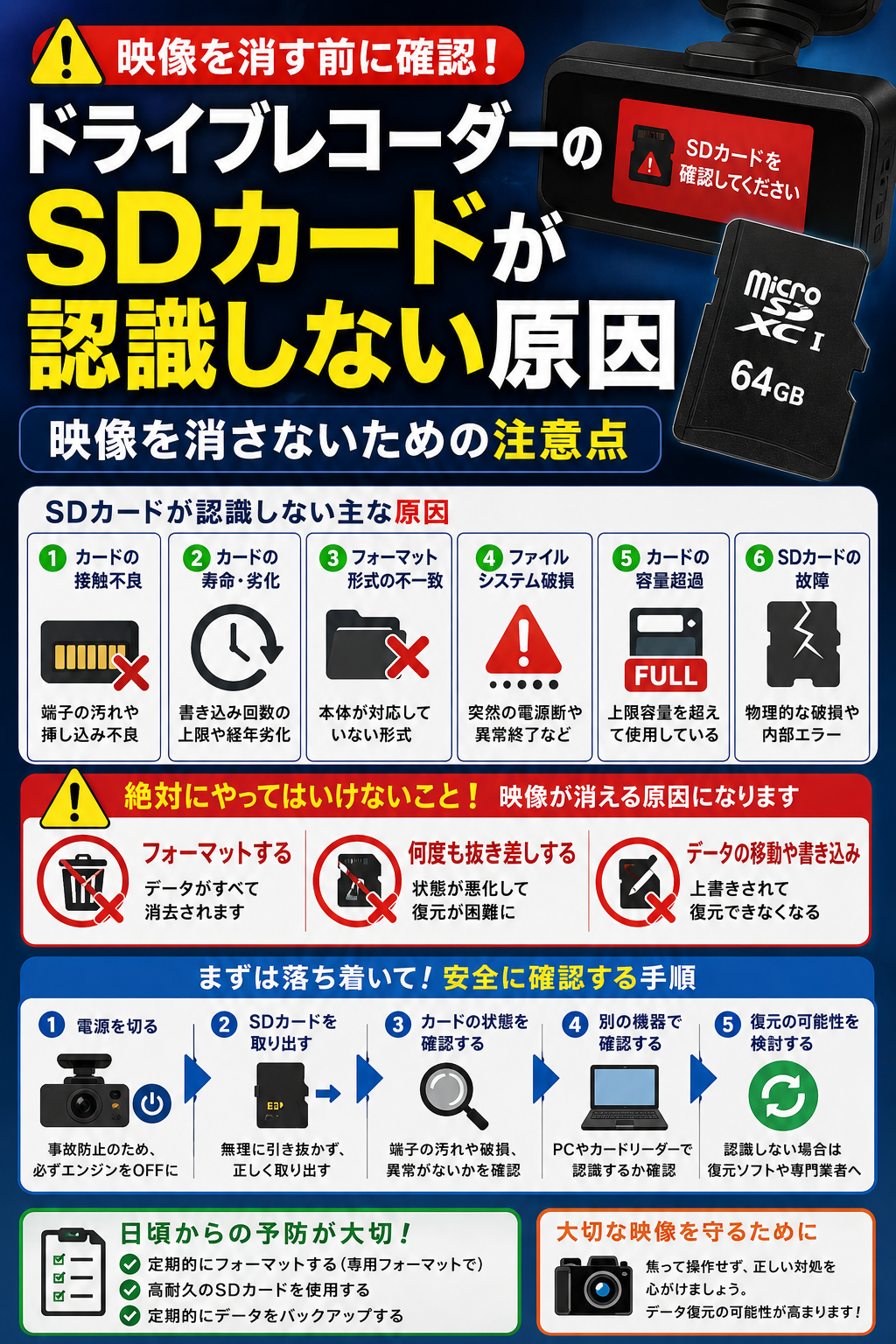
「どうしよう、肝心な時の映像が見られない!」
数年前、4歳と7歳のやんちゃ盛りの息子たちを乗せて運転していた日、交差点でヒヤッとする出来事がありました。なんとか事故にはならなかったものの、相手の危険な運転に手が震えました。
帰宅後、念のため相手の車のナンバーを確認しようとドラレコの画面を見ると、そこには無情にも「SDカードエラー」の文字が……。
完璧なママには程遠い私ですが、家族を守るためにつけていたドラレコが、いざという時に役に立たないなんて本当に血の気が引きました。
「えっ、『フォーマットしてください』って出てるけど、これ押したら全部消えちゃうよね? どうすればいいの!?」
毎日終わらない家事と育児に追われて、ドラレコのメンテナンスなんてすっかり後回し。「私がズボラだったせいだ…」と激しく後悔したのを覚えています。
もし今、あなたも過去の私と同じように、事故やあおり運転、駐車中のトラブルなどの映像が必要なのにSDカードが読めず、焦りと不安でいっぱいなら……。まずは深呼吸してください。
この記事では、数々の失敗を繰り返してきた私が、「完璧じゃなくていい、でも大事な証拠映像はしっかり守る」ために絶対にやってはいけない初動対応と、安全に原因を切り分ける手順をお伝えします。専門用語はできるだけ省いて、わかりやすさ最優先で解説しますね。
まず結論|必要な映像があるならフォーマットは押さない
「エラーが出た! どうしよう!」とパニックになっている時に、画面に表示される「フォーマット」という言葉。これ、過去の私は「リセットして直す魔法のボタン」くらいに勘違いしていました。でも、もしどうしても残したい映像があるなら、このボタンは絶対に押してはいけません。
事故・トラブル映像が必要なら初期化しない
ドラレコ本体やパソコンにSDカードを入れた時、「フォーマットしてください」「初期化が必要です」といったメッセージが出ることがあります。
これ、実は「今の状態だと読めないから、中身を全部まっさらな状態(工場出荷時)に戻して、新しく使えるようにしていい?」と聞かれているのと同じなんです。
つまり、ここで「はい」を押してしまうと、残っていたかもしれない大事な証拠映像ごと、すべて消し去られてしまいます。
相手と揉めそうな事故の映像など、絶対に失いたくないデータがある場合は、どんなに焦っていても絶対にフォーマット(初期化)はしないでください。
ドラレコのエラー表示だけで録画データが消えたとは限らない
「エラーって出たってことは、もう映像は消えちゃったの?」と絶望的な気持ちになりますよね。私もそうでした。
でも、安心してください。ドラレコが「エラー」と言っているのは、「カードがうまく読み込めません」という合図であって、「データがゼロになりました」という意味ではないことがほとんどです。
カードの入り口部分の案内板(ファイルシステム)が少し壊れているだけで、奥の部屋にはちゃんと映像データが残っているケースは意外と多いんです。だからこそ、ここで焦って余計な操作をして、本当にとどめを刺してしまうのだけは避けたいところです。
何度も抜き差ししない
機械の調子が悪い時、ついやってしまうのが「カチャカチャ何度も抜き差しする」という行動。昔のテレビを叩いて直すような感覚で、私も焦って5、6回連続で抜き差ししてしまったことがあります。
でも、SDカードの端子部分はとても繊細です。エラーが起きている不安定な状態で何度も通電させると、カード自体がショートして完全に壊れてしまう危険があります。うまくいかない時は、一度抜いたらそのまま静かに保管するのが鉄則です。
新しい録画を上書きしない
もうひとつ、見落としがちで一番怖いのが「上書き」です。
ドラレコは、SDカードの容量がいっぱいになると、古い映像から順番に消して新しい映像を録画していく仕組みになっています(ループ録画)。
つまり、事故やトラブルの後に「ちゃんと録画されてるかな?」と不安なままエンジンをかけた状態で放置したり、そのまま走り続けたりすると、肝心な瞬間の映像が「新しいどうでもいい風景」で上書きされて消えてしまうんです。
「必要な映像がある」と分かった時点で、安全な場所に車を停め、ドラレコの電源を切ってから速やかにSDカードを抜いてください。
私が感じたSDカード突然死の怖さ
ドラレコのSDカードって、ある日突然、何の前触れもなく死んでしまうんです。これは大げさな話ではなく、私自身が身をもって体験した残酷な現実でした。その時の生々しい「突然死の怖さ」を少し共有させてください。
一瞬表示されても開けないことがある
トラブルがあったあの日、私は抜いたSDカードを家のパソコンに繋ぎました。「パソコンなら見られるはず!」とすがるような気持ちでした。
挿し込んだ瞬間、画面の右下に一瞬だけ「SDXC」というアイコンが表示されたんです。「やった、認識した!」と安堵したのも束の間、マウスでクリックして中身を開こうとした瞬間、くるくると読み込みマークが回ったまま、一切動かなくなってしまいました。
開こうとすると固まることがある
「あれ? パソコンがフリーズした?」と思い、もう一度クリックしたり、無理やりウィンドウを閉じようとしたりしましたが、パソコン全体がカチコチに固まってしまいました。
結局、強制終了するしかなく、SDカードを引き抜くとパソコンはケロリと元通りに。つまり、パソコン本体ではなく、SDカードが完全に異常をきたしていて、パソコン側も「なんだこの壊れたデータは!?」とパニックを起こしていた状態だったんです。
ディスク管理や復旧ソフトでも見えないことがある
「普通の開き方がダメなら、奥の手だ!」と、夜な夜なネットで調べて、復旧ソフトをダウンロードしてみました。「これさえあればなんとか……」と祈るような気持ちでスキャンをかけました。
でも、結果は絶望的でした。パソコンの深い設定画面(ディスク管理)を開いても、復旧ソフトの画面上にも、そのSDカードの存在すら表示されなかったんです。物理的に完全に壊れてしまっていると、自力復旧が難しいケースになってしまうという現実を、この時初めて知りました。
必要な映像ほどバックアップと初動が大切
この痛い失敗から私が学んだのは、「SDカードは消耗品であり、いつか必ず壊れる」ということ。そして、「トラブルが起きた後の初動対応が生死を分ける」ということです。
焦って何度も抜き差ししたり、よくわからないままいじり倒したりしたことで、私はわずかに残っていたかもしれない復旧のチャンスを自分で潰してしまったのかもしれません。
SDカード突然死から学んだバックアップの重要性については、本当に声を大にして伝えたいです。
あなたには、私のような後悔をしてほしくありません。大事な証拠映像を守るためにも、まずはこのまま「安全な確認方法」を一緒に見ていきましょう。
ドラレコのSDカードが認識しない時によくある症状
「うちのドラレコ、ピーピー鳴ってるけどなんだろう?」「画面になんか文字が出てるけど、よくわからない……」
毎日バタバタと子どもを車に乗せ下ろししていると、ドラレコの小さな画面の異変なんて、いちいち気にしていられませんよね。私もそうでした。
でも、いざという時に「録画されていなかった!」という最悪の事態を防ぐために、まずは「今、あなたのドラレコで何が起きているのか」を整理してみましょう。よくあるSOSのサインは以下の5つです。
「SDカードエラー」と表示される
一番よくあるのが、画面に「SDカードエラー」「SDカードを確認してください」と表示されたり、エラー音がピーピー鳴り続けたりする症状です。
これは、ドラレコ本体が「カードが入っているのは分かるんだけど、中身がうまく読めないよ!」とパニックを起こしている状態。接触不良の軽いものから、カード自体の寿命まで原因はさまざまですが、まずは「異常事態が起きている」という分かりやすいサインです。
「フォーマットしてください」と表示される
画面に突然「フォーマットしてください」というメッセージが出ることがあります。先ほどもお伝えしましたが、これは「中身を全部消して、まっさらにしていい?」という恐ろしい質問です。
昔の私は「これを押せばエラーが直るんだ!」と信じて疑いませんでしたが、必要な映像があるなら絶対に「YES」を押してはいけません。もしこの画面が出てしまってどうすればいいか迷っている方は、フォーマットしてくださいと出た場合はこちらの記事も必ず目を通してくださいね。
録画できない
これが一番怖い「サイレント・トラブル」です。
エラー表示も音も出ないのに、後から確認したら「肝心な日の映像だけがスッポリ抜けている」「数ヶ月前から録画が止まっていた」というケース。私もこれで「なんで!? 毎日普通に動いてたじゃん!」と車の中で叫びそうになったことがあります。SDカードの書き込み回数の限界が来ていて、これ以上新しいデータを保存できなくなっている時によく起こります。
映像が再生できない
ドラレコ本体やパソコンで、ファイル(映像のデータ)自体はあるのに、再生ボタンを押しても画面が真っ暗なままだったり、途中でカクカク止まったりする症状です。
これは、事故の瞬間の衝撃で電源が落ちてデータが中途半端にしか保存されなかったり、SDカードの一部が壊れてしまっている時によく見られます。「ファイルがあるから大丈夫!」と安心させておいて見られないという、本当に心臓に悪いパターンです。
PCに挿しても開けない
ドラレコではエラーが出るから、望みをかけてパソコンに繋いでみたけれど、やっぱりダメだった……という状態です。
私の過去の失敗談でもお話ししたように、パソコン側が「カードが入った」ことは認識(ピコンと音が鳴る)しても、フォルダを開こうとするとくるくる回ってフリーズしてしまう。この状態は、SDカードの内部がかなり深刻なダメージを受けている証拠なんです。
考えられる原因
「買ってから落としたわけでもないし、ただ挿しっぱなしにしてただけなのに、なんで急に壊れるの!?」
私はずっと、SDカードはCDやDVDみたいに「一生使えるもの」だと思い込んでいました。でも、調べてみて愕然。ドラレコのSDカードって、私たちが想像する以上に過酷な環境で、毎日ブラック企業並みに働かされていたんです……。
SDカードの劣化
これが一番の原因です。SDカードって、実は「書き込める回数」に限界がある消耗品なんです。
ドラレコは走っている間中、ずっと映像を録画しては消し、録画しては消しを繰り返していますよね。ノートに鉛筆で書いては消しゴムで消すのを毎日何百回もやっていたら、やがて紙がボロボロになって破れてしまいます。それと全く同じことが、SDカードの中で起きているんです。
高温環境による負荷
真夏の車内、特にダッシュボードやフロントガラス付近って、目玉焼きが焼けそうなくらい熱くなりますよね。
ドラレコはその一番熱い場所にぶら下がっています。一般的なスマホやデジカメ用のSDカードは、そんな高温を想定して作られていません。「熱いよー! もう無理!」とカード内部の部品が熱でやられてしまい、突然死してしまうんです。
容量や規格が合っていない
「Amazonで大容量のSDカードが安かったからラッキー!」と思って買ったのに、すぐにエラーが出たことはありませんか?(はい、私の過去の失敗です……)
実はドラレコごとに「対応しているSDカードの最大容量(32GBまで、など)」が決まっています。また、録画スピードにカードの処理速度が追いついていないと、エラーが出たり録画が止まったりします。安物買いの銭失いになりやすいポイントです。
ファイルシステムの破損
SDカードの中には、どこにどの映像をしまったかという「目次(ファイルシステム)」があります。
録画中(SDカードが一生懸命データを書き込んでいる最中)に、車のエンジンをいきなり切ったり、焦ってSDカードを引っこ抜いたりすると、この目次がグチャグチャになってしまいます。目次が読めないから、ドラレコも「カードがエラーです!」と騒ぎ出してしまうんです。
ドラレコ本体側の不具合
「SDカードを変えても変えてもエラーが出る……」という時は、カードではなく、ドラレコ本体の読み込み部分にホコリが溜まっていたり、本体自体が故障していることもあります。
私も以前、何度もカードを買い直した挙句、結局ディーラーで見てもらったらドラレコ自体の寿命だった、という悲しいオチがありました。カード側の問題か、本体側の問題かをしっかり切り分けることが大切です。
まず自分で確認してよいこと
「原因はなんとなくわかったけど、じゃあ今、目の前にあるこのエラーが出てるドラレコをどうすればいいの!?」ってなりますよね。
昔の私なら、とりあえずカードを引っこ抜いて、息をフーフー吹きかけて(ファミコン世代あるあるですね……)、もう一回グッと押し込んで「直れ!」と念じていたと思います。
でも、本当に必要な映像が残っている可能性があるなら、そんなギャンブルみたいなことは絶対にやめてください! 私が数々の失敗から学んだ、データを守りながら「ドラレコ本体が悪いのか、SDカードが悪いのか」を安全に切り分けるためのステップをお伝えします。SDカードが認識しない時の基本対応はこちらの記事でも詳しく解説しているので、不安な方は合わせて読んでみてくださいね。
ドラレコの電源を切ってからSDカードを抜く
これ、絶対に守ってほしい最初のお約束です。
ドラレコが動いている(エンジンがかかっている)状態で、いきなりSDカードを引っこ抜くのはご法度。一生懸命ノートに字を書いている最中に、急にノートをひったくられるようなものです。データがぐちゃぐちゃになって、最悪の場合、生きていたはずの映像まで読めなくなってしまいます。
必ず安全な場所に車を停めてエンジンを切り、ドラレコのランプが完全に消えたことを確認してから、優しくカードを抜いてください。
SDカードの見た目や端子を確認する
カードを抜いたら、まずは明るいところでじっくり観察してみてください。
真夏の車内に置きっぱなしだったりすると、熱でカード自体が少し反り返っていたり、プラスチック部分が欠けていたりすることがあります。また、裏面の金色の端子部分が汚れて黒ずんでいないかもチェック。もし軽く汚れているだけなら、メガネ拭きのような柔らかい布で優しく拭き取ると、あっさり認識することもあります(※ゴシゴシ擦ったり、濡らしたりするのは絶対NGです!)。
別のSDカードでドラレコが動くか確認する
次に、「悪いのはドラレコ本体? それともSDカード?」という犯人探しをします。
家に余っている別のSDカード(できれば正常に動くことが分かっているもの)を、ドラレコに入れてエンジンをかけてみてください。
もし別のカードを入れて普通に録画が始まったら……残念ながら、今まで使っていたSDカードが寿命を迎えて壊れた可能性が極めて高いです。逆に、新しいカードを入れても「エラー」が出るなら、ドラレコ本体の故障や寿命を疑った方がよいでしょう。
PCでSDカードを確認する
別のカードでドラレコが動く=元のSDカードが怪しい、となったら、次はその怪しいカードをパソコンに繋いでみます。
ここで確認したいのは「パソコンなら中身が見られるかどうか」だけです。「ドラレコではエラーが出たけど、パソコンなら普通に開けて、昨日の映像もばっちり残っていた!」というケースも実はよくあります。ドラレコの方が読み込みにシビアなので、少し劣化が始まると過敏にエラーを出してしまうんですね。
もしパソコンで開けたなら、大急ぎで必要な映像をパソコン側にコピー(バックアップ)してください!
確認は最小限にする
無事に確認できても、できなかったとしても、自力での確認作業は「最小限でスパッとやめる」のが鉄則です。
調子が悪いSDカードは、病気で高熱を出して倒れているような状態。何度もパソコンに繋いだり、あちこちクリックしたりして負担をかけると、みるみるうちに症状が悪化してしまいます。「あれ? おかしいな」と思ったら、それ以上触らずに安全なケースに入れて保管してくださいね。
やってはいけないNG行動
「なんとか自分で直せないかな……」と焦る気持ち、痛いほどわかります。特に事故やトラブルの相手がいて、早く証拠を見つけなきゃとパニックになっている時はなおさらですよね。
でも、その焦りが一番の敵です! ここからは、過去の私がパニックになってやってしまい、後から激しく後悔した「データを自ら殺してしまう絶対NG行動」をお伝えします。まずやってはいけないことを確認する意味でも、深呼吸して読んでみてください。
必要映像があるのにフォーマットする
しつこいようですが、これが一番やってはいけない最大のNG行動です。
「フォーマット(初期化)」は、カードの中身を全部消しゴムで消して、まっさらな更地にする作業です。ドラレコが「フォーマットしてください」と親切そうに聞いてきても、絶対に騙されないでください。
「エラーを消したい一心で『はい』を押したら、相手の当て逃げ映像が全部消えた……」なんてことになったら、目も当てられません。大事な映像があるなら、どんなに画面がうるさくても絶対にフォーマットは回避してください。
ドラレコに戻して録画を続ける
これも、無意識にやってしまいがちな恐ろしい罠です。
「とりあえずパソコンで認識しないから、もう一回ドラレコに戻して様子を見よう」とエンジンをかけて走り出してしまうと……。もしカードがギリギリ生きていて録画が再開された場合、新しい映像が「古い(けれど絶対に必要な)映像」の上に上書きされて消えていきます。
「昨日の事故の映像が欲しかったのに、今日スーパーに買い物に行く平和な道中の映像に上書きされてしまった」なんて悲劇を防ぐためにも、異常が起きたカードは二度とドラレコに戻さないのが正解です。
何度も抜き差しする
先ほども触れましたが、パソコンやドラレコがカードを認識しないからといって、イライラして「ガチャ! ガチャ!」と何度も抜き差しするのは絶対にやめてください。
通電する瞬間に一番負荷がかかるため、弱っているSDカードに何度も電気ショックを与えているようなものです。私はこれをやって、一瞬だけパソコンに表示されていたカードを「完全に無反応のプラスチックの板」に変えてしまった苦い経験があります。
認識不安定な状態で復旧ソフトを連続使用する
ネットで調べると「無料のデータ復旧ソフトで直る!」という記事がたくさん出てきますよね。私もすがる思いで試したことがあります。
でも、パソコンに繋いでも接続がプツプツ切れたり、開こうとすると固まったりするような「不安定な状態」のカードに復旧ソフトを使うのは、実はめちゃくちゃ危険なんです。
復旧ソフトはカードの隅から隅まで全力でスキャン(大捜索)をかけるため、ものすごい負荷がかかります。弱り切ったカードにフルマラソンを強要するようなもので、スキャン中に完全に壊れてしまう(とどめを刺す)ことが非常に多いんです。
映像を確認できる前にカードを使い回す
「ドラレコでエラーが出たけど、パソコンでフォーマットしたらデジカメでは使えた! もったいないし、子どもの運動会用にしよう」
……これ、ケチな私は過去にやったことがあるんですが(笑)、絶対にやめたほうがいいです。
一度でもドラレコで深刻なエラーを出したカードは、内部の劣化が確実に進んでいます。そんな爆弾を抱えたカードを大事なイベントに使い回したら、今度は子どもの一生に一度の晴れ舞台の映像まで失うことになります。「ドラレコでダメだったカードは、潔く捨てる(寿命)」と割り切るのが、精神的にも一番安全です。
PCで確認する時のポイント
「ドラレコでダメなら、パソコンで見ればいいじゃない!」と、私も最初は軽く考えていました。でも、パソコンに詳しくない私にとって、急に「ディスク管理」とか「エクスプローラー」なんて言われても、頭の中は「???」でいっぱい。
ここでは、当時の私のように「パソコンはネットショッピングくらいにしか使わないよ……」という方でも安全に確認できるよう、ステップバイステップで分かりやすくポイントを整理しますね。
カードリーダーを使って接続する
最近のパソコンにはSDカードを直接挿せる穴(スロット)がないことも多いですよね。その場合、「カードリーダー」という小さなUSB機器を使って繋ぎます。
ここで一つ注意点。100円ショップの安いカードリーダーの中には、ごくまれに相性が悪かったり、接続が不安定だったりするものがあります。弱っているSDカードを調べる時は、できればパソコンの純正スロットか、しっかりしたメーカーのカードリーダーを使うのが安心です。
エクスプローラーやFinderに表示されるか確認する
パソコンにSDカードを繋いだら、Windowsなら「エクスプローラー(黄色いフォルダのマーク)」、Macなら「Finder(顔のマーク)」を開いてみてください。
ここで「USBドライブ」や「SDXC」といった名前のアイコンがピコンと表示されれば、第一関門突破です! パソコンが「あ、なんかカードが挿さったな」と認識してくれています。もしこのアイコンをクリックして中身の映像が普通に見られたら、奇跡的にデータは無事な証拠。すぐにパソコン側へ映像をコピーして救出してくださいね。
ディスク管理に表示されるか確認する
もしエクスプローラーにアイコンが出なかった場合、「もうダメだ……」と諦めるのはまだ早いです! パソコンの表面上(エクスプローラー)には出てこなくても、もっと深い設定画面(ディスク管理という場所)には存在が確認できるケースがあります。
Windowsなら、スタートボタンを右クリックして「ディスクの管理」というメニューを開きます。そこに、挿し込んだSDカードの容量(例えば32GBとか)が黒いバーなどで表示されていれば、パソコン自体はカードの存在を認識しています。この「ディスク管理にも表示されない場合」の判断基準については、PCのディスク管理にも表示されない場合はこちらの記事も確認してみてください。
容量が正しく表示されるか確認する
ディスク管理でSDカードが見つかったら、次に「容量」に注目してください。
例えば32GBのカードを挿したのに、画面には「31MB(メガバイト)」や、まったく違う数字が表示されていることはありませんか? これは、SDカードの内部がバグを起こして、自分の本当の大きさを忘れてしまっている状態(容量誤認)です。この状態だと、普通のやり方では中身のデータを読み出すことはできなくなっています。
開くと固まる場合は無理に続けない
私の最大の失敗談でもお話ししましたが、パソコンにアイコンは出たのに、ダブルクリックすると「応答なし」になって画面がカチコチに固まることがあります。
これは、SDカードがパソコンに対して「読めないよー!」とパニックを起こさせているサイン。ここで「早く開いて!」と何度もクリックしたり、無理にソフトを動かそうとしたりすると、カードにとどめを刺してしまいます。固まったらすぐに諦めて、安全に取り外してくださいね。
復旧ソフトを試せる可能性があるケース
ネットで「SDカード 復元」と検索すると、「この無料ソフトを使えば、消えたデータが一発で戻ります!」みたいな魔法のような宣伝がたくさん出てきますよね。
昔の私は「これで全部解決だ!」と飛びつきましたが、実は復旧ソフトって万能じゃないんです。むしろ、使うタイミングを間違えるとデータを完全に破壊してしまう諸刃の剣。復旧ソフトを使っていいケースを確認するためにも、以下の条件に当てはまるかチェックしてみてください。
PCでSDカードが安定して認識される
復旧ソフトを使うための絶対条件は、「パソコンに繋いだ時に、途中で接続が切れたり、フリーズしたりせず、安定して認識され続けていること」です。
ソフトでデータをスキャンするのには、数十分から数時間かかります。その間、ずっとカードに負担がかかり続けるため、そもそも接続が不安定なカードでは、スキャン途中でエラーになって余計に状態を悪化させるだけなんです。
ディスク管理に表示される
先ほど説明した「ディスクの管理」の画面に、SDカードがちゃんと表示されていることも重要です。
復旧ソフトは、パソコンが「そこにカードがある」と認識していないと、そもそも探しに行くことすらできません。「エクスプローラーには出ないけど、ディスク管理には表示されている」という状態なら、ソフトが壊れた目次(ファイルシステム)を無視して、奥のデータを直接拾い上げてくれる可能性があります。
容量が正しく表示される
ディスク管理に表示されていても、32GBのカードが「31MB」などと間違った容量で認識されている(容量誤認)場合は、復旧ソフトはほぼ役に立ちません。
ソフトはパソコンから見えている容量の範囲内しか探せないため、31MB分しか捜索してくれないんです。本来の容量(32GBなら約29GBなど)に近しい数字が正しく表示されていることが、ソフトを試せるかどうかの分かれ道になります。
誤削除やフォーマット直後で上書きしていない
復旧ソフトが一番得意なのは、「カード自体はピンピンしていて健康だけど、間違って自分で消しちゃった!」というケースです。
例えば、「パソコンでいじっていたら、間違ってドラレコのフォルダをごみ箱に入れてしまった」とか、「『フォーマットしますか?』に間違えて『はい』を押してしまった直後」などの場合です。これらは物理的な故障ではないため、ソフトを使えばかなり高い確率でデータを取り戻せます。
ドラレコに戻して上書きしていない
これもすごく大事な条件です! データを間違って消してしまった後でも、「その後に新しい映像が録画されていない(上書きされていない)」ことが絶対条件になります。
消しゴムで消しただけのノートなら、うっすら跡が残っているのでソフトが解読してくれます。でも、その上から新しい文字(映像)を上書きでビッシリ書かれてしまったら、もう下の文字はプロでも二度と読めません。だからこそ、「異常に気づいたらすぐ抜いて保管する」という初動が何よりも大切なんですね。
復旧ソフトを使わない方がいいケース
「無料ソフトで直る可能性があるなら、とりあえず試してみたい!」
家計を預かる身としては、できるだけお金をかけずに自力でなんとかしたいですよね。当時の私も、すがるような気持ちで復旧ソフトをダウンロードしました。
でも、本当に気をつけてください。SDカードが「ある危険なサイン」を出している時に復旧ソフトを使うと、直るどころか完全にデータにとどめを刺してしまいます。以下の症状がある時は、復旧ソフトは絶対に使わないでくださいね。
PCでも認識しない
パソコンに繋いでも、ピコンという音すら鳴らない。エクスプローラーにも一切出てこない。この状態は、SDカードの内部の部品がポキっと折れてしまっているような「物理的な故障」の可能性が非常に高いです。
骨折している人に風邪薬(ソフト)を飲ませても治らないように、物理的に壊れたカードにソフトを使っても意味がないばかりか、無理やり電気を通すことで症状を悪化させてしまいます。
ディスク管理にも表示されない
先ほど確認したパソコンの深い設定画面「ディスクの管理」にすら表示されない場合も、ソフトの使用は諦めてください。
パソコン自体が「そもそもカードなんて刺さっていないよ?」と認識している状態なので、復旧ソフトを立ち上げても、スキャン(捜索)する対象として選ぶことすらできないんです。
開こうとするとPCが固まる
私の最大の失敗パターンですね……。アイコンは出ているのに、ダブルクリックするとくるくる回ってパソコン全体がカチコチにフリーズしてしまう状態です。
これは、カードがひどいパニックを起こしていて、パソコンに異常なデータを送りつけている証拠。この状態で無理に復旧ソフトを動かすと、スキャン中にパソコンごとクラッシュしてしまい、取り返しのつかないダメージを負う危険があります。
カードやリーダーが熱くなる
パソコンに繋いで数分後、ふとカードリーダーを触った時に「えっ、なんか異常に熱い!」と感じたら、今すぐ安全に取り外してください。
正常な状態でも多少は温かくなりますが、火傷しそうなほど熱くなる場合は、内部でショートを起こしているサインです。そのままソフトで何時間もスキャンし続けると、最悪の場合、発火したり中のデータが熱で完全に溶けて消滅したりします。
事故映像など絶対に必要なデータがある
これまでの症状がなくても、これが一番大事な理由です。
実は、復旧ソフトって「一発勝負」の要素が強いんです。もしスキャン中にエラーが起きて途中で止まってしまったり、ソフトが間違った解読をしてしまったりすると、データがぐちゃぐちゃになって二度と元に戻らなくなるリスクがあります。「失敗してもまあいいか」と思える日常の風景なら試す価値はありますが、絶対に失いたくない事故映像の場合は、自力復旧のリスクは高すぎます。
専門業者に相談した方がいいケース
「業者に頼むなんて、何万円も取られそうで怖い……」
私も最初はそう思って、ひたすらネットで自力で直す方法を探し回っていました。でも、子どもの命に関わるような事故だったり、相手が悪質で揉めそうだったりする場合、「お金をかけてでもプロに頼るべきライン」があることに気づいたんです。
ここでは、自力で粘るのをやめて、専門業者への相談を検討すべきケースを整理しますね。
事故やあおり運転の映像が必要
相手がいる事故や、悪質なあおり運転の被害に遭った場合、ドラレコの映像があるかないかで「過失割合(どっちがどれくらい悪いか)」が大きく変わります。
過失割合が変われば、保険金や修理代、賠償金で数十万円単位の差が出ることだってあるんです。警察や保険会社に提出する「絶対に負けられない証拠」が必要な時は、復旧ソフトで一か八かのギャンブルをするより、プロの技術に託すのが一番確実な投資になります。事故映像を失いたくない場合の相談先として、まずは無料診断をしてくれる業者を探すのがおすすめです。
駐車中トラブルの映像が必要
スーパーの駐車場での当て逃げや、自宅に停めている間の車上荒らし、イタズラなど。相手の顔や車のナンバーを特定できる唯一の証拠がドラレコ映像ですよね。
「録画されていないと泣き寝入りするしかない……」という悔しい状況なら、自力でいじって証拠を完全に消してしまう前に、専門業者に相談してみてください。
PCでもドラレコでも認識しない
先ほどもお伝えしたように、パソコンでもドラレコでも全く認識しない場合は「物理障害」といって、カード自体の部品が壊れています。
この状態になると、特殊な設備(クリーンルームなど)と高度な技術を持った専門業者でなければ、内部の記憶チップからデータを直接取り出すことは不可能です。どんなに頑張っても自宅のパソコンでは直せないので、潔くプロを頼りましょう。
フォーマット要求が出る
「フォーマットしてください」と画面に出る場合、軽傷なら復旧ソフトで直せることもありますが、実は内部が深刻なダメージを受けている「重傷」の可能性も半々です。
「どっちかわからないけど、大事な映像が入っている」という時は、自力で粘らない方がいいケースです。業者の無料初期診断を利用して、「本当にソフトで直せるレベルなのか、プロの処置が必要なのか」を見極めてもらうのが一番安全です。
これ以上悪化させたくない
いろいろ調べてみたけれど、「専門用語ばかりで怖い」「自分がやったら絶対に失敗して全部消してしまいそう……」と不安になったら、それが相談のタイミングです。
専門業者に相談した方がいい症状については別の記事でも詳しくまとめていますが、一番いけないのは「よくわからないまま適当に操作して、データを完全に破壊してしまうこと」です。「これ以上悪化させたくない!」という直感は、データを守るための正しい防衛本能ですよ。
ドラレコ用SDカードを選ぶ時の注意点
「とりあえず容量が大きくて安いやつでいいよね!」と、ネットで適当に一番安いSDカードをポチっていた過去の私。その結果が、「肝心な時にエラーで死んでしまう」というあの恐ろしい大失敗でした。
ドラレコのSDカードは、スマホやデジカメに入れるものとは全く別物だと考えてください。ここでは、私のように安物買いの銭失いにならないための、失敗しない選び方のポイントをお伝えしますね。
高耐久タイプを選ぶ
これが一番重要です! SDカードには、実は「耐久レベル」があります。
ドラレコのように、夏の車内で高温に晒されながら「ずっと録画しては消し」を繰り返す過酷な環境には、普通のSDカードは耐えられません。パッケージやネットの画面に「高耐久」「High Endurance」「ドラレコ対応」とデカデカと書かれている専用のカードを必ず選んでください。これをケチると、本当にあっという間に寿命が来ます。
ドラレコの対応容量を確認する
「どうせならたくさん録画できるように、128GBの特大サイズを買っちゃおう!」と意気込んで買ったのに、ドラレコに入れたらエラーが出た……。これも私の失敗談です。
ドラレコの機種ごとに「使えるSDカードの最大容量」が決まっています。「32GBまで」「64GBまで」など、説明書やメーカーの公式サイトに必ず書いてあるので、買う前に必ず確認してくださいね。大きすぎる容量のカードは、そもそも認識してくれません。
速度クラスを確認する
映像をスムーズに録画するためには、カードの「書き込みスピード」も大切です。
遅いカードを使うと、映像がカクカクしたり、エラーが頻発したりします。パッケージに「Class 10(丸の中に10)」や「U1(アルファベットのUの中に1)」といったマークがついているものを選んでおけば、一般的なドラレコでは問題なく綺麗に録画できます。
安すぎる無名カードは慎重に見る
ネット通販で「1000円以下で大容量!」みたいな、聞いたこともないメーカーの格安カードを見つけると、主婦としてはつい惹かれますよね。
でも、そういった無名カードは、耐久性が低かったり、実は表記されている容量より少なかったりするトラブルが本当に多いんです。家族の安全(証拠)を預ける大事な部品なので、何百円かをケチらず、SanDisk(サンディスク)やKIOXIA(キオクシア)、Transcend(トランセンド)などの信頼できる有名メーカーを選ぶのが、結果的に一番コスパが良いと学びました。
定期的に交換する
そして最後に、一番受け入れたくない現実ですが……「ドラレコのSDカードは消耗品」です。
高耐久のいいカードを買ったとしても、1〜2年、長くても3年くらいで寿命が来ます。「一度入れたら一生使える」わけではありません。車検のタイミングや、1年に1回「ドラレコの日」を決めて新しいカードに交換するくらいの割り切りが、一番確実な防衛策になります。
録画ミスを防ぐための運用ルール
「定期的にメンテナンスしましょう」なんて言われても、毎日家事と育児でヘトヘトな私からすると「そんな面倒なことやってられないよ!」というのが本音でした。
でも、あのヒヤッとした体験をしてから、ズボラな私でも無理なく続けられる最低限の「マイルール」を決めました。万が一の時に「録画されてなかった!」と泣かないための、簡単なルーティンをご紹介します。
月1回は録画できているか確認する
「月に1回、ドラレコの画面を見て、昨日の映像がちゃんと再生できるか確認する」
たったこれだけです。休日に家族でスーパーに出かける時、旦那が運転席に座るのを待っている間の1〜2分でパパッと確認するようにしました。これだけで「数ヶ月前から実は録画されていなかった」という最悪のサイレント・トラブルを未然に防げます。
エラー表示を放置しない
画面に「フォーマットしてください」や「SDカードエラー」と出ているのに、「後でやろう」「よくわからないから見なかったことにしよう」と放置するのは絶対にNGです!
エラーが出ている間は、録画は止まっています。つまり、その瞬間に事故に遭っても何の証拠も残らないということ。エラーに気づいたら、面倒でもその日のうちに対処(カードの交換や点検)をするように心がけています。
必要映像がある時はすぐカードを保管する
今回の一番のテーマでもありますが、もし事故やトラブルに巻き込まれたら、警察を呼ぶなどの安全確保をした後、落ち着いて「ドラレコの電源を切り、カードを抜く」ことを徹底しましょう。
家に帰るまでドラレコを回しっぱなしにすると、肝心な映像が上書きされて消えてしまう危険があるからです。抜いたカードはお財布の中など、なくさない安全な場所にしまってください。
重要映像はPCや外付けSSD/HDDへコピーする
「残しておきたい映像がある」「子どもとのドライブの思い出を保存したい」という時は、SDカードの中に入れっぱなしにせず、すぐにパソコンや外付けのハードディスクなどにコピー(バックアップ)してください。
SDカードは一時的な保存場所であって、長期保存用の金庫ではありません。大事な動画を失わないための保存方法については、以前の記事でも熱く語っていますが、SDカード突然死から学んだバックアップの重要性は、何度でもお伝えしたいです。
予備の高耐久SDカードを用意する
私は車のダッシュボード(グローブボックス)の中に、常に「新品の予備の高耐久SDカード」を1枚忍ばせています。
これがあれば、出先で突然「SDカードエラー」が出てカードが死んでしまっても、その場でパッと新品に入れ替えて録画を再開できるからです。数千円の投資で「録画されていない恐怖」から解放されるので、本当におすすめの工夫です。
まとめ|ドラレコのSDカードが認識しない時は、映像を上書きしないことが大切
いかがでしたか? 突然のエラーでパニックになっていた気持ちが、少しでも落ち着いたなら嬉しいです。
最後に、これだけは絶対に覚えておいてほしいことをまとめますね。
- 必要な映像があるなら、絶対に「フォーマット(初期化)」を押さない
- エンジンをかけたまま(ドラレコを動かしたまま)にして、新しい映像を上書きしない
- イライラして何度も抜き差ししたり、無理にパソコンで開こうとしない
- 自力で直そうと粘る前に、本当に大事な映像なら専門業者への相談も考える
ドラレコのSDカードエラーは、誰にでも、ある日突然やってきます。
私のように焦って間違ったボタンを押してしまい、残っていたかもしれない証拠まで消してしまうことのないよう、まずは落ち着いて「SDカードを抜いて安全に保管する」ことから始めてくださいね。
完璧じゃなくていい、でも、いざという時に家族と自分を守るための知識だけはしっかりと持っておく。この記事が、そんなあなたの不安を解消するお守りになれば嬉しいです。
