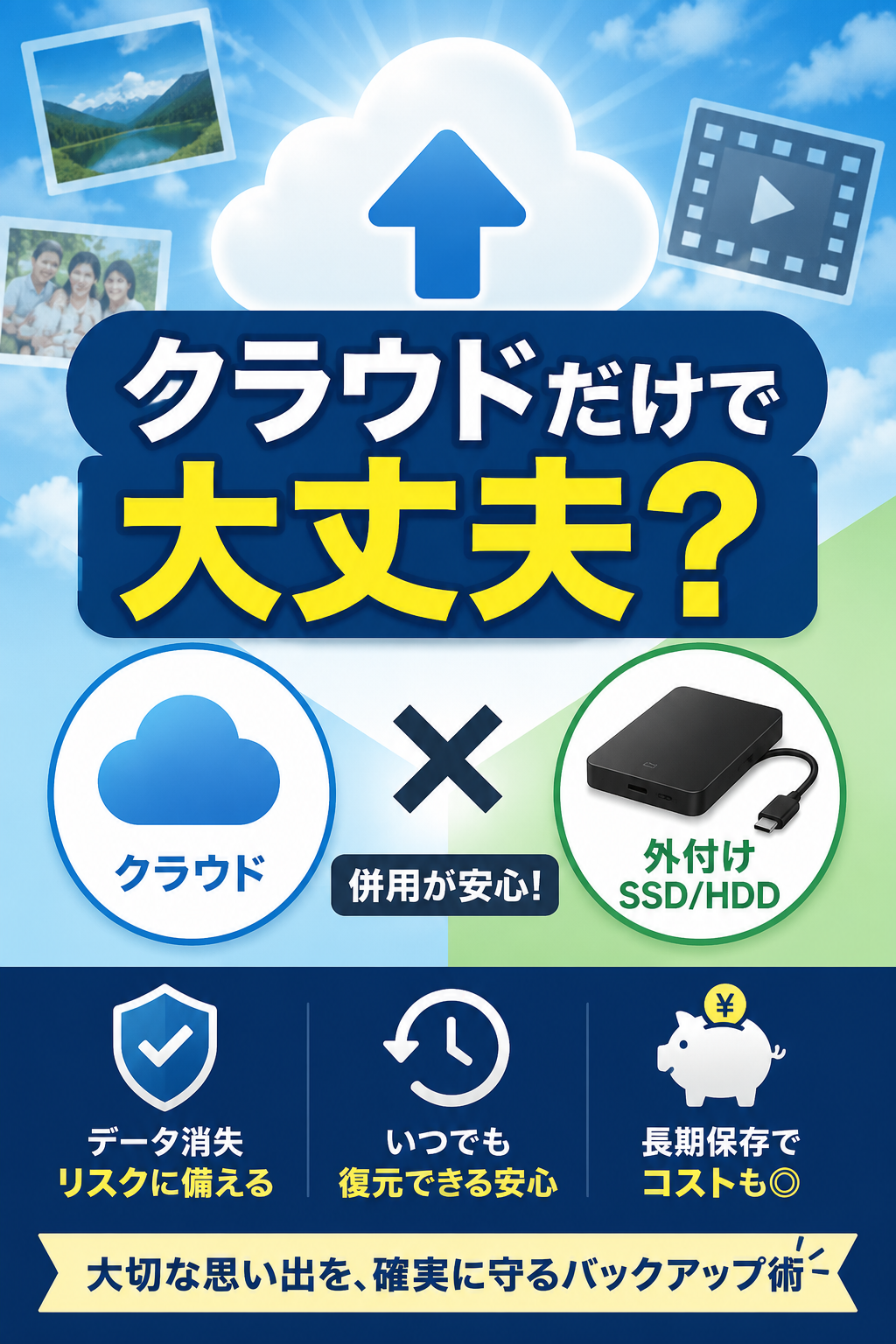
「GoogleフォトやiCloudに入れてるから、バックアップは大丈夫だよね…?」
毎日育児や家事に追われていると、写真や動画の整理なんてどうしても後回しになりますよね。私も4歳と7歳のやんちゃ盛りな息子たちを育てながら、スマホの容量がいっぱいになるたびに「とりあえずクラウドへ」と流し込んで、すっかり安心しきっていました。
でも、ある日突然、背筋が凍るような体験をしたんです。
カメラから取り出したSDカードをパソコンに挿したところ、一瞬だけ「SDXC」と表示された直後に画面がフリーズ。何度挿し直してもディスク管理画面にすら表示されず、復旧ソフトでも全く見えない状態になってしまいました。二度と戻らない子どもの赤ちゃんの頃の写真や、家族旅行の動画が消えかけたあの絶望感は、今でも思い出すだけで冷や汗が出ます。
この痛い経験から、「便利なクラウドだけど、何かあったときのためにこれだけに全部預けるのはやっぱり怖い!」と身をもって痛感しました。
この記事では、かつての私のように「面倒なことは続かないから“がんばらず”にラクしたい!でも家族の大事な写真は絶対に守りたい!」と悩んでいる方に向けて、数々の失敗を繰り返してきた私がたどり着いた、無理なく続けられる現実的な写真・動画の保存方法を分かりやすく整理してお伝えしますね。
まず結論|クラウドは便利だが、写真・動画は外付けSSD/HDDとの併用が安心
「結局どうすれば一番いいの?」と迷ってしまいますよね。私も昔は、完璧なバックアップ方法を探してネットをさまよっては、専門用語ばかりでそっとスマホを閉じていました。
色々と痛い失敗を繰り返してわかった私の結論は、「クラウドの自動保存に頼りつつ、外付けSSDやHDDに手元のコピーを残す」というハイブリッド方式です。
スマホ写真の自動保存にはクラウドが便利
まず大前提として、クラウドは私たち忙しいママの最強の味方です。「写真を保存しなきゃ」といちいち意識しなくても、Wi-Fi環境があれば勝手にバックアップしてくれる手軽さは、一度味わうと手放せません。日々の何気ないスマホ写真は、この自動保存に思いっきり頼ってしまいましょう。
大事な写真・動画はクラウドだけにしない
ただ、私が声を大にしてお伝えしたいのは、「二度と撮り直せない大事な思い出を、クラウド『だけ』に預けっぱなしにするのは少し危険」ということです。
もしアカウントにログインできなくなったり、クラウドサービス自体の仕様や料金が突然変わったりしたら…?手元に一切データがない状態は、あまりにも心許ないですよね。
外付けSSD/HDDに手元のコピーも残す
そこで安心材料になるのが、外付けSSDや外付けHDDといった「物理的な保存先」です。
「クラウド(インターネット上)」と「外付け機器(手元)」という、全く違う場所に同じ写真を置いておくことで、どちらかにトラブルが起きても「もう片方があるから大丈夫」と心から安心できるようになります。
完璧より「続けられる二重保存」が大切
「外付けにもコピーするなんて、マメな人しかできなさそう…」と思った方、安心してください。
毎日欠かさずコピーするような「完璧な管理」なんて、毎日ヘトヘトな私たちには絶対に続きません。私も無理です。大切なのは、100点のバックアップ理論ではなく、「月に1回だけ」など、自分が負担に感じない範囲で「続けられる二重保存」の仕組みを作ることです。
クラウド保存のメリット
外付け機器との併用をおすすめしていますが、私は決してクラウドを否定したいわけではありません。むしろ、毎日の生活がうまくまわるためには、クラウドの力は絶対に必要です。
ここでは、私が実際に使っていて「本当に助かる!」と感じているクラウドのメリットをおさらいしておきますね。
スマホ写真を自動で保存しやすい
なんと言っても最大のメリットは「勝手に保存してくれること」です。
子どもがパジャマ姿でふざけている写真も、保育園の帰り道に見つけた虫の写真も、スマホで撮るだけで裏側でせっせと保存してくれます。ズボラな私でも「バックアップし忘れ」をゼロにできるのは、本当にありがたい機能です。
スマホやPCが壊れても写真を残しやすい
子どもにスマホを落とされて画面がバキバキになったり、水没させられたり……そんな日常のヒヤリとする瞬間でも、「写真はクラウドにあるから大丈夫」と思えるのは精神安定剤になります。端末という「機械」が壊れても、インターネット上にデータが避難している状態を作れるのは大きな強みです。
家族と共有しやすい
「この前の運動会の写真、おじいちゃんたちにも見せてあげてね」と言われたとき、クラウドなら共有アルバムのURLをLINEで送るだけで一瞬で終わります。
昔のように、わざわざパソコンを開いてSDカードからデータを移して、DVDに焼いて…という途方もない手間がかかりません。
外出先からも見られる
ふとしたすき間時間や、ママ友とのランチの席で「うちの子、最近こんなことしてて〜」と昔の写真を見せたいとき、手元のスマホにデータがなくても、クラウドに繋がっていれば過去の写真をサクサク遡れます。重たいアルバムを持ち歩く感覚で、いつでもどこでも思い出を引き出せるのは便利ですよね。
バックアップ作業の手間を減らせる
何より、私たちの一番の敵である「名もなき家事(=バックアップ作業)」の時間を大幅に削ってくれます。
ケーブルを繋いで、データを選んで、転送が終わるまで待って……という時間を、子どもと遊ぶ時間や、自分だけのコーヒータイムに当てることができるんです。
クラウドだけに頼るリスク
「勝手に保存してくれて最高!」と、かつてはクラウドに全幅の信頼を寄せていた私ですが、子どもたちが成長するにつれて「あれ、このままで本当に大丈夫?」とモヤモヤする場面が増えてきました。
便利な反面、すべての思い出をクラウド「だけ」に依存してしまうと、思わぬ落とし穴にハマることも。私が実際に直面した、または「もしこうなったら…」と青ざめたリスクをお話しします。
容量がいっぱいになる
「iCloudストレージがいっぱいです」
4歳の次男のお遊戯会で、いざ出番!と動画を回そうとした瞬間にこの警告が出たときの絶望感といったら……。慌てて不要なアプリや写真を消そうとパニックになり、結局一番可愛いシーンを撮り逃して激しく後悔しました。
高画質な写真や動画を撮れば撮るほど、無料で使えるクラウドの容量(例えばGoogleフォトなら15GB、iCloudなら5GB)なんて、子育て世帯ではあっという間に限界を迎えてしまいます。
月額費用が続く
容量がいっぱいになったら、有料プランにアップグレードして容量を買うことになります。最初は「月額数百円ならいっか」と思って課金したのですが、動画が増えてさらに上のプラン(月額1,000円超えなど)になると、家計への地味なダメージが気になり始めました。
「この先、子どもたちが成人するまで何十年もこのサブスク代を払い続けるの……?」と計算したとき、その総額にゾッとしたのを覚えています。
アカウントにログインできなくなる可能性がある
これは私のママ友が実際に経験して泣いていた話なのですが、スマホの機種変更をした際、パスワードを忘れてしまい、さらに本人確認のメールアドレスもすでに使えないもので、クラウドのアカウントから完全に締め出されてしまったんです。
また、ごく稀にですが、規約違反と誤判定されてアカウントが突然凍結される事例もゼロではありません。自分のせいであれシステムのせいであれ、「アカウントに入れない=子どもの写真がすべて消滅する」という状況は、あまりにもリスキーですよね。
同期ミスや誤削除が起きることもある
「スマホの容量を空けたいから、端末の写真を消そう!」と思ってポチッと削除したら、同期されているクラウド上の写真まで消えてしまった……という悲劇。これもクラウド初心者あるあるです(私もやりました)。
クラウドは「バックアップ(別々に保存)」ではなく、「同期(スマホと同じ状態にする)」設定になっていることが多く、操作を間違えると大切なデータが一瞬で消え去ってしまう怖さがあります。
サービス仕様の変更に影響される
以前、Googleフォトは「高画質なら容量無制限で無料」という神のようなサービスだったのをご存知ですか?それが2021年に突然終了し、多くのママたちが「これからどうすればいいの!?」と阿鼻叫喚になりました。
無料だったものが有料になったり、突然サービス自体が終了したりと、すべては企業側の都合次第。大事な家族の歴史を、その「企業のさじ加減」だけに預けっぱなしにするのは、やっぱり少し不安が残りますよね。
外付けSSD/HDDを併用するメリット
クラウドのモヤモヤを解消するために、重い腰を上げて私が取り入れたのが、外付けのSSDやHDDといった「物理的なデータ保管庫」です。
最初は「機械に詳しくないし、パソコンに繋ぐなんて面倒くさそう…」と避けていたのですが、いざやってみると、その安心感は絶大でした。「写真・動画保存にSSDとHDDどちらがよいか」と迷う方も多いと思いますが、まずは外付け機器を手元に置くこと自体のメリットを整理してみますね。
手元に写真・動画のコピーを残せる
なんと言っても最大のメリットはこれに尽きます。「インターネットの向こう側」ではなく、「自分の家の引き出し」に、確実に写真や動画が存在しているという圧倒的な安心感。
万が一、クラウドのアカウントが凍結されても、スマホを水没させても、最悪インターネットが世界から消滅しても(大げさですが!)、手元にあるこの小さな箱の中に子どもたちの成長記録が残っていると思えば、夜もぐっすり眠れます。
大量の動画を保存しやすい
7歳の長男の運動会やサッカーの試合など、動画を回す時間は年々長くなっています。4Kの高画質で撮った動画なんて、クラウドに上げようとすると容量を爆食いするうえに、アップロードにもものすごく時間がかかります。
その点、大容量の外付けHDDなどがあれば、重たい動画ファイルも容量を気にせずドカン!と保存できます。「容量が足りないから、この動画は消さなきゃ…」という悲しい断捨離をしなくて済むのは、本当にストレスフリーです。
月額費用なしで使える
外付けSSDやHDDは、最初に本体を買うお金(数千円〜1万円台)はかかりますが、その後は一切お金がかかりません。
クラウドの月額料金を「チリツモで痛い出費だな…」と感じていた私にとって、この「買い切り」というシステムは家計管理の面でものすごく気がラクになりました。長い目で見れば、圧倒的にコストパフォーマンスが高いです。
年別・イベント別に整理しやすい
クラウドだと、タイムラインでザーッと写真が並ぶので「去年の夏の家族旅行の写真、どこだっけ?」とスクロールし続けることがよくありました。
パソコンを使って外付け機器に保存するようになると、「2023年_長男入学式」「2024年_夏休みキャンプ」のように、自分でフォルダを作ってきれいに整理整頓できるようになります。これが意外と楽しくて、あとから見返すときにもパッと探せるので家族にも好評です。
クラウドと役割分担できる
「じゃあクラウドはやめて、全部外付けにする!」という極端な話ではありません。
毎日の何気ない日常写真は、今まで通り「クラウドに自動保存」でお任せ。そして、絶対に消えたら困るイベント写真や、重たい動画だけを「外付け機器にコピー」する。このハイブリッドな役割分担こそが、私たちが目指す“がんばらない二重保存”の第一歩になります。
クラウド・SSD・HDDの使い分け
外付け機器の安心感を知った私ですが、いざ家電量販店に行ってみると「SSDとHDDって何が違うの?どっちを買えばいいの?」と完全にフリーズしてしまいました。
昔の私は「とにかく保存できれば何でもいい!」と思っていましたが、実はこの3つ、それぞれ得意なこと(性格)が全然違うんです。
専門用語を並べられても頭に入ってこない(私のような!)方に向けて、私が実際に使ってみてしっくりきている「ざっくりとしたイメージ」で使い分けを説明しますね。
クラウドはスマホ写真の自動保存向き
クラウドの役割は、例えるなら「勝手に動いてくれる優秀な秘書さん」です。
私たちが何も言わなくても、スマホで写真を撮った瞬間に、裏側でササッとインターネット上の引き出しにコピーしておいてくれます。
だからこそ、毎日の何気ない子どもの寝顔や、スーパーで見つけた面白い看板など、わざわざパソコンを開いて保存するほどでもない「日常のスマホ写真」の自動保存にぴったりです。
外付けSSDはよく使う写真・動画向き
外付けSSDは、例えるなら「机の一番上にある、すぐ開けられる引き出し」です。
HDDに比べてとにかく作業スピードが速く、サクサク動くのが最大の特徴。パソコンに繋いでデータを移すときの「待たされるイライラ」がほとんどありません。
「最近行った旅行の動画をサクッと移したい」「おじいちゃんに見せるための動画をパパッとまとめたい」という、よく使うデータの保存や、作業の時短(=タイムパフォマンス)を重視する私のようなせっかちな人にものすごく向いています。
外付けHDDは大量保存・保管庫向き
一方、外付けHDDは、例えるなら「押し入れの奥にある、巨大な段ボール箱(または頑丈な金庫)」です。
SSDに比べるとデータの読み書きに少し時間はかかりますが、とにかく「たくさん入って、本体の値段が安い」のが強み。
長男が生まれてから今までの7年分の膨大な写真や、数十分単位の長回ししたお遊戯会の動画など、「めったに見返さないけれど絶対に消したくない重たいデータ」の最終的な保管庫として最強のコスパを発揮します。
大事な写真は複数の場所に保存する
それぞれの性格がわかると、自ずと「どれか一つに絞る」のではなく「組み合わせて使う」のが一番理にかなっていることがわかりますよね。
大事な写真は、「秘書さん(クラウド)」に預けつつ、いざという時のために「自分の引き出しや金庫(SSDやHDD)」にも入れておく。この「性質の違う複数の場所に保存する」ことこそが、私たちが目指すべきゴールです。
家庭向けのおすすめバックアップ構成
「役割はわかったけど、結局うちの家庭ではどう組み合わせるのが正解なの?」と迷ってしまいますよね。
私も最初は、あれもこれもと欲張って逆に面倒になり、放置してしまった失敗があります。ここでは、予算と「どこまで手間をかけられるか」に合わせて、無理なく続けられるおすすめの構成を3つ提案しますね。
最低限なら「クラウド+外付けHDD」
まずは、「月額費用はかけたくないけど、最低限の安心感は欲しい!」という方におすすめの基本構成です。
毎日の写真は無料枠のクラウドに自動でお任せしつつ、月に1回、パソコンを開いて外付けHDDにまとめてドカンと保存します。
HDDは本当に大容量なので、「容量がいっぱいになったらどうしよう…」というストレスから解放されますよ。私のように「とりあえず予算を抑えて、安全な場所を一つ確保したい」という最初のステップにぴったりです。
使いやすさ重視なら「クラウド+外付けSSD」
「パソコンを開いてデータが移るのをジーッと待つ時間が耐えられない!」という、私を含めた忙しいママにはこちらの構成を強くおすすめします。
外付けSSDを使うと、動画などの重たいデータもあっという間にコピーが終わります。この「サクッと終わる」という手軽さが、ズボラな私でも月に1回のバックアップ作業を挫折せずに続けられている最大の理由です。
最近はスマホに直接挿せるタイプのSSDもあるので、パソコンを開くことすら面倒な方には本当に救世主になりますよ。
安心重視なら「クラウド+SSD+HDD」
「二度とデータが消えかけたあの恐怖を味わいたくない!」と、過去のトラウマから私が最終的にたどり着いた完全防備の構成です。
普段の作業はサクサク動く「SSD」で行い、半年に1回などのペースで、SSDの中身をまるごと保管庫である「HDD」にコピーしておくんです。
これなら、もしSSDをうっかり落として壊してしまっても、HDDに全く同じデータが残っているので絶対に安心。少し初期投資はかかりますが、「家族の思い出を守る保険代」と考えれば、安いものだと感じています。
予算を抑えるなら優先順位を決める
とはいえ、いきなりSSDもHDDも両方買うとなるとお小遣いが飛んでいってしまいますよね。
完璧を目指して何もしないよりは、「まずは安いHDDを1つだけ買ってみる」「スマホの写真整理が限界だから、まずはスマホに挿せるSSDだけ導入する」など、今の自分にとって一番ストレスになっている部分を解決できるものから優先順位をつけてみてくださいね。
子どもの写真・家族動画におすすめの運用ルール
「外付けのSSDやHDDがいいのはわかった。でも、それをどうやって毎日の生活に組み込めばいいの?」
機材を買っただけで満足してしまい、数ヶ月放置してホコリをかぶらせてしまったズボラな私だからこそ、その気持ちは痛いほどわかります。
完璧なバックアップルールを作っても、毎日ヘトヘトな私たちには絶対にこなせません。そこで、私が何度も挫折を繰り返した末にたどり着いた、「がんばらなくても勝手にまわる、我が家の二重保存ルール」をこっそりお教えしますね。
スマホ写真はクラウドで自動保存
まず、日々の何気ない写真は「何もしない」がルールです。
設定をオンにして、あとは優秀な秘書であるクラウド(GoogleフォトやiCloudなど)にすべて丸投げしましょう。「あ、今日まだバックアップしてない!」と焦る日々の小さなストレスから自分を解放してあげるのが、長続きの最大のコツです。
月1回、外付けSSD/HDDへコピーする
手元へのバックアップ作業は「月に1回だけ」と割り切っています。
毎週末やろうとすると「今日は疲れすぎたから来週でいいや…」とズルズル後回しになりがちです。だから、「毎月1日の夜」や「給料日の後の週末」など、自分が忘れにくいタイミングを月に1回だけ決めるんです。
子どもたちが寝静まった後、お気に入りの温かいコーヒーを淹れて、ホッと一息つきながらパソコンにSSDを繋ぐ。その10分間だけが、私のバックアップタイムです。
イベント写真は当日か翌日に保存する
ただし、これだけは絶対に守ってほしい例外ルールがあります。
運動会や発表会、家族旅行などの「絶対に撮り直しがきかない、大量の写真や動画」を撮った日だけは、当日または翌日中に必ず外付け機器へコピーしてください。
私がSDカードの突然死で絶望したのは、まさに「旅行のあと、疲れて数日放置していたタイミング」でした。「あの時、帰ってすぐ移しておけば…!」という血の気が引くような後悔を、皆さんには絶対にしてほしくないんです。
年別・イベント別フォルダで整理する
外付け機器に移すときは、細かい日付でフォルダを分けるような面倒なことはしません。
「2024年」という大きな箱(フォルダ)の中に、「04_長男入学式」「08_夏休みキャンプ」のように、「月+イベント名」でざっくりと放り込むだけ。
「何日の写真だっけ?」と細かく分ける作業は本当に疲れますが、このざっくりルールなら迷わずポイポイ入れられますし、あとから見返すときも家族みんなが「あ、ここにあるね」とすぐに見つけられます。
コピー後に開けるか確認する
最後に、地味だけれど一番大切なルールです。コピーが終わったら、必ず「どれか一つの動画や写真をダブルクリックして開いてみる」こと。
「無事にコピーのバーが100%になったから完了!」と思って元データを消したのに、いざ後で開こうとしたらファイルが壊れていて見られなかった……という嘘みたいな悲劇が、機械の世界では本当に起こります。念には念を入れて、最後の「チラ見」だけは習慣にしてくださいね。
クラウドだけでよい可能性があるケース
ここまで「手元にもコピーを残して二重保存しましょう!」と熱く語ってきましたが、客観的に見れば、すべての家庭に外付けのSSDやHDDが必須というわけではありません。
ママ友から「どうしても機械が苦手だし、パソコンもないんだけど、やっぱり外付け買わなきゃダメ?」と相談されたとき、私は「こういう条件に当てはまるなら、クラウドだけでも大丈夫かもよ」と伝えています。無理に買ってストレスになるくらいなら、今の環境を割り切って使うのも一つの正解です。
写真の量が少ない
動画はほとんど撮らず、写真も週末のお出かけで数枚撮る程度。そんなご家庭なら、そもそもクラウドの無料容量(15GBや5GBなど)がいっぱいになるまでに何年もかかります。
データ量が少ないうちは、無理に外付け機器を買わなくても、クラウドの自動保存だけで十分快適に管理できるはずです。
スマホ中心でしか写真を見ない
「写真はスマホの画面でサクッと見られれば満足。パソコンの大きな画面で見たり、テレビに映したりはしないし、将来アルバムに印刷することもないかな」というプレイスタイルの場合も、クラウドと相性が良いです。
高画質で重たいデータを無理に残しておく必要がないので、スマホの容量とクラウドの機能だけで完結させやすいからです。
月額費用を許容できる
「クラウドの容量がいっぱいになったら、毎月1,000円でも2,000円でも課金して容量を増やせばいい。家計的には全く問題ないし、それが一番手間がかからないから」と割り切れる方は、クラウドの有料プランにすべてをお任せするのも賢い選択です。
我が家は「これ以上、見えないサブスク代が増えるのはキツイ!」と悲鳴を上げたので買い切りの外付けを選びましたが、そこにお金をかけて「バックアップの労力を完全にゼロにする」という考え方も大賛成です。
ただし重要写真は別保存も検討する
ただ、クラウドだけで完結させる場合でも、「もしこのアカウントに入れなくなったら、子どもの写真がゼロになる」というリスクだけは、頭の片隅に置いておいてください。
どうしても外付けSSDなどがハードルが高いなら、せめて「七五三」や「お宮参り」といった超重要イベントの写真だけでも、USBメモリにコピーして引き出しの奥にしまっておくなど、ほんの少しの「保険」をかけておくことをおすすめします。
外付け保存を併用した方がいいケース
クラウドだけで十分なご家庭がある一方で、過去の私のように「絶対に外付けSSDやHDDを併用した方がいい!」と強くおすすめしたいケースもあります。
私のママ友でも、最初は「面倒くさいしお金もかかるから」とクラウドだけで粘っていたものの、結局限界を迎えて「あの時、ハルちゃんが言ってたSSD買ってみたよ〜!」と報告してくれる人が後を絶ちません。
ここからは、私の数々の失敗や焦りから導き出した「外付け機器の併用がマストな条件」を順番にお話ししますね。
動画が多い
まず一番の基準はこれです。4歳と7歳のやんちゃ坊主を育てていると、毎日の何気ないやり取りから運動会まで、とにかく動画を回す時間が長くなりますよね。
動画は写真とは比べ物にならないくらいデータが重いです。これを全部クラウドに上げようとすると、あっという間に無料容量を食いつぶすどころか、アップロードの通信中ずっとスマホが熱くなってバッテリーが減る……という地味なストレスにも悩まされます。「我が家は動画のほうが多いかも!」という方は、間違いなく外付けの出番です。
子どもの写真や家族イベントが多い
「とにかく我が子の成長を逃したくない!」と、息を吸うようにシャッターを切ってしまう方(まさに私です)。
お宮参り、七五三、入園式、そして毎年の誕生日。こういった「二度と戻らない大切な瞬間」の写真が大量にある場合、それをインターネット上の1か所だけに預けっぱなしにするのは、あまりにも心細いです。手元に物理的な「保管庫」を持つことで、大切な思い出を守る砦が2つになります。
月額費用を抑えたい
家計を管理する主婦として、見えない「サブスク代」はできるだけ削りたいのが本音ですよね。
私も、毎月スマホの明細を見るたびに「このクラウド代、子どもが大きくなるまで払い続けたら一体いくらになるの……?」と恐ろしくなりました。その点、外付けHDDやSSDなら、最初に数千円〜1万円台を払えば、あとは追加料金ゼロでずっと使い続けられます。長期的な節約を考えるなら、外付け機器への初期投資は本当に賢い選択です。
クラウドだけに預けるのが不安
「もしGoogleやAppleのサービスが突然終了したら?」「パスワードを忘れてログインできなくなったら?」
夜中にふとそんなことを考えて、急に不安になったことはありませんか?私も「自分の手が届かない場所」にすべてを預けているという状況が、どうにも気持ち悪くて仕方がありませんでした。「手元にもしっかりある」という安心感は、何にも代えがたい精神安定剤になります。
SDカード突然死を経験した
そして何より、これです。過去の私のように、パソコンにSDカードを挿した瞬間に画面がフリーズし、すべてのデータが読み込めなくなるという「血の気が引く体験」をしたことがある方。
あの絶望感を二度と味わいたくないなら、今すぐ外付けSSD/HDDを導入してください。機械はいつか必ず壊れます。「写真や動画を失わないためのバックアップ基本」は、絶対に違う場所に2つ以上保存すること。この痛い教訓は、ぜひ皆さんにも共有しておきたいです。
やってはいけない保存方法
ここまで「クラウドと外付けの二重保存がおすすめ!」とお伝えしてきましたが、実は「保存のやり方」を一歩間違えると、せっかくのバックアップがすべて水の泡になってしまうことも……。
ここからは、私が過去に「よかれと思って」やってしまい、見事に大失敗したNGな保存方法を赤裸々に告白します。皆さんは絶対に、私の二の舞にならないでくださいね!
クラウドに上げたつもりで確認しない
「クラウドの設定はオンにしてるし、Wi-Fi環境にいるから勝手に保存されてるはず〜」と安心しきっていた私。
ある日、スマホの容量を空けようと思ってクラウドを開いたら、なんと数ヶ月前の写真からバックアップが止まっていたんです!原因は、たまたまWi-Fiが不安定な日が続いて、そのままエラーで一時停止になっていたから。
「自動」とはいえ完璧ではありません。時々はクラウドのアプリを開いて、「ちゃんと最新の写真まで保存されているかな?」とチラ見する癖をつけてくださいね。
クラウドだけに保存して端末側をすぐ削除する
これは本当に私が泣きそうになった大失敗です。
「スマホの容量がいっぱいだから、クラウドに保存されたのを確認してからスマホ内の写真を消そう!」とポチポチ削除した結果……なんと、クラウド側の写真も一緒に消えてしまったんです。
クラウドの多くは「同期(スマホとクラウドの中身を同じにする)」という仕組みなので、スマホから消せばクラウドからも消えてしまう設定になっていることがあります。この仕組みを理解せずに「スマホ側だけ消す」という行動に出るのは本当に危険です!
外付けSSD/HDDだけに保存する
「クラウドはお金がかかるし不安だから、外付けHDDを買った!これでクラウドは解約して、全部こっちに移そう!」
……ちょっと待ってください!それもNGです。外付け機器も「機械」である以上、落として壊れたり、寿命がきたりしてある日突然データを読み込まなくなるリスクがあります。
大事なのは「違う性質の場所に2つ置く」こと。外付け機器「だけ」にすべてを託すのも、クラウド「だけ」にするのと同じくらいリスキーな行為だと覚えておいてください。
SDカードに入れっぱなしにする
運動会や旅行が終わった後、「あとでパソコンに移そう〜」とカメラの中にSDカードを入れたまま数ヶ月放置していませんか?
はい、これが私の「SDカード突然死」の引き金です。SDカードはあくまで「データを一時的に移動させるための乗り物」であって、長期間データを保存しておくための金庫ではありません。静電気やちょっとした衝撃で、本当にもろく壊れます。「撮ったらすぐ移す!」が鉄則です。
パスワードや認証情報を管理しない
「Apple IDのパスワード?Googleのアカウント?えーっと、いつも顔認証で開いてるからわからない……」
実はこれ、ママ友から一番よく聞くトラブルです。スマホを水没させて買い替えたとき、このパスワードがわからないとクラウドのデータに一切アクセスできなくなってしまいます。
面倒でも、クラウドのログイン情報だけは「アナログな紙のノート」にボールペンでしっかりメモして、母子手帳などと一緒に大切に保管しておくことを強くおすすめします。いざという時、本当に自分を救ってくれますよ。
SDカードがすでに不安定な場合は注意
ここまで、これからバックアップを始める方に向けて「二重保存の大切さ」をお話ししてきましたが……もしかすると、この記事を読んでいる方の中には「まさに今、SDカードの調子が悪くて焦っている」という方もいるかもしれません。
実は私がこの記事を書こうと思ったのも、過去にSDカードが突然壊れて、子どもの写真が消えかけた恐怖体験があったからです。
もし今、お手元のSDカードが少しでも「おかしいな」と思う状態なら、バックアップ作業を始める前に、必ず以下の注意点に目を通してください。間違った対応をすると、私のように取り返しのつかない事態になりかねません。
読み込みが遅いなら無理にコピーし続けない
パソコンに繋いだとき、「なんだかいつもより写真の表示が遅いな」「コピーのバーが途中でピタッと止まってしまうな」と感じたら、それはSDカードが寿命を迎えてSOSを出しているサインかもしれません。
昔の私は「まあそのうち動くでしょ」と何度もパソコンに挿し直したり、無理やり大量のデータをコピーし続けようとしたりしました。でも、実は弱っているSDカードにアクセスし続けることは、カードにとどめを刺す行為なんです。異変を感じたら、まずは安全に取り外して、それ以上無理に動かさないのが鉄則です。
一瞬だけ認識して固まるなら状態を見極める
パソコンに挿した瞬間、一瞬だけ「SDXC」や「USBドライブ」という文字が出るのに、フォルダを開こうとするとマウスのカーソルがぐるぐる回ってパソコン全体が固まってしまう……。これ、まさに私が経験した「恐怖のフリーズ現象」です。
この状態は、中のデータ(論理)がおかしくなっているのではなく、SDカードという部品そのもの(物理)が壊れかけている可能性が非常に高いです。市販の復旧ソフトなどを回すと、余計に負荷がかかって完全に息の根を止めてしまうので、絶対にやめてください。
ディスク管理にも表示されないなら自力コピーは難しい
「マイコンピュータ(PC)」にアイコンが出ない場合、Windowsの「ディスクの管理」という画面を開いて確認する方法があります。
もし、この「ディスクの管理」画面にもSDカードの容量すら表示されていない「完全に無反応」な状態だとしたら……残念ながら、素人がパソコンの無料ソフトなどを使って自力でコピーできるレベルを超えています。これ以上は自分であれこれ触らず、冷静に状態をキープすることが最優先です。
大事なデータなら復旧を優先する
もし、その読み込めなくなったSDカードの中身が「別に消えても諦めがつく日常風景」なら、勉強代だと思って新しいものを買うのも一つの手です。
でも、それが「子どものお宮参りの写真」や「二度と行けない家族旅行の動画」など、お金には代えられない大切なデータなら、無理に自力で粘らずにデータ復旧のプロに相談することを強くおすすめします。
私は結局、泣きそうになりながらプロの業者に相談し、数万円の痛すぎる出費と引き換えになんとかデータを取り戻しました。あの時の「もし戻ってこなかったら……」という生きた心地のしない数日間は、二度と味わいたくありません。皆さんには、どうか私と同じ思いをしないよう、早めに見極めてプロに頼るという選択肢も持っておいてほしいです。
まとめ|クラウドは便利。でも大事な写真・動画は二重保存が安心
毎日があっという間に過ぎていく子育て期間。日々成長する子どもの姿をスマホで撮るだけで精一杯で、「バックアップ」なんて言葉を聞くだけで耳を塞ぎたくなる気持ち、本当によくわかります。
でも、ある日突然データが消えかけたあの恐怖を経験した私だからこそ、これだけは最後にお伝えさせてください。
「便利なクラウド(インターネット)と、手元の外付けSSDやHDD(物理的な保管庫)。この2つを組み合わせるのが、一番現実的で安心な方法です」
完璧なバックアップなんて目指さなくて大丈夫です。私も毎日は絶対に無理です。
普段のスマホ写真は、優秀な秘書である「クラウド」にすべてお任せして、私たちママは日々の家事や育児に専念しましょう。
そして月に1回だけ、子どもが寝た後のほんの10分間、コーヒーを飲みながら「外付けSSDやHDD」にコピーする。フォルダ分けなんて「2024年」とかのざっくりで十分。これなら、ズボラな私でもなんとか続けられています。
「面倒くさいな……」と後回しにして、大切な家族の思い出を失って後悔する前に。
まずはスマホに挿せる手軽なSSDや、大容量のHDDを一つ手元に用意して、できるだけ“がんばらず”に、でもしっかりと大事な思い出を守る仕組みを作ってみませんか?
この記事が、あの日の私のように「どうすればいいの!」と焦っている方の心を、少しでも軽くするヒントになれば嬉しいです。
