「えっ、嘘でしょ!? 子どもの運動会とお遊戯会の写真が全部入ってるのに!」
夕飯の準備でバタバタしている中、少しだけ時間ができたからと、溜まりに溜まった写真データの整理をしようとパソコンにSDカードを挿した時のこと。
カチッと音はしたのに、パソコンの画面にはうんともすんとも変化がありません。
「何度抜き差ししてもダメ。ネットで調べて、すがる思いで無料の復旧ソフトをインストールしたのに、そもそもソフトの画面に私のSDカードが出てこないってどういうこと……?」
「もう私の力じゃどうにもならないの? 諦めたくないけど、これ以上触って完全に壊れたらどうしよう……誰か助けて!」
毎日家事や育児でヘトヘトになりながら、やっとの思いで作った隙間時間のこの悲劇。今のあなた、まさにあの日の私と同じように、血の気が引く思いで画面を見つめているのではないでしょうか。
はじめまして。「完璧じゃなくていい、うまくまわる暮らしを。」をモットーに、日々奮闘している4歳と7歳の男児ママです。
実は私も数年前、長男の七五三や次男の赤ちゃんの頃の大切な写真がたっぷり詰まったSDカードが、ある日突然、全く同じ状態になりました。
「私が何か変なところ押しちゃった!? なんとか無料で直したい!」とパニックになり、何度も何度も抜き差しを繰り返し、よくわからない無料ソフトを手当たり次第にダウンロードする……という最悪の行動をとってしまったんです。
でも、数々の痛い失敗を経てきた今の私ならはっきり言えます。
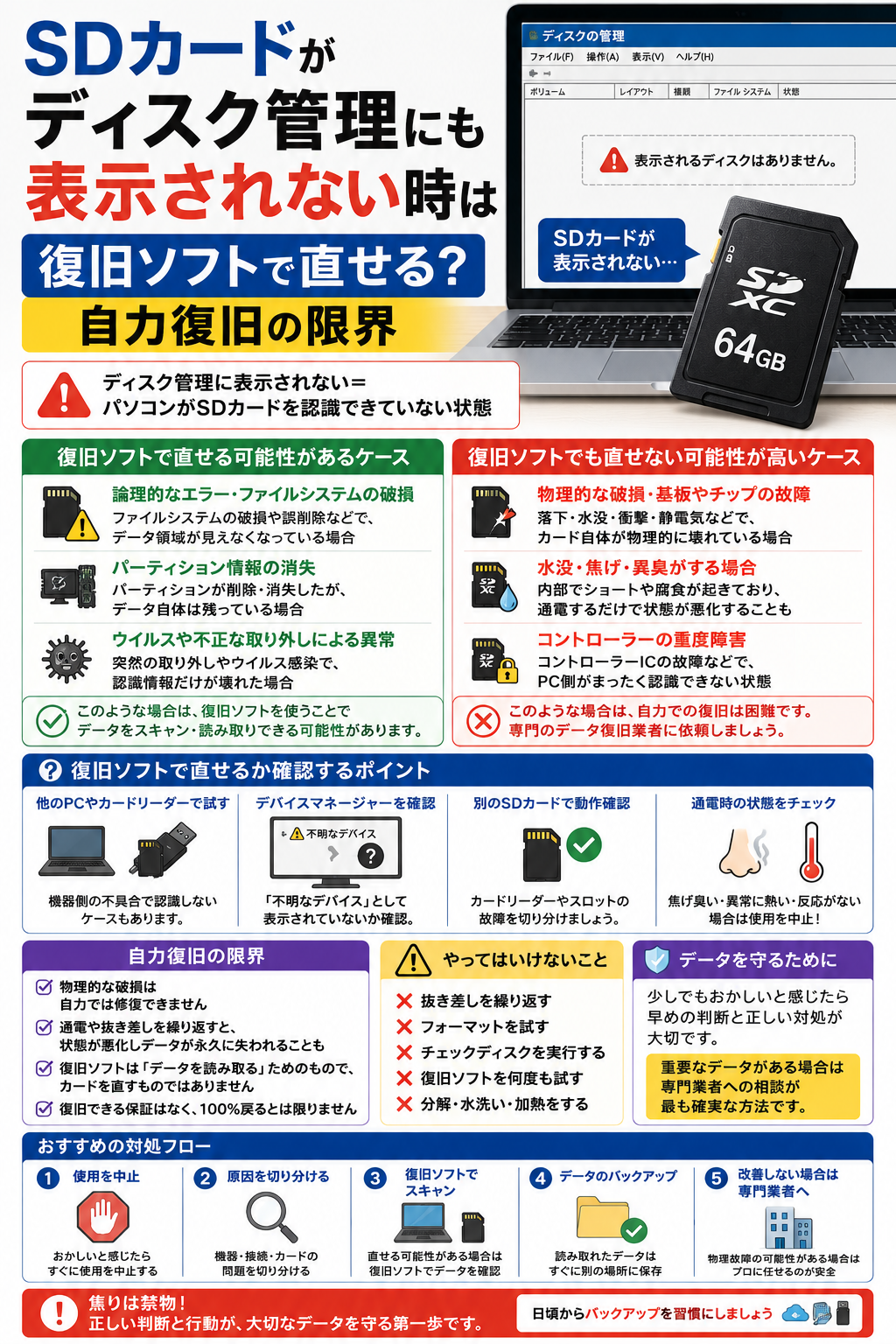
「ディスク管理にも、復旧ソフトにも表示されない状態」は、実は自力復旧の限界がかなり近づいている、とても危険なサインなんです。
この記事では、過去の私のように「どうにかして無料で直したい」と焦る気持ちに寄り添いつつ、「復旧ソフトで直せるケース・直せないケース」の現実と、大切な家族の思い出を守るための正しい見極め方を、専門用語をできるだけ使わずにわかりやすくお伝えします。
まずは焦らず、深呼吸。今すぐ無理に抜き差しを繰り返すのはやめてくださいね。
もし、「今まさにSDカードをカチャカチャ抜き差ししてしまっている!」という方は、傷口を広げないための基本ルールを知ることが最優先です。以下の記事でSDカードが認識しない時の基本対応はこちらについて詳しくまとめていますので、落ち着いて目を通してみてください。
一緒に一つずつ、状況を整理していきましょう。
まず結論|ディスク管理にも表示されない場合、復旧ソフトでの自力復旧は難しいことが多い
「復旧ソフトって、壊れたSDカードの中からデータを魔法みたいに探し出してくれるソフトじゃないの!?」
当時の私は本気でそう思っていました。でも、ここに一番大きな落とし穴があったんです。残酷かもしれませんが、大切なデータを守るために、まずは「現実」からお話しさせてくださいね。
復旧ソフトは「PCが認識している媒体」をスキャンするもの
私が夜中に半泣きになりながら、いくつもの無料復旧ソフトを試した時、一番絶望したのが「復旧したいSDカードが、そもそもソフトの画面のどこにも出てこない」ことでした。
実は、復旧ソフトというのは「何でも直せる魔法の杖」ではありません。
あくまで「パソコンが『ここにSDカードが刺さっているね』と認識できている状態」で初めて機能するものなんです。
例えるなら、お店の店員さん(復旧ソフト)に「あそこの棚(SDカード)にある落とし物を探して!」とお願いするようなもの。もし、そもそもお店の中にその棚が存在していなければ、店員さんは探しに行きようがありませんよね。
復旧ソフトにSDカードが表示されないというのは、まさにこの「パソコン側から見て、SDカードが存在していないことになっている」状態なのです。
復旧ソフトに頼る前に、まずは今の状態が「ソフトを使ってもいい状態」なのかを見極める必要があります。SDカード復元ソフトを試す前に確認することについても、ぜひ一度チェックしてみてくださいね。
ディスク管理に出ないなら、認識前の段階で止まっている可能性がある
「じゃあ、パソコンが認識してるかどうかって、どこで見るの?」と思いますよね。
いつもの「エクスプローラー(黄色いフォルダのアイコン)」に出てこなくても、パソコンの裏側のシステムである「ディスク管理」という画面に表示されていれば、まだ希望はあります。
でも、この「ディスク管理」を開いても、全く何も表示されていない場合。
これは、システム的におかしくなっているというよりも、SDカードの中のチップが壊れていたり、電気的な繋がりが断たれていたりする「物理障害」の可能性が非常に高いサインです。
「パソコンさん、SDカード挿してますよ!」といくら叫んでも、パソコンとSDカードが会話をする前の「挨拶すらできていない状態」で止まっているんです。
ただしカードリーダーやUSBポート側の問題は切り分ける
「じゃあもう絶対にダメなの!?」と絶望するのはまだ早いです。
当時の私も「SDカードが壊れた!!私のバカ!!」と自分を責めて大騒ぎしましたが、実は「SDカードを挿しているカードリーダー」や「パソコンのUSBの挿し込み口」が壊れていて、うまく読み込めていないだけ、というケースもあります。
恥ずかしい話ですが、私の場合、下の子がパソコンのUSBポートにおもちゃのシールをギュウギュウに詰め込んでいて、挿し込み口がおかしくなっていただけ……という笑えないオチを経験したこともあります。
SDカード自体の故障を疑う前に、「本当にSDカードが悪いのか?」を冷静に切り分けることが大切です。
大事なデータなら無理に触り続けない
もし、何度か別の場所に挿し直してみても、やはりディスク管理にも表示されない場合。
ここで絶対にやってはいけないのが「ネットで見た無料ソフトを次から次へと試すこと」や、「どうにか認識しないかと、カチャカチャ何度も抜き差しを繰り返すこと」です。
SDカードはとても繊細な部品です。目に見えない小さな傷やショートが原因の場合、何度も電気を通す(パソコンに繋ぐ)ことで、内部のデータが黒焦げになって完全に消滅してしまうこともあります。
子どもの成長記録や、どうしても失いたくない大切なデータが入っているなら、この時点で「自力でなんとかする」のは勇気を出してストップしてください。痛い目を見た先輩ママからの、一番強いお願いです。
ディスク管理に表示される状態・表示されない状態の違い
「ディスク管理って何? パソコンの難しい画面なんて見たくないんだけど……」
すごくよくわかります。当時の私も「なんだその難しそうな画面は」とパソコンの前でフリーズしていました。
でも、ここを見るだけで「自力で直せるか、もう限界か」を見極められるんです。私が実際に体験した画面の様子を思い出しながら、できるだけわかりやすく解説しますね。
ディスク管理に表示される場合
Windowsの場合、スタートボタンを右クリックして「ディスクの管理」を選ぶと開く画面です。
ここに、いつもの「Cドライブ」などと一緒に、「リムーバブル」としてSDカードの枠が表示されている場合。
たとえパソコンから「フォーマットする必要があります」という心臓が止まりそうになる恐ろしい警告が出たり、容量のところが「未割り当て」や「RAW」という謎の文字になっていて、普段のフォルダからは中身が見えなかったりしても、実はまだ首の皮一枚繋がっています。
「パソコンさん、一応『何か変なカードが刺さってる』ことはわかってるよ!」という状態ですね。
この状態なら、復旧ソフトがSDカードの存在を認識できるので、ソフトを使ってデータを救出できる可能性が残されています。ディスク管理に表示される場合の自力復旧については、こちらの記事でも詳しく解説しています。
ディスク管理に表示されない場合
問題なのはこちらです。
SDカードをカチッと挿し込んでも、ディスク管理の画面がピクリとも動かない。何度「操作」メニューから「ディスクの再スキャン」を押しても、パソコン内蔵のハードディスク(Cドライブなど)しか表示されない。
これは先ほどもお伝えした通り、パソコンが「え? 何も挿さってませんけど?」と言っている状態です。
私の悲劇のSDカードも、本当にただのプラスチックの板を挿しているのかと思うくらい、見事に無反応でした。この状態になると、どんなに優秀で高価な復旧ソフトを買ってきても、スキャンする対象がないので手の打ちようがありません。
エクスプローラーに出ないだけなら復旧の余地がある場合もある
当時の私は、「いつもの黄色いフォルダの画面(エクスプローラー)にSDカードが出ない=もう絶対に直らない」と勘違いして、危うく自暴自棄になってSDカードを捨てそうになりました。
でも、実はエクスプローラーの表示がおかしくなっているだけで、裏側の「ディスク管理」にはちゃんと表示されているケースも多いんです。
「フォルダに出てこないから」とすぐに諦めず、一度深呼吸して「ディスク管理」を開いて確認してみてくださいね。
復旧ソフトに表示されない場合は慎重に判断する
ディスク管理の見方がよくわからないからと、とりあえず復旧ソフトを起動してみて、「あれ、スキャンするドライブのリストにSDカードが出てこない……」となった場合。
これも「パソコンが認識していない」サインです。
「もしかしてこのソフトが無料版だからダメなのかも? 別のソフトなら出るかも!」と、当時の私は焦って次々と別のソフトをダウンロードしてしまいました。
でも、それは全くの無意味どころか、ウイルス感染のリスクまである危険な行為ですし、有料ソフトを焦って買ってしまうと無駄遣いになってしまいます。
復旧ソフトの一覧に出てこない時は、「ソフトが悪い」のではなく「SDカード(または読み込み環境)が限界を迎えている」と判断し、それ以上むやみにいじるのはやめるべきタイミングです。
SDカードがディスク管理にも表示されない時に考えられる原因
「パソコンにも認識されないなんて、じゃあ一体何が原因なの!?」
当時の私は、パソコンの前で頭を抱えました。「私が落としたから? それともパソコンが壊れた?」と、原因がわからなくて余計にパニックになっていたんです。
でも、後になって冷静に調べてみると、ディスク管理に表示されない原因は、実はSDカード本体が悪いケースだけではありませんでした。「えっ、そんなところが原因だったの!?」という、よくある原因を整理してみますね。
カードリーダーの故障
私が一番最初に疑ったのが、SDカードを読み込むためのカードリーダーでした。
カードリーダーも機械なので、長く使っていれば当然壊れます。また、ケーブルの断線や、差し込み口がゆるくなっているせいで、パソコンにうまく信号が伝わっていないだけ、というケースは実はかなり多いんです。SDカードのせいにする前に、まずは「読み込む側の道具」を疑ってみるのは鉄則です。
USBポートやUSBハブの不具合
これも「あるある」なのですが、パソコン側のUSBを挿す穴(ポート)や、複数のUSBを挿せるハブの調子が悪いケースです。
小さな汚れやホコリの蓄積で、USBポート自体が接触不良を起こしていることがあります。
「SDカードが壊れた!」と絶望する前に、パソコンの別のUSBポート(例えばデスクトップなら裏側のポートなど)に直接挿し直してみると、あっさり認識した……なんていう拍子抜けするケースもあるんですよ。
SDカードの接点不良
SDカードの裏側にある、あの金色のシマシマ部分(金属端子)。ここが汚れているだけで、全く認識されなくなることがあります。
指先のわずかな油分や汚れ、ホコリがこの金色の部分に付着すると、パソコンとSDカードの間でうまく電気が通らなくなってしまうんです。柔らかい布(メガネ拭きなど)で優しくサッと拭くだけで復活することもあるので、焦っている時ほど、まずはここを疑ってみてください。
SDカード自体の劣化や故障
当時の私は全く知らなくて衝撃を受けたのですが、そもそもSDカードって「一生使えるもの」ではなく、「消耗品」なんです。
「データを書いたり消したり」を繰り返すうちに、内部の部品がどんどん劣化していきます。特に、スマホやドライブレコーダーなどに挿しっぱなしで毎日酷使しているものは、数年で寿命を迎えることも珍しくありません。「寿命(劣化)」による突然死だった、という現実は知っておく必要があります。
物理障害の可能性
そして一番恐ろしいのが、この「物理障害」です。
これは、システムのエラーではなく、SDカードの内部にあるチップそのものがバキッと割れていたり、ショートして焦げていたりする状態。
ディスク管理に表示されず、カードリーダーやUSBポートを変えてもダメ。接点を拭いてもダメ。この状態が揃ってしまった場合、残念ながらSDカード自体が重度の物理障害を起こしている可能性が非常に高く、自力での復旧は絶望的になってきます。
私が経験した「ディスク管理にも復旧ソフトにも出ない」状態
ここで、私が実際に体験した「あの日の恐怖と後悔」をもう少しだけ詳しくお話しさせてください。
なぜ私が「無理に触らないで!」とこんなに強く念を押すのか、その理由が分かっていただけると思います。
他のSDカードは読めたため、カードリーダーの故障ではなさそうだった
全く認識しなくなった長男の七五三の写真入りSDカード。
「カードリーダーが壊れてるのかも!」と一縷の望みをかけて、別のカメラに入っていた「なんともない普通のSDカード」を同じリーダーに挿してみました。
すると……パソコンにはサクッと「エクスプローラー」が開き、普通に中身の写真が見られたんです。
「うそ……リーダーは壊れてない。パソコンのUSBポートも正常。ってことは、やっぱりこのSDカード自体がおかしいんだ……」
この瞬間、背筋がスッと冷たくなったのを今でも覚えています。
問題のカードだけ一瞬反応して固まった
もう一度、問題のSDカードを挿し直してみました。
すると、一瞬だけパソコンの画面に「SDXC」という文字が出たんです! 「あ! 認識した!!」と歓喜してクリックした次の瞬間、マウスのカーソルがぐるぐると回り始め、エクスプローラー(フォルダの画面)が真っ白になって完全にフリーズしてしまいました。
仕方なく引っこ抜くと、フリーズが嘘のように直るんです。
一瞬だけ認識して固まる場合はこちらでも解説していますが、これは「パソコンが必死に壊れたデータを読み込もうとして、パソコン側がパニックを起こしている状態」でした。今思えば、この時点で「これ以上触るな」という最大のSOSサインだったんです。
ディスク管理を見ても表示されなかった
「エクスプローラーが固まるなら、ディスク管理ならどうだ!」と、ネットで調べた知識を頼りにディスク管理の画面を開いてみました。
でも、待てど暮らせど、私のSDカードは表示されません。
「更新」ボタンを押しても無反応。パソコンは完全に「そんなSDカード、知りませんけど?」とそっぽを向いている状態でした。
復旧ソフトでも候補に出なかった
最後の頼みの綱として、夜中になんとか探し出した無料の復旧ソフトをインストールして立ち上げました。
しかし、祈るように画面を見つめる私の目に飛び込んできたのは、またしても「Cドライブ」などの内蔵ディスクの名前だけ。
「スキャンするドライブを選択してください」というリストの中に、私が一番助け出したいSDカードの名前が、どこにもなかったのです。
この時に感じた自力復旧の限界
この時の絶望感と言ったら、言葉では言い表せません。
「お金をかけたくない」「なんとか自力で、しかも無料で直したい」とあがいた結果、復旧ソフトにすら「存在を無視」されてしまった事実。
ここで私はようやく悟りました。
「あぁ、パソコンが『そこにSDカードがある』と認識すらできていないのに、無料ソフトが中身のデータを取り出せるわけがないんだ」と。
そして、この「一瞬固まる」「ディスク管理にもソフトにも出ない」という状態で何度も抜き差しを繰り返したことで、本来なら専門の業者に頼めば助け出せたかもしれないデータに、私が自らトドメを刺しかけていたことに気づいたのです。
まず自分で確認してよいこと
「むやみに触るのはNG」とお伝えしましたが、完全に諦める前に「安全に・自分で・原因を切り分けるために」確認してよいこともちゃんとあります。
当時の私が「もっと早く冷静にこれをやっておけば……」と後悔した、正しい確認の手順をお伝えしますね。
他のSDカードが同じカードリーダーで読めるか確認する
「SDカードが壊れた!」と決めつける前に、まずは「読み込む側の道具(カードリーダー)」が正常かどうかをテストします。
カメラに入っている別のSDカードを、問題が起きている時と同じカードリーダーに挿して、パソコンに繋いでみてください。
もし、他のカードも全く反応しないなら、悪いのはSDカードではなくカードリーダーです。
別のカードリーダーで確認する
実は、「このSDカードと、このカードリーダーの相性がたまたま悪い」というケースもあります。
もしご自宅に別のカードリーダーがあれば、そちらで一度だけ試してみてください。それでひょっこり「ディスク管理」に表示されるようなら、カード自体の完全な故障ではありません。
別のUSBポートに挿す
普段使っているポートではなく、デスクトップパソコンなら裏側のポート、ノートパソコンなら反対側のポートに挿し直してみてください。「あれ、こっちの穴なら認識した!」という奇跡、案外よく起こります。
別のPCで確認する
もしご自宅に「もう一台別のパソコン」があれば、そちらに繋いでみるのも一つの手です。
パソコン自体のシステムが一時的な不具合を起こしていて、USB機器全般をうまく認識できなくなっていることがあるからです。
カメラやスマホ側で認識するか確認する
パソコン周りで色々試してもダメな場合、元々入っていたデジタルカメラやスマートフォンなどに入れてみてください。
「パソコンではウンともスンとも言わないのに、カメラに入れたら写真が見れた!」という場合は非常にラッキーです。
今のうちに急いでデータを別の場所(パソコンの内蔵ディスクや外付けHDD)に避難させてください。
確認は短時間・最小限にする
これらの確認は、絶対に「一発勝負」のつもりで、短時間・最小限にとどめてください。
「あっちに挿してダメ、こっちに挿してダメ、もう一回あっちに……」と、何度もカチャカチャ抜き差しを繰り返すのは厳禁です。
「原因を切り分けるための確認」と「直るまでむやみに繰り返す」のは全く別物です。
やってはいけないNG行動
さて、ここからは「絶対にやってはいけないこと」のお話です。
当時の私が「よかれと思って」やってしまい、事態を絶望的に悪化させた数々の失敗談とともに、危険なNG行動をまとめました。
フォーマットする
パソコンに繋いだ瞬間、「フォーマットする必要があります。フォーマットしますか?」と警告画面が出ることがあります。
でも、絶対に「はい」を押してはいけません!
フォーマットとは、「初期化(まっさらにする)」ということです。これを押した瞬間、大切なデータがすべて跡形もなく消え去ってしまいます。即座に「キャンセル」を押してください。
何度も抜き差しする
一番やりがちで、一番危険な行動です。
SDカードは精密機器です。何度も抜き差しして無理やり電気を通すと、中でショートして部品が黒焦げになることがあります。「抜き差しは数回まで」を厳守してください。
復旧ソフトを何本も試す
「この無料ソフトじゃダメだった。じゃあ別のソフトなら……!」
しかし、そもそも「パソコン(ディスク管理)が認識していない」状態では、どのソフトを使っても結果は同じです。
何度もソフトを起動してアクセスを試みることで、SDカードの寿命をゴリゴリと削ることになります。
SDカードに新しいデータを書き込む
もし万が一、パソコンやカメラが運良くSDカードを認識したとしても、そこに新しいデータを保存(上書き)するのは絶対にやめてください。
消えかけている大切なデータの上に新しいデータが覆い被さってしまい、復元できたはずのデータまで永遠に消滅してしまいます。
発熱しているのに通電し続ける
パソコンに挿して数分で、指で触ると「アチッ!」となるほど熱を持つ場合。
これは内部で完全にショートを起こしている証拠です。そのまま放置するとデータが焼き切れてしまいます。SDカードやカードリーダーが熱くなる場合はこちらの記事でも解説していますが、すぐにパソコンから抜いてください。
復旧ソフトで対応できる可能性があるケース
もし、あなたのSDカードが以下の状態に当てはまるなら、自力で(あるいは復旧ソフトを使って)大切なデータを取り戻せる可能性がまだ残されています。
ディスク管理に表示される
これが一番の希望の光です。
「ディスク管理」の画面に、とにかくSDカードの「枠」が表示されていれば、パソコンは「ここに何かが刺さっている」と認識してくれています。
この状態であれば、復旧ソフトが本領を発揮できる大前提をクリアしています。復旧ソフトを使っていいケースを確認するためにも、まずはここをチェックしてくださいね。
容量が正しく表示される
ディスク管理に表示された上で、その下に書かれている「容量」が、本来のSDカードの容量とだいたい同じ数字になっていれば、さらに希望が持てます。
物理的に破壊されているのではなく、ただ「目次(データの場所を示す情報)」がおかしくなっていて迷子になっているだけの論理障害の可能性が高いからです。
RAW表示になっている
「フォーマットする必要があります」と言われ、ディスク管理のファイルシステムが「RAW」という文字になっている場合。
これも「論理障害」の一つです。物理的に壊れているわけではないので、優秀な復旧ソフトを使えば救出できることがよくあります。
誤削除やフォーマット直後
「間違えて大事な写真を消しちゃった!」「間違えてカメラで初期化しちゃった!」
この場合は、SDカード自体は全く壊れていません。
すぐに上書きさえしなければ、目に見えないだけでデータは残っています。すぐに復旧ソフトを使えば、かなりの確率で元通りに取り戻すことができます。
復旧ソフトでは難しい可能性が高いケース
以下の状態に当てはまる場合は、痛い目を見た先輩ママとして「もう自力で触るのはやめて!」と強くお伝えしたいケースです。
ディスク管理にも表示されない
カードリーダーやUSBポートを変えても、どうしてもディスク管理に「枠」すら出てこない。
これはパソコンが完全に無視している、つまり「物理的な通信が完全に断たれている」状態です。復旧ソフトの出番はそもそもありません。
復旧ソフトの一覧にも出てこない
ソフトがスキャンする対象を見つけられない以上、いくら「実行」ボタンを押そうとしても何も始まりません。これを「ソフトが悪い」と勘違いして、次々と別の無料ソフトを試すのはやめましょう。
他のPCやカードリーダーでも無反応
すべての機器から「存在しないもの」として扱われている場合、SDカード内部の心臓部が完全に沈黙している可能性が極めて高いです。これは素人がどうこうできるレベルの障害ではありません。
カードやリーダーが異常に熱くなる
これは「ちょっと調子が悪い」どころの騒ぎではなく、内部でショートして異常な電流が流れている大事故状態です。
熱でデータが完全に焼き切れるカウントダウンが始まっています。すぐに抜いてください。
一瞬だけ認識してすぐ消える
一見「惜しい!」と勘違いしがちなのですが、非常に危険な状態です。
パソコンが必死に壊れたデータを読み込もうとしてエラーを起こしているか、接触不良です。何度も抜き差ししてこの「一瞬の認識」を繰り返すと、完全にトドメを刺すことになります。
専門業者に相談した方がいいケース
「復旧ソフトもダメ、自力で直すのは無理なら、この写真は諦めるしかないの?」
まだ最後の選択肢が残されています。それが「データ復旧のプロに相談する」という道です。私が「最初から素直にプロに聞いておけばよかった」と心底後悔した、業者に相談すべき具体的なケースをお伝えしますね。
子どもの写真や動画が入っている
長男の七五三の着物姿、次男が初めて歩いた瞬間の動画……。これらは、どんなにお金を積んでも、もう二度と同じ瞬間を撮り直すことはできません。
私のように「なんとか無料で」とあがいて完全に壊してしまう前に、プロの手を借りるのが一番安全で確実です。大事な写真を失いたくない場合の判断として、一番優先すべきは「データの安全」です。
仕事データや納期が絡む
もしお仕事の重要なデータだったら、これはもう「焦って無料ソフトを試している場合ではない」というレベルの緊急事態です。
下手にいじって「完全にデータが飛びました」となれば、会社の信用問題に関わります。迷わず専門業者に相談した方がいい症状です。
ディスク管理にも復旧ソフトにも表示されない
パソコンにも、無料の復旧ソフトにも表示されないなら、それは「物理的に限界を迎えている」という証拠です。
この状態からデータを救い出せるのは、クリーンルームでSDカードを分解し、顕微鏡を見ながら修復ができるような、本物の専門業者だけです。
他の機器でもまったく読めない
すべての機器から「存在を無視」されている状態のSDカードも、業者に頼るべきサインです。あれこれ機器を変えて何度も通電させること自体が、復旧率をどんどん下げる危険な行為になります。
これ以上悪化させたくない
専門業者に相談する一番のメリットは「これ以上の悪化を食い止め、最も安全な方法でデータを抜き出してくれる」ことです。「もう自分では何も触らない!」と決断して業者に委ねることが、実はデータ復旧への一番の近道だったりするんです。
ディスク管理にも表示されない時の判断フロー
最後に、今のあなたが「これからどう行動すべきか」、一番安全で確実な手順(フロー)を整理しますね。これだけは絶対に守ってください。
まず他のSDカードでカードリーダーを確認する
まずは落ち着いて、別のSDカードを同じカードリーダーに挿してみましょう。
もし他のカードも読めないなら、悪いのはSDカードではなくカードリーダーです。
別のカードリーダー・PCで確認する
念のため別のカードリーダーや、もしあれば別のパソコン(または元のカメラなど)に繋いでみてください。
ただの「相性」や「一時的な接触不良」なら、これでひょっこりディスク管理にも表示されない時の相談先を調べる前に解決することがあります。ただし、この確認は「1〜2回だけ」の短期決戦で終わらせてください。
それでも表示されないなら無理に復旧ソフトを続けない
別の機器でもダメ、そして相変わらず「ディスク管理」の画面には表示されない。
ここで、「もしかして別の無料ソフトなら……!」と粘るのは、絶対にやめてください。パソコンから静かにSDカードを抜いて、大切に保管してください。
重要データなら専門業者の無料診断を検討する
データ復旧専門の業者に相談してください。
実は多くの優良な復旧業者は「初期診断・見積もりまでは無料」というサービスを行っています。
その金額を見てから、実際に依頼するかどうかを家族で話し合って決めればいいんです。まずはプロの無料診断を受けて、現状を正しく知ることが第一歩です。
復旧後はバックアップ体制を作る
もし無事にデータが戻ってきたら、二度と同じ地獄を見ないために、必ず「バックアップ体制」を見直してください。
SDカードは「一時的にデータを入れて運ぶための箱」に過ぎません。すぐにパソコン本体やクラウドサービスに「二重で保存」する癖をつけてくださいね。
まとめ|ディスク管理にも表示されないなら、自力復旧には限界がある
いかがでしたでしょうか。
「なんとか無料で直したい!」と焦ってこの記事にたどり着いたあなたに、「自力では無理です、限界です」とお伝えするのは、私自身もとても心苦しかったです。
でも、かつて同じようにパニックになり、無理に抜き差しや無料ソフトを繰り返して、あわや大切な家族の思い出を永遠に失いかけた「先輩」として、あなたには絶対に同じ失敗をしてほしくなかったんです。
- 復旧ソフトは「パソコンが認識していること」が大前提
- ディスク管理に表示されないのは「物理的に限界」のサイン
- 「なんとか認識しないか」と何度も抜き差しするのは一番のNG行動
- どうしても失いたくないデータなら、迷わずプロの無料診断へ
子どもの写真や、大切な思い出はお金では買えません。
「私が何か悪いことしたのかな」と自分を責めたり、「無料ソフトで直せなかった私のせいだ」と落ち込んだりする必要は全くありません。SDカードは消耗品で、いつかは壊れる運命にあるんですから。
今はただ、焦る気持ちを落ち着かせて、一番安全な方法で大切なデータを守る決断をしてくださいね。大丈夫、正しい判断をすれば、まだ希望はあります。
