「うそ、子どもの写真が見れない……!どうしよう、全部消えちゃったの!?」
スマホの画面を見て、スッと血の気が引いた経験はありませんか?
毎日バタバタと育児や家事に追われる中で、子どもの成長記録や家族の思い出は、スマホに入っているmicroSDカードに任せっきり。そんな状態で突然「SDカードが認識しません」「フォーマットしてください」という無慈悲なメッセージが出たら、パニックになって当然です。
こんにちは。4歳と7歳のやんちゃな息子たちを育てながら、「できるだけ“がんばらず”に、ちゃんと暮らす」をモットーに日々奮闘している私です。
実は私も過去に、子どもの写真がたっぷり詰まったSDカードが突然読み込めなくなり、絶望の淵に立たされた経験があります。あの時、焦ってスマホの画面をタップしそうになった自分の指を、今でも強く後悔とともに思い出します。
この記事では、当時の私のように「とにかく写真を取り戻したい!でも、何をしたらいいか分からないし、余計におかしくなりそうで怖い」と震えているあなたに向けて、絶対にやってはいけない初動対応と、安全に状況を確認するステップを、私の痛い失敗談を交えながら分かりやすくお伝えします。
深呼吸して、まずは落ち着いてください。大切なデータを守るために、今すぐ一緒に確認していきましょう。
まず結論|写真や動画が必要ならフォーマット・初期化は押さない
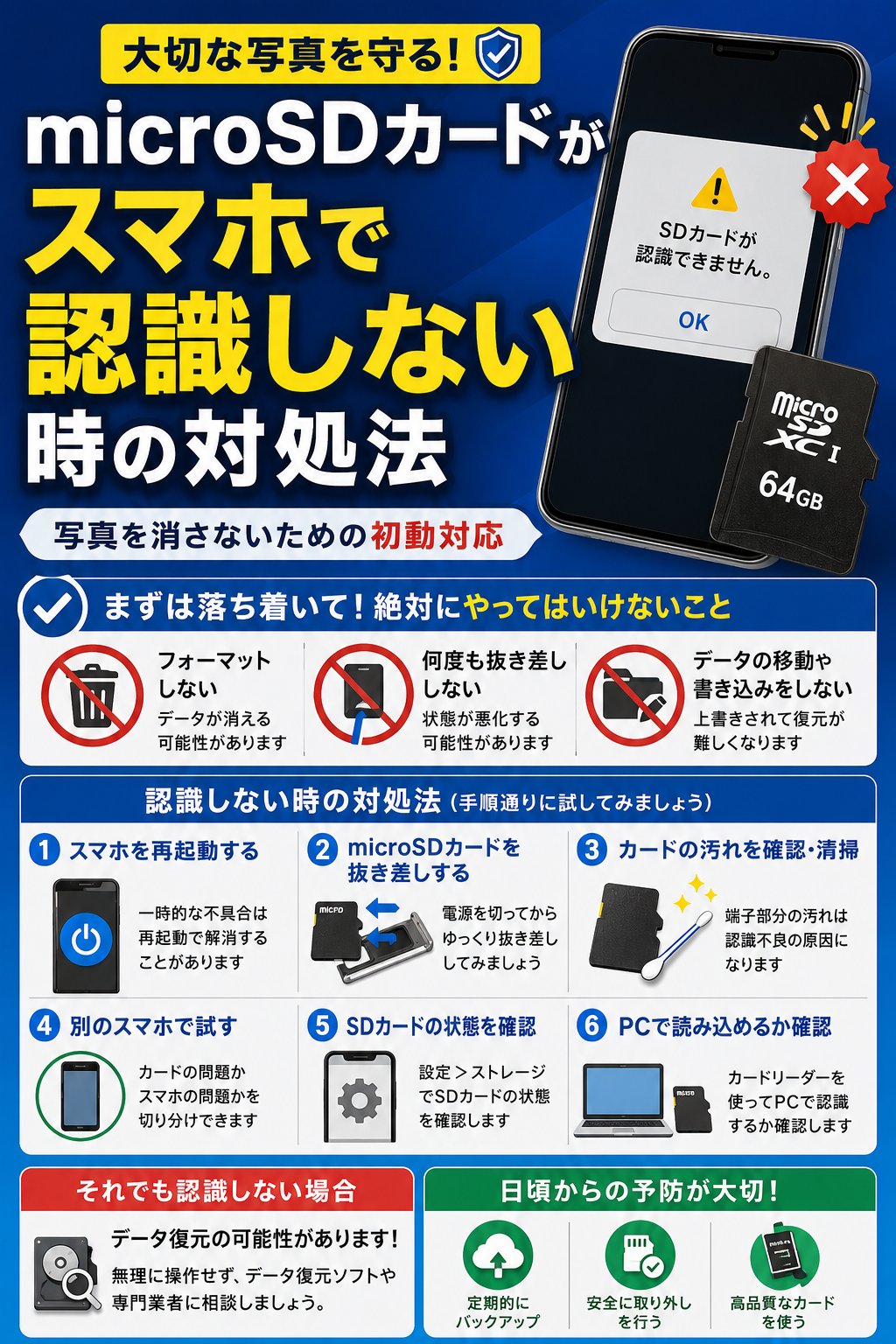
当時の私は、スマホに表示されたエラーメッセージを見て「これを押せば直るのかな?」と、あやうく取り返しのつかないボタンを押しそうになりました。結論から言います。microSDカードの中に1枚でも失いたくない写真や動画があるなら、絶対に「フォーマット」や「初期化」は押さないでください。
スマホの「フォーマット」はデータを消す可能性がある
「フォーマット」という言葉、なんだか「システムを整えて直してくれる」ような響きがしませんか?私はそう勘違いしていました。
でも、フォーマットとは「カードの中身を空っぽにして、初期状態に戻す」という恐ろしい操作です。スマホが「このカードは壊れているから、中身を全部捨てて綺麗に真っさらにすればまた使えるよ」と提案してきている状態なのです。大事な思い出ごと消え去ってしまうので、絶対に「はい」を押してはいけません。
「SDカードが破損しています」と出ても焦らない
スマホの画面に「破損しています」と赤い文字で出ると、「もう物理的にバキッと壊れてしまったんだ……」と絶望しますよね。でも、実はこれ、スマホが「カードの中のデータの並び順(ファイルシステム)が読めなくなっちゃった」と混乱しているだけのケースも多いんです。カード自体は生きている可能性があるので、諦めるのはまだ早いです。
何度も抜き差ししない
「あれ?おかしいな」と思って、ファミコンのカセットのように何度もmicroSDカードを抜き差ししていませんか?(私も焦って5回くらいやってしまいました……)。
認識が不安定な状態で抜き差しを繰り返すと、カードの端子部分に負荷がかかり、本当に物理的なトドメを刺してしまう危険があります。
新しい写真や動画を保存しない
「認識しないけど、とりあえず写真は撮れるかな?」と新しい写真を撮影するのはNGです。見えないだけでデータが残っている場合、新しいデータを上書き保存してしまうと、元々あった子どもの写真が完全に潰されて復旧できなくなってしまいます。
スマホでmicroSDカードが認識しない時によくある症状
「うちのスマホの症状はどれだろう?」と不安な方へ。私が経験したことや、ママ友からよく聞く「あるある」な症状を整理してみました。
ギャラリーに写真が表示されない
一番気づきやすいのがこれです。「昨日撮った運動会の動画を見ようと思ったら、ギャラリー(アルバム)が真っ白!」。本体に保存されている一部の写真は見えるのに、microSDカードに入れていた数年分のデータだけがごっそり消えている状態です。
「SDカードが破損しています」と表示される
朝起きてスマホを見たら、通知欄に見慣れないマークと「SDカードが破損しています」の文字。心臓がドキッとしますよね。これはスマホがカードのシステムを正常に読み込めていないサインです。
「フォーマットしてください」と表示される
これが一番厄介で怖いトラップです。「使うにはフォーマットが必要です」と親切そうに案内が出ますが、前述の通り、これは「全データ消去」のボタンです。
設定画面にSDカードが表示されない
スマホの「設定」→「ストレージ」の項目を見ても、SDカードの存在自体が消えていることがあります。「マウント解除されています」と表示されることも。スマホがカードの存在すら認識できていない状態です。
読み込み中のまま進まない
ギャラリーを開くと、ずっとくるくるとローディングマークが回り続けて、スマホ全体の動作が異様に重くなることがあります。カードのデータを必死に読み込もうとして、スマホがフリーズしかけている状態です。
考えられる原因
なぜ突然こんなことになってしまったのか。私が色々調べて、痛い目を見ながら学んだ原因は大きく分けて5つあります。
スマホ側の一時的な不具合
毎日電源をつけっぱなしで、アプリをたくさん開いていると、スマホも「ママ、もう疲れたよ〜」とストライキを起こすことがあります。スマホ自体の脳みそが疲れていて、カードを読み込めていないだけの一時的なエラーです。
microSDカードの接触不良
スマホを落とした衝撃や、長年の使用で端子部分に目に見えない汚れがつき、うまく接触していないケースです。子育て中だと、子どもがスマホをバンバン叩いたり、よだれがついた手で触ったりするので、意外と物理的な接触不良も多いんです。
ファイルシステムの破損
これが一番多い原因かもしれません。データの目次(ファイルシステム)がぐちゃぐちゃになってしまった状態です。スマホの充電が切れそうな時に無理やり写真を保存したり、アプリが強制終了したりしたタイミングで起こりやすいです。
microSDカードの劣化や故障
実は、microSDカードには「寿命」があります。永遠に使える魔法のチップではないんです。数年間、毎日写真を保存し続けたり、動画を消したり入れたりしていると、カード自体が寿命を迎えて突然死することがあります。
容量や規格の相性問題
「とりあえず大容量で安いカードを買おう!」と、ネットでよく分からないメーカーの激安カードを買ったことはありませんか?(私はあります……)。スマホが対応していない規格のカードだったり、粗悪品だったりすると、ある日突然認識しなくなることがあります。
まず自分で確認してよいこと
「じゃあ、どうすればいいの!?」と焦る気持ち、痛いほど分かります。ここでは、機械が苦手な私でもできた「安全に試していい初動対応」だけをお伝えします。
スマホを再起動する
まずはこれ。スマホの電源を一度切り、数分待ってからもう一度電源を入れてみてください。スマホの「一時的な疲れ」が原因なら、これだけであっさり写真が復活することがあります。
microSDカードを一度だけ挿し直す
再起動してもダメなら、スマホの電源を完全に切った状態で、SIMピンを使ってトレイを引き出し、microSDカードを「1回だけ」優しく挿し直してみてください。ズレていただけなら、これで直ります。
端子に汚れがないか確認する
カードを取り出した時、金色の端子部分がくすんでいたり、ホコリがついていないか見てみましょう。柔らかい布(メガネ拭きなど)でサッと優しく拭いてから戻すのも有効です。
別のスマホやタブレットで確認する
もし家に、昔使っていた古いAndroidスマホやタブレットがあれば、そちらにカードを挿してみてください。「今のスマホが壊れているのか」「カードが壊れているのか」の切り分けができます。
PCで認識するか確認する
家にパソコンがある場合は、これが一番確実な確認方法です。スマホという小さな機械では読み込めなくても、パソコンならあっさり中身が見えることがあります。詳しい手順は後ほど説明しますね。
やってはいけないNG行動
ここからは、「私が過去にやってしまって激しく後悔したこと」を含め、絶対に避けてほしいNG行動です。
スマホでフォーマットする
何度も言いますが、これだけは絶対にダメです。一度フォーマットしてしまうと、専門業者でもデータの復旧が極めて難しくなってしまいます。
何度も抜き差しする
「なんで!なんで読み込まないの!」とイライラして、ガシャガシャと何度も抜き差しするのはやめましょう。傷がついて完全に壊れます。
認識不安定な状態で写真を撮り続ける
「時々認識するから、まぁいっか」とそのまま使い続けるのは危険です。カードが息も絶え絶えのサインなので、いつ完全に息絶えるか分かりません。
修復アプリを何個も試す
「SDカード 修復 無料」などで検索して、よく分からないスマホアプリを手当たり次第に入れるのはやめましょう。無理やりカードの中身をいじくり回して、状況を悪化させる原因になります。
PCで表示されたフォーマット要求を押す
パソコンに繋いだ時に「ドライブを使うにはフォーマットする必要があります」と表示されることがあります。これも罠です!絶対に「キャンセル」を押してください。
PCで確認する時のポイント
パソコンを持っている方は、スマホではなくPCで状態を確認するのが一番安全です。「難しそう……」と思うかもしれませんが、落ち着いて順番にやってみてください。
カードリーダーを使って接続する
100円ショップや家電量販店で売っている「SDカードリーダー」を使います。直接パソコンに挿すよりも、安定して読み込めることが多いです。
エクスプローラーやFinderに表示されるか確認する
パソコンを開いて、「PC(Windows)」や「Finder(Mac)」の画面に、USBドライブとしてSDカードが表示されているか確認します。ここで写真のフォルダが見えれば大成功!すぐにパソコンの中に全データをコピー(バックアップ)してください。
ディスク管理に表示されるか確認する
普通に見えなくても、Windowsの「ディスクの管理」という画面を開くと、カードの存在だけは認識されていることがあります。ここで「RAW」と表示されていたり、未割り当てになっていたりする場合は、カードは生きているけれどデータが迷子になっている状態です。
容量が正しく表示されるか確認する
64GBのカードなのに「32MB」など、明らかにおかしい容量で表示されている場合は、カードの脳みそ(コントローラー)が壊れている可能性が高いです。
開くと固まる場合は無理に続けない
フォルダを開こうとするとマウスのカーソルがぐるぐる回り続けてパソコン自体がフリーズしてしまう場合。これは私が経験した恐怖の症状です。カードが深刻なダメージを受けているサインなので、すぐにパソコンから抜いてください。
復旧ソフトを試せる可能性があるケース
パソコンで確認した結果、「あれ?これなら自分でも直せるかも?」という希望が見えるケースがあります。それが以下の条件をクリアしている時です。
PCでmicroSDカードが安定して認識される
パソコンに繋いでもエラーが出ず、ドライブとして安定して表示されている場合は、復旧ソフト(データ復元ソフト)でデータを救出できる可能性が高いです。
ディスク管理に表示される
中身は見えないけれど、「ディスクの管理」画面でカードの存在がしっかり認識されている状態なら、ソフトが奥底のデータを拾い上げてくれることがあります。
容量が正しく表示される
64GBなら約60GB前後など、本来の容量がきちんとパソコン側で認識されていれば、物理的な大破は免れているサインです。
誤削除やフォーマット直後で上書きしていない
「間違えて消しちゃった!」という自分のミス直後で、その後一切新しい写真を撮っていない場合は、復旧ソフトの得意分野です。
復旧ソフトを使わない方がいいケース
一方で、「絶対に市販の復旧ソフトを使ってはいけない(自力で粘ってはいけない)」ケースもあります。当時の私はこれを無視してソフトを回し続け、データをトドメに追いやりました。
PCでも認識しない
パソコンに何度繋いでも無反応。「ディスクの管理」にも一切表示されない場合、カード自体が物理的に死んでいるため、どんな優秀なソフトでもデータを拾えません。
ディスク管理にも表示されない
上記と同じく、パソコン側が「何も繋がっていない」と判断している状態では、ソフトは手の打ちようがありません。
一瞬だけ認識して固まる
繋いだ直後だけ「Dドライブ」と出るのに、触ろうとすると固まる。これはカードが「もう限界です……」と悲鳴を上げている状態です。ソフトでスキャンをかけると膨大な負荷がかかり、完全に壊れます。
カードやリーダーが熱くなる
繋いでいる最中に、microSDカードやカードリーダーが「触るとアチッ!」となるほど異常に発熱している場合、内部でショートを起こしています。すぐに抜いてください。火災の危険すらあります。
子どもの写真など絶対に失いたくないデータがある
これが一番重要です。「何としてでも、1歳の時の歩き始めの動画だけは取り戻したい!」という強い思いがあるなら、素人の自力復旧はリスクが高すぎます。
専門業者に相談した方がいいケース
「自分ではどうにもならない」「でも、どうしても諦めきれない」。そんな時は、プロのデータ復旧業者に頼る勇気を持つことも大切です。
子どもの写真や動画が入っている
「もし復元できなくて全ロスしたら、一生後悔する」と思えるデータなら、最初からプロに任せるのが一番安全で確実です。
PCでもスマホでも認識しない
物理的に壊れている(真っ二つに割れていなくても、中のチップが焼き切れているなど)場合は、業者がクリーンルームでカードを分解して直接データを抽出するしか方法がありません。
フォーマット要求が出る
フォーマット要求は、論理障害(システムのバグ)と物理障害(部品の劣化)の両方で起こります。原因の切り分けが難しいため、プロに見てもらうのが安心です。
開くと固まる・読み込みが遅い
私の失敗談のように、パソコンがフリーズしてしまう重度の障害は、専用の復旧機材を使わないとデータを安全に抜き出せません。
これ以上悪化させたくない
「色々試して余計におかしくなるくらいなら、お金を払ってでも確実な方法を取りたい」という場合は、無料の初期診断を行っている優良業者に相談してみましょう。
私が感じたmicroSD/SDカード突然死の怖さ
ここで少し、私のトラウマ体験を聞いてください。
長男が2歳、次男がお腹にいた頃。長男のこれまでの全写真が入ったSDカードが、ある日突然スマホで認識しなくなりました。
一瞬表示されても開けないことがある
焦ってパソコンに繋ぐと、一瞬「SDXC」というアイコンが出たんです。「良かった、見れる!」と思ったのも束の間。
開こうとすると固まることがある
アイコンをダブルクリックした瞬間、マウスの砂時計マークがずっと回り続け、パソコン全体の動きがピタッと止まってしまいました。「え?なんで?」と何度もクリックしているうちに、画面が真っ白に。
ディスク管理や復旧ソフトでも見えないことがある
その後、ネットで調べた復旧ソフトをインストールして試しましたが、カードが認識と切断を繰り返し、ついに完全にパソコンからも姿を消してしまいました。結局、専門業者に持ち込みましたが、私が無理やり動かそうとして負荷をかけすぎたせいで、「復旧は非常に困難で高額になる」と宣告されました。あの時の、足元が崩れ落ちるような絶望感は忘れられません。
スマホ写真こそバックアップが大切だと感じた
この痛い経験から、私は「SDカードはいつか突然死する消耗品だ」と骨の髄まで理解しました。「私がしっかりしていれば……」と自分を責めましたが、機械は壊れるもの。だからこそ、仕組みづくりが必要だったんです。
復旧後にやるべきバックアップ
もし今回、無事にデータが戻ってきたら(あるいは今回を教訓にするなら)、二度と同じ悲劇を繰り返さないために、今日からバックアップ体制を見直しましょう。「がんばらず」にできる方法がたくさんあります。
スマホ写真はクラウドにも保存する
GoogleフォトやAmazon Photos、iCloudなど、自動でネット上に保存してくれるクラウドサービスを活用しましょう。Wi-Fiに繋がった時に勝手にバックアップしてくれるので、ズボラな私でも続いています。
外付けSSD/HDDにもコピーする
「クラウドは毎月の月額料金がかかるのが嫌……」という方は、スマホに直接挿せるタイプの外付けSSDや、パソコンのHDDに数か月に1回でいいのでコピーしておきましょう。
microSDカードだけに保存しない
一番やってはいけないのが「唯一のデータがSDカードの中にしかない」という状態です。SDカードはあくまで「一時的な持ち運び用・スマホの容量拡張用」と考えましょう。
大事な写真は最低2か所に保存する
「クラウド+SDカード」や「パソコン+外付けHDD」など、大切な思い出は必ず2か所以上に分散して保存する。これが、家族の笑顔を守る最強の防衛術です。
まとめ|スマホでmicroSDカードが認識しない時は、まず消さない行動を優先する
毎日家事や育児に奮闘して、ヘトヘトな中で起きたトラブル。本当に心臓に悪いですよね。お疲れ様です。
最後にもう一度、一番大切なことを確認します。
「フォーマットしますか?」と聞かれたら、絶対に「キャンセル」!
「認識しない」と思ったら、何度も抜き差ししない!
まずはスマホを再起動し、ダメならパソコンで確認。それでも難しければ、無理にいじり倒さず、専門家に助けを求める。
「私が何とかしなきゃ!」と頑張りすぎる必要はありません。これ以上状況を悪化させないこと(消さない行動)が、今あなたにできる最高で最善の対処法です。
あなたのスマホに眠る、かけがえのない大切な家族の思い出が、無事に戻ってくることを心から祈っています。
