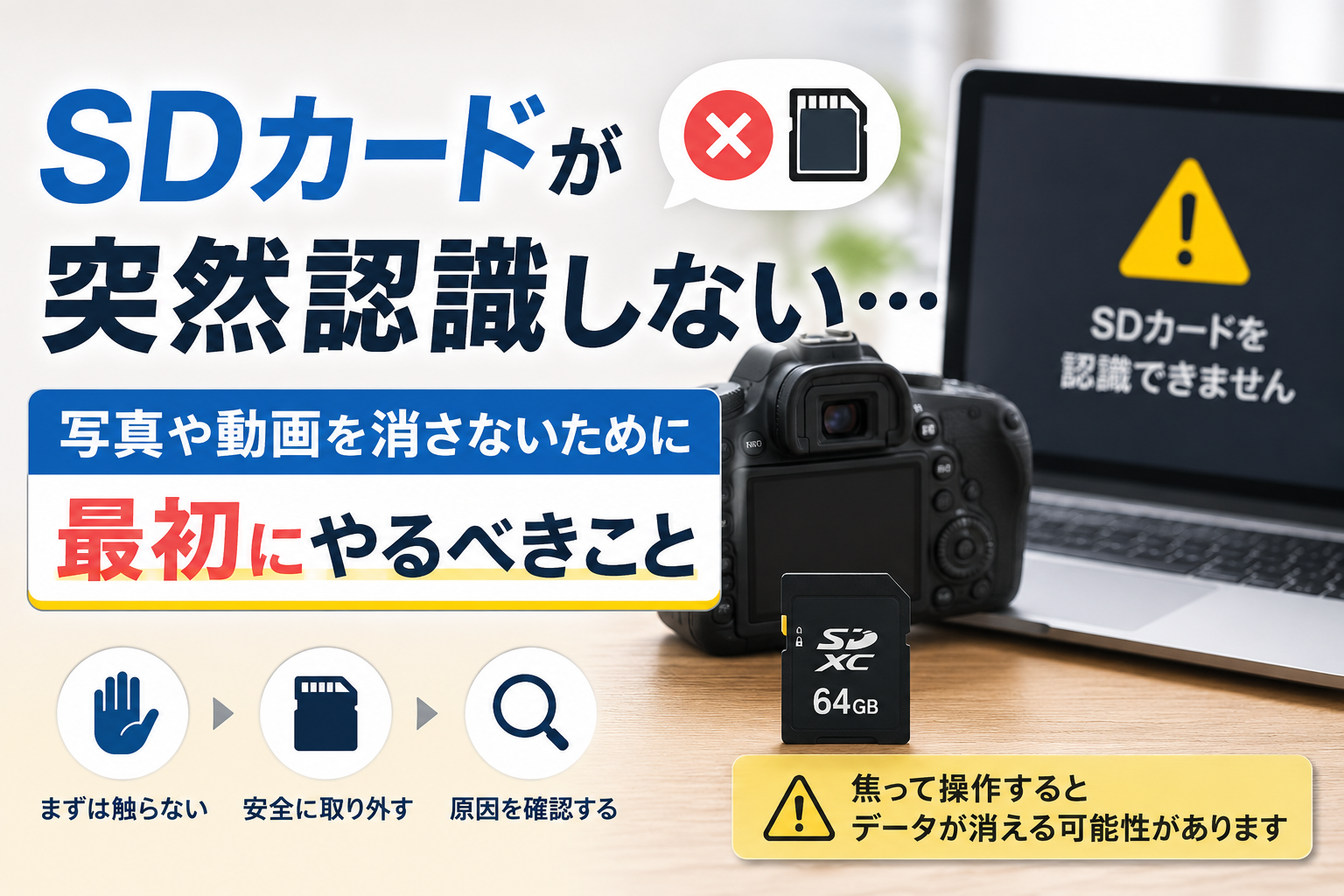
「えっ嘘でしょ、さっきまで普通に見れてたのに!?」
パソコンにSDカードを挿した瞬間、いつもなら開くはずのフォルダがウンともスンとも言わない。カメラに戻しても「カードが異常です」の冷たい文字。
血の気が引くとは、まさにあの瞬間のことでした。
「4歳と7歳の息子たちの、先週行った初めてのキャンプの写真が……」「お遊戯会の動画が全部消えちゃったの!?」
数年前、私も全く同じ経験をして、パニックのあまり手当たり次第にパソコンをいじり倒し、事態を絶望的に悪化させた痛い過去があります。
今この記事にたどり着いたあなたは、きっと当時の私と同じように、大切な写真や動画、仕事のデータが消えてしまうかもしれない恐怖で、手のひらにじわっと汗をかいているはずです。
でも、まずは深呼吸してください。大丈夫です、まだ諦める時間じゃありません。
この記事では、「できるだけ“がんばらず”に、ちゃんと暮らす」をモットーに日々奮闘している私が、過去の痛い失敗から学んだ「SDカードが認識しない時に絶対にやってはいけないこと」と「正しい対処法」をわかりやすく整理しました。
焦って変なボタンを押してしまう前に、たった5分だけ、私に時間をください。
あなたのその大切なデータ、一緒に守るためのステップを確認していきましょう。
まず結論|SDカードが認識しない時は“触りすぎない”ことが大切
パニックになっている時って、人間の行動は本当に恐ろしいものです。私も「あれ?読み込まない?」となった瞬間、無意識に何度もSDカードを抜き差ししていました。「ふーっ」て息を吹きかけてみたり(ファミコン世代の悲しい性ですね……)、強く押し込んでみたり。
でも、まず一番にお伝えしたい結論はこれです。「今すぐ、パソコンやカメラから手を離して、それ以上触らないでください」。
何度も抜き差ししない
「接触が悪いだけかも」と思って、カチャカチャと何度も抜き差しを繰り返す。これ、絶対にやってはいけないNG行動のナンバーワンです。
当時の私は「もう一回挿せばイケる気がする!」と、祈るような気持ちで何度も抜き差しを繰り返してしまいました。でも、これって息も絶え絶えになっているSDカードに、無理やりムチを打って走らせているようなものなんです。
弱っている状態で抜き差しを繰り返すと、見えない部分でショートしたり、端子に傷がついたりして、完全にトドメを刺すことになります。どうか、私と同じ失敗はしないでくださいね。
フォーマットは押さない
パソコンに挿した時、画面にポンッと「フォーマットする必要があります」「フォーマットしますか?」という恐ろしい警告が出ることがあります。
焦っていると「パソコンの言う通りに『はい』を押せば直るのかな?」と魔が差してしまいそうになりますが、ちょっと待って!「フォーマット」というのは、パソコン用語で「初期化(中身を全部消して空っぽにする)」という意味です。
これを押してしまうと、大切な子どもたちの笑顔も、苦労して作った仕事の資料も、綺麗さっぱり消え去ってしまいます。この画面が出たら、迷わず「いいえ」か「キャンセル」を押すか、右上の「×」で閉じてください。
新しいデータを書き込まない
「認識しないけど、とりあえず試しに新しい写真を一枚保存してみたら、刺激で直るかな?」なんて試すのも厳禁です。
SDカードの内部が混乱している時に新しいデータを入れようとすると、元々あった大切なデータの上に別のデータが「上書き」されてしまいます。
上書きされてしまうと、後からプロの業者なら復元できたかもしれないデータまで、二度と取り戻せなくなってしまうんです。
異常があるなら復旧ソフトを連打しない
「無料のデータ復旧ソフトがあるって聞いたから、とりあえずダウンロードして試してみよう!」と焦る気持ち、痛いほどわかります。私も夜中に泣きそうになりながら検索しました。
でも、SDカード自体が物理的に壊れかけている(折れ曲がっている、水に濡れた、ショートしたなど)場合、復旧ソフトを何度も動かして長時間スキャンをかける行為は、骨折している人にフルマラソンを走らせるようなものです。
状態が軽い「論理障害(データの中身が少し迷子になっているだけ)」なら有効な手段ですが、「とにかく何でもいいから手当たり次第に試す」のは非常に危険だと覚えておいてください。
SDカードが突然認識しない時によくある症状
さて、とにかく無闇に触るのをやめて落ち着いたら、今のSDカードがどんな状態なのかを冷静に観察してみましょう。
一言で「認識しない」と言っても、パソコン側の反応で重症度が少し変わってきます。当時の私も「これって私のカードだけなの!?」と不安で検索しまくりました。よくある症状を整理したので、どれに当てはまるか見てみてくださいね。
PCに挿しても何も表示されない
パソコンのUSBポートに挿しても、フォルダの画面にSDカードのアイコンが全く出てこない状態です。
「PC(マイコンピューター)」を開いても、Cドライブなどはあるのに、SDカードだけが透明人間のように完全に無視されている状況。「えっ、挿してるのに無反応ってどういうこと!?」と、一番背筋が凍るパターンかもしれません。この場合、カードリーダーの故障か、SDカード自体の深刻な故障のどちらかが疑われます。
「フォーマットしてください」と表示される
先ほども少し触れましたが、挿した瞬間に「ドライブを使うにはフォーマットする必要があります」と冷酷なメッセージが出る症状です。
これは、パソコン側が「SDカードが入ってきたのは分かるけど、中身の整理の仕方が壊れてて読めないから、一度全部白紙に戻していい?」と聞いてきている状態。
絶対に「はい」を押してはいけませんが、実はパソコンが「カード自体の存在」は認識してくれている証拠でもあるため、復旧の望みはまだ残されています。
一瞬だけ表示されるが開けない
挿した瞬間に「SDXC」や「USBドライブ」といったアイコンが一瞬だけチラッと表示されるのに、クリックしようとすると消えてしまったり、エラーになって開けなかったりする症状です。
私も経験があるのですが、この「一瞬見える」というのが一番タチが悪くて、「もう少しで開けそう!頑張れ!」と何度も抜き差しを繰り返す原因になってしまうんですよね……。でも、これは接続が極めて不安定になっている証拠なので、深追いは禁物です。
読み込み中に固まる
アイコンは表示されていて、ダブルクリックして中身を見ようとした瞬間、パソコンの画面が「応答なし」になってくるくるマークが回り続ける状態です。
「よしよし、開くぞ……あれ?……フリーズした?」と、祈るような気持ちで画面を見つめ続けるあの時間は本当に生きた心地がしません。これも、SDカード内部で何らかの渋滞や深刻なエラーが起きているサイン。無理に開こうとせず、そっと抜く(安全な取り外しができない場合は、パソコンの電源を落としてから抜く)のが鉄則です。
カメラでは読めないがPCでは反応する
デジカメやビデオカメラに挿すと「カードエラー」などと表示されて使えないのに、パソコンに挿すと普通に写真が見られる、という不思議な症状です。
この場合は、カメラの読み取り部分との相性や、ちょっとしたファイルの乱れが原因のことが多いです。もしこの状態ならラッキーだと思って、パソコンで中身が見えているうちに、急いで全てのデータをパソコン側(または外付けハードディスクなど)にコピーして避難させてください。
カードリーダーやSDカードが熱くなる
これはかなり危険なサインです!パソコンに挿してしばらくすると、カードリーダーやSDカード自体が「アチチッ!」と触れないくらい異常に熱くなることがあります。
この症状が出たら、火傷に注意しながらすぐに抜いてください。 中でショートなどの物理的な破損(機械的な故障)が起きている可能性が高く、そのまま挿しっぱなしにすると完全に内部が焼け焦げてしまい、プロの復旧業者でも手出しできなくなってしまいます。
私が経験したSDカード突然死の状況
ここで少しだけ、数年前に私がやらかした痛い失敗談を聞いてください。
当時の私は、長男の運動会と次男のお遊戯会という「絶対に失敗できない二大イベント」を終え、ホッと一息ついてから写真の整理をしようとしていました。
「さて、パソコンに取り込むかー」と軽い気持ちでSDカードを挿したのに、うんともすんとも言わない。「えっ?」と一気に心拍数が上がったのを今でも覚えています。
他のSDカードは読めるのに、そのカードだけ読めなかった
最初は「パソコンがおかしいのかな?」「カードリーダーが壊れたのかな?」と現実逃避をしていました。試しに、前に使っていた古いSDカードを引っ張り出してきて同じように挿してみたんです。
……普通にフォルダが開いて、昔の写真が表示されました。
「カードリーダーのせいじゃない。パソコンのせいでもない。この『大事なデータが入ったSDカード』だけがおかしいんだ」と突きつけられた瞬間でした。
一瞬SDXCと表示されたが、開こうとすると固まった
それでも諦めきれず、もう一度だけ……と抜き挿しをしました。
すると、パソコンの画面に一瞬だけ「SDXC」というアイコンが表示されたんです!「やった、認識した!急いで中身をコピーしなきゃ!」と慌ててダブルクリックしました。
でも、開こうとした瞬間にパソコンの画面が砂時計(くるくるマーク)のまま固まり、そのまま10分待っても20分待っても動きませんでした。
「あと少しで開けそうだったのに!」という悔しさから、私はここで「何度も抜き差しする」という最悪の行動に出てしまったのです。
当時の私のように「一瞬だけ見える」状態に振り回されている方は、ぜひ「SDカードが一瞬だけ認識して固まる原因は?抜き差しを繰り返す前に知るべきこと」という記事も読んでみてください。あの時の私に一番読ませたい内容です。
ディスク管理や復旧ソフトでも見えなかった
ネットで必死に「SDカード 認識しない 直し方」と検索すると、「パソコンの『ディスクの管理』という画面から確認できる」とか「無料の復旧ソフトを使えば直るかも」という情報が目に入りました。
普段なら絶対に見ないようなパソコンの奥深い設定画面(ディスク管理)を震える手で開いてみましたが、私のSDカードはどこにも表示されていません。
藁にもすがる思いで無料の復旧ソフトをダウンロードしてスキャンをかけてみたものの、そもそもカード自体を認識してくれないのでソフトが全く動かなかったのです。
もし今、私と同じように「パソコンの奥の設定にも出てこない!」と焦っている方は、「SDカードがディスク管理にも表示されない時は復旧ソフトで直せる?自力復旧の限界」で詳しく解説しているので、無理にソフトを走らせる前に確認してみてくださいね。
この経験で分かった「触り続ける怖さ」
結局、私は自力での復旧を諦め、プロの業者さんに泣きつきました。
そこで言われたのが「あー、これ抜き差ししすぎですね。端子も傷ついてるし、内部でかなりショートしてます。最初にお持ちいただければ軽症で済んだかもしれないんですが……」という絶望的な言葉。
「何とか自力でタダで直したい」という一心で触り続けた結果、症状を極限まで悪化させ、復旧費用も跳ね上がってしまったのです。(なんとか一部の写真は戻ってきましたが、本当に痛い出費と精神的ダメージでした……)
だからこそ、あなたには「触り続ける怖さ」を何より先にお伝えしたかったんです。
最初に確認すべきこと
「じゃあ、何も触っちゃいけないの!?」と不安になってしまったかもしれませんが、安心してください。
SDカードそのものが壊れているのではなく、意外と「周りのちょっとした機材トラブル」や「単純なうっかり」が原因で認識しないケースもあります。
本当にSDカードがダメになっているのかを見極めるために、まずは以下のポイントを「それぞれ1回ずつだけ」確認してみましょう。
別のカードリーダーで確認する
もしあなたがUSBで繋ぐタイプの「カードリーダー」を使っているなら、それが壊れている可能性を疑ってみてください。
特に100円ショップで買ったものや、何年も使い込んでいるものだと、カードリーダー側の接触不良ということがよくあります。家族が別のカードリーダーを持っていたら、そちらで一度だけ試してみてください。
別のUSBポートに挿す
パソコンにUSBの差込口(ポート)がいくつかある場合、別の場所に挿し直してみましょう。
「右側のポートだと全然反応しないのに、左側のポートに挿したらあっさり読み込んだ!」なんてことは、実はパソコンあるあるです。ホコリが詰まっていたり、パソコン側のその部分だけが調子を崩していることがあります。
別のPCで確認する
家に旦那さんのパソコンや、古くて使っていないパソコンがあるなら、そちらでも一度だけ確認してみる価値はあります。
パソコンのOS(WindowsかMacかなど)や、パソコン自体のちょっとした不調が原因で、特定のSDカードだけ弾かれてしまっているケースがあるからです。
SDカードのロックを確認する
「えっ、そんな単純なこと?」と思うかもしれませんが、これ、すごく多いんです!
SDカードの左側面に、小さくてスライドできるツマミ(Lockスイッチ)がついていますよね。カメラから出し入れする時に指が当たって、無意識のうちにこれが「Lock(ロック)」の側に下がってしまっていることがあります。
ロックがかかっていると、パソコン側でうまく認識されなかったり、「書き込み禁止」とエラーが出たりします。ツマミが上(ロック解除)になっているか、一度目視で確認してみてくださいね。
カメラ・スマホ側で認識するか確認する
パソコンではどうやっても認識しない場合、元の「撮影したカメラ」に戻して確認してみます。(スマホ用のmicroSDならスマホに戻してみます)
もしカメラの画面上で写真がちゃんと見られるなら、SDカードのデータは無事です!
パソコンとカードの相性が悪いか、カードリーダーが壊れているだけなので、無理にパソコンに繋ごうとせず、カメラのWi-Fi転送機能を使ったり、お店のプリント機に持っていったりして、まずはデータを安全な場所へ避難させましょう。
ただし確認は最小限にする
ここまで「最初に確認すべきこと」を挙げましたが、一番大切な約束があります。
それは、「どの確認も、試すのは1回か2回までにする」ということです。
別のポートに挿してダメ、別のパソコンでもダメ。それなら「あ、これは機材の問題じゃなくて、SDカード本体がトラブルを抱えているんだな」と見切りをつけてください。
「次こそは!もう一回!」と意地になって繰り返すのは、先ほどお話しした私の痛い失敗と同じ道をたどることになります。確認はあくまで冷静に、最小限に留めましょう。
やってはいけないNG行動
最初の「結論」でもお伝えしましたが、パニックになっている時は、無意識に一番やってはいけない行動をとってしまいがちです。
私自身、「何とかしてよー!」と念じながら、何度も抜き差ししたり、無料ソフトを片っ端からダウンロードしたりして、復旧の可能性を自分で握りつぶしてしまいました。
もし今、あなたが当時の私と同じように「次こそは読み込むかも!」と手を動かそうとしているなら、一度ストップしてください。ここから挙げるNG行動は、本当にデータの息の根を止めてしまいます。
フォーマットする
パソコンに挿した時に出る「フォーマットする必要があります」のメッセージ。
これ、パソコン用語に詳しくないママだと、「パソコンの指示通りに『はい』を押せば、直して使えるようにしてくれるのかな?」って勘違いしちゃうんですよね。
でも、フォーマット=「中身を全部消して、初期状態(空っぽ)に戻す」ということです。
これだけは絶対に押さないでください!もし押してしまったら、そこに残っていたはずの大切な思い出の動画も写真も、すべて消去されてしまいます。
何度も抜き差しする
「フッフッ!」と息を吹きかけては挿し、認識しないから抜いて、また挿す。
これ、接触不良なら直るかもと期待してしまいますが、SDカードが認識しない時って、すでに内部の回路が弱っていたり、端子部分に傷がついていたりすることが多いんです。
弱っている状態のSDカードに、何度も抜き差しの刺激を与えると、最悪の場合は内部で「バチッ」とショートしてしまい、二度と直らない完全な故障(物理障害)に繋がってしまいます。
復旧ソフトを何種類も試す
「Aの無料ソフトでダメだったから、次はBのソフト!それでもダメならC!」と、手当たり次第に復旧ソフトを試すのも非常に危険です。
復旧ソフトは、SDカードの奥底までデータを隈なく探しに行くため、カード自体にとてつもない負担がかかります。1回のスキャンで数時間かかることもあり、その間ずっとSDカードは全力疾走しているような状態になります。
これを繰り返すと、元々は軽症だったカードも、熱を持ったりエラーが拡大したりして完全に壊れてしまうんです。
認識が不安定な状態でコピーを続ける
「一瞬だけ認識したから、今のうちに!」と、数百枚の写真を一気にパソコンへコピーしようとするのも、実はリスクがあります。
認識が不安定な状態(途中で途切れる、読み込みが異常に遅いなど)のまま大量のデータを動かすと、転送の途中でSDカードがフリーズしてしまい、最悪の場合、そのままデータが壊れて読み込めなくなってしまうことがあります。
もし不安定な状態でコピーするなら、絶対に失いたくない「一番大事な写真・動画」から数枚ずつ、慎重に移動させるようにしてください。
SDカードに新しい写真や動画を保存する
「ちゃんと動くかテストしてみよう」と思って、スマホやカメラで新しく写真を1枚撮って保存するのもNGです。
SDカードの中のデータが見えなくなっていても、実は見えないだけで「データ自体はそこにある」状態かもしれません。しかし、そこに新しいデータを保存してしまうと、見えなくなっていた大事なデータの上に上書きされてしまい、プロの業者でも復元できなくなってしまいます。
自力で復旧できる可能性があるケース
ここまで「あれもダメ、これもダメ」と怖いことばかり言ってしまいましたが、もちろん自力でどうにかできる(市販の復旧ソフトなどでデータを取り戻せる)ケースもあります!
当時の私は「もう絶対ダメだ」と絶望していましたが、症状によっては数千円のソフト代だけで、自宅のパソコンからサクッと元通りになることも。
以下の症状に当てはまるなら、自力復旧の望みは十分にありますよ。
誤って削除しただけ
「子どもがいじって、間違えて全部消しちゃった!」「いらない写真を消すつもりが、必要な動画まで『すべて削除』しちゃった!」というケース。
これはSDカード自体が壊れたわけではなく、ただデータが見えなくなっただけの「論理障害(軽いエラー)」です。上書きさえしていなければ、復旧ソフトを使えばかなり高い確率で元の状態に戻せます。
PCでは認識するがファイルが見えない
パソコンに挿すと「USBドライブ」としてちゃんと認識されていて、アイコンも普通に表示されている。でも、クリックして中を開くと「このフォルダーは空です」と表示されるケース。
これも、カード自体は生きているのに、中身の「目次」のような部分だけが壊れてしまっている状態です。復旧ソフトを使えば、奥に隠れているデータを救出できる可能性が高いです。
フォーマット要求は出るがディスク管理には表示される
挿した瞬間に「フォーマットしてください」とエラーが出る場合でも、パソコンの奥底にある「ディスクの管理」という画面でSDカードの容量が表示されているなら、自力で復旧できる可能性があります。
これは「パソコンとしてはカードの存在を認識できているけれど、データの並び順がぐちゃぐちゃで読めない」という状態。
「SDカード復元ソフトで戻せるケース・戻せないケース|認識しない時は使っていい?」という記事でも詳しく解説していますが、この状態なら、復旧ソフトの出番となることが多いです。
容量が正しく表示されている
マイコンピューター(PC)からSDカードを右クリックして「プロパティ」を見た時や、ディスクの管理画面を見た時に、「32GB」や「64GB」といった本来のSDカードの容量が正しく表示されている場合。
これは、カードの脳みそ部分(コントローラー)が正常に動いている証拠です。中身のデータが少し迷子になっているだけなので、無理な抜き差しさえしなければ、復旧ソフトで救い出せる確率はグッと上がります。
自力復旧をやめた方がいいケース
自力で直せる可能性があるとお伝えしましたが、当時の私のように「絶対タダで直してやる!」と意地になってはいけないラインも確実に存在します。
私は「もしかしたら次のソフトならいけるかも」と何時間も格闘した結果、軽症だったはずのSDカードを「業者でも復旧困難な重症」まで悪化させてしまいました。以下のケースに当てはまる場合は、勇気を持ってパソコンからSDカードを抜き、一旦自力での復旧から手を引いてください。
ディスク管理にも表示されない
パソコンに挿して、エクスプローラー(フォルダの画面)に表示されないだけでなく、パソコンの奥底にある「ディスクの管理」という設定画面を見ても全く無反応な場合。
これは、「データが迷子になっている(論理障害)」レベルではなく、「SDカードという物体そのものが壊れている、またはパソコンと通信できていない(物理障害)」可能性が極めて高い状態です。
この状態で市販の復旧ソフトをいくら走らせても、そもそもカード自体を認識できないため、ただパソコンとカードに無駄な負担をかけるだけで終わってしまいます。
一瞬だけ認識して固まる
当時の私を一番苦しめた「一瞬『SDXC』って出るのに、開こうとすると固まる」という症状です。
「惜しい!もう一回!」と何度も抜き差ししたくなる気持ちは痛いほど分かりますが、これは通信がギリギリのところで途切れてしまっている非常に不安定な状態。無理に読み込ませようとすると、内部の部品が完全にショートして息絶えてしまいます。この状態になったら「これ以上は危険」と判断してください。
カードやリーダーが異常に熱い
パソコンに挿してしばらくすると、SDカード本体やカードリーダーが「アチチッ」と触れないほど熱くなる場合。
これは、内部の基盤で電気が正常に流れておらず、ショートして異常発熱を起こしているサインです。そのまま挿しっぱなしにすると、最悪の場合は発火の危険があるだけでなく、中のデータが保存されているチップごと焼け焦げてしまい、どんな天才的な業者でも直せなくなってしまいます。すぐに抜いて、安全な場所に置いてください。
何度試しても認識が不安定
「さっきは一瞬読めたのに、今はダメ。違うポートに挿したらまた少し読めたけど途切れる」といったように、何度試しても認識がコロコロ変わって安定しない状態も危険です。
これは端子部分が物理的に傷ついていたり、内部の回路が断線しかかっている時によく起こります。この不安定な状態で無理にデータをコピーしようとしたり復旧ソフトを使ったりすると、途中でプツッと接続が切れた瞬間にデータが粉々になってしまうことがあります。
子どもの写真や仕事データなど絶対に失いたくないデータがある
実はこれが一番の判断基準かもしれません。
「消えてもまあ諦めがつくかな」というデータなら、ダメ元で復旧ソフトを試すのもありです。でも、もしそのSDカードに入っているのが「二度と撮り直せない子どもの行事の動画」や「明日までに納品しないといけない仕事のデータ」なら話は別です。
自力復旧には「失敗したら状態が悪化して、二度と取り戻せなくなる」というリスクが常に付きまといます。「どうしても、お金がかかってもいいから取り戻したい!」と心から思うデータなら、自力でいじる前に一度立ち止まるべきです。
復旧ソフトを使う前に知っておきたいこと
「自力復旧できそうなケースに当てはまってるから、早速ソフトをダウンロードしてみよう!」と思った方。ちょっとだけ待ってください。
かつての私は「無料復旧ソフト=魔法の杖」だと勘違いしていました。でも、実際に使ってみて分かったのは、復旧ソフトは万能ではなく、使い方を間違えると諸刃の剣になるということです。
復旧ソフトは万能ではない
ネットの広告を見ていると「どんなデータもワンクリックで100%復元!」なんて書いてあったりしますが、そんな魔法のようなソフトは存在しません。
復旧ソフトが得意なのは、あくまで「誤って消してしまった」「フォーマットを要求されるが、パソコンはカードを認識している」といった、データの中身の整理整頓がおかしくなっただけの「論理障害」です。
カード自体が折れ曲がっていたり、水没していたり、静電気でショートしたりといった「物理障害(機械的な故障)」には全く歯が立ちません。
認識しないSDカードには使えないことがある
ここが一番の盲点です。当時の私もここで絶望しました。
復旧ソフトというのは、「パソコンが『ここにSDカードがある』と認識していること」が大前提になります。
「ディスクの管理」にも表示されず、パソコンから完全に無視されている透明人間の状態のSDカードに対しては、そもそもソフトが「復旧すべきカードを見つけられない」ため、スタートラインにすら立てないのです。
状態によっては悪化リスクもある
これが私が一番後悔しているポイントです。
復旧ソフトは、SDカードの奥深くまでデータをくまなく探しに行きます。つまり、SDカードに「フルマラソンを走らせるようなもの」だとお伝えしましたよね。
もしSDカードが少し物理的に弱っている状態で復旧ソフトの強力なスキャンをかけてしまうと、その負荷に耐えきれず、復旧中に完全に壊れてしまうことがあるんです。「ソフトを使ったせいで、業者に出せば直ったはずのデータまで壊してしまった」という悲劇は、実はかなり頻繁に起きています。
大事なデータなら先に無料診断を検討する
「自力でいけるか、それとも業者レベルの重症か、自分じゃ判断できない……」
そう悩むのが普通だと思います。私もそうでしたし、素人が見た目やパソコンの画面だけで判断するのは本当に難しいんです。
だからこそ、絶対に失いたくないデータであれば、無理に復旧ソフトの購入ボタンを押す前に、プロの復旧業者が行っている「無料診断(初期診断)」を利用するのを強くおすすめします。
業者に「これはソフトじゃ無理ですよ、物理的に壊れてます」と言ってもらえれば、そこで無理な自力復旧をストップできます。もし「SDカード復旧業者に出すべき症状とは?自力で粘るより相談した方がいいケース」という記事も参考にしていただきながら、迷ったらまずは「プロに見てもらう」という選択肢を持っておいてくださいね。
SDカード復旧業者に相談すべき判断ライン
「無料診断が大事なのはわかったけど、やっぱり業者に頼むと何万円もかかりそうで怖い……」
その気持ち、痛いほどよくわかります!私も専業主婦でカツカツの家計をやりくりしていた時期だったので、「復旧に数万円!?無理無理!」と最初は業者という選択肢を完全に排除していました。
でも、結果的に無理をして自力でいじり倒し、データを完全に失いかけた(そして重症化して余計に高くついた)私からすると、「ここだけはケチっちゃダメだったな」と後悔するラインがあります。
迷っている方は、ご自身のデータが以下の条件に当てはまるか、胸に手を当てて考えてみてください。
再撮影できない写真・動画がある
子どものお宮参り、初めて歩いた日の動画、運動会や卒園式。あるいは、二度と行けないかもしれない海外旅行の写真。
これらは、いくらお金を積んでも「もう一度同じ時間を巻き戻して撮り直す」ことは絶対に不可能です。「数万円の出費は痛いけれど、この先10年、20年と『あぁ、あの時の写真消えちゃったんだよな』と後悔し続けるくらいなら、プロに頼むべきだった」。それが、過去の失敗から私が得た一番の教訓です。
仕事データや納期が絡む
もしあなたが、お仕事の資料やブログ用の写真素材、お客様から預かったデータなどをSDカードに入れているなら、迷わず業者に相談してください。
仕事のデータの場合、「自力で数日かけて格闘した挙句、結局ダメで納期に間に合わなかった」という事態が一番のリスクです。「時間をお金で買う」「信用を守るための必要経費」と割り切るのが、一番賢い選択です。
自力で何度も試しても改善しない
「別のポートに挿してもダメ、パソコンを変えてもダメ。でもどうしても諦めきれない……!」
ここまで読んでくださったあなたならもうお分かりかと思いますが、この状態で粘り続けるのは「データの自殺行為」です。自力で安全に確認できるステップを終えてもウンともスンとも言わないなら、それはもう素人の手には負えない領域(物理障害など)に突入しています。
物理障害の可能性がある
先ほどもお伝えした「SDカードやリーダーが異常に熱くなる」「ディスクの管理画面にも表示されない」「真っ二つに折れ曲がったり、水に落としたりした」といったケースです。
これらは物理的な破損なので、市販のソフトでは絶対に直りません。手術が必要な怪我に絆創膏を貼って治そうとしているようなものなので、専門のクリーンルームや設備を持った業者に委ねるしかありません。
費用よりデータの価値が高い
最終的にはこれに尽きます。「お金がかかっても、このデータだけは手放せない!」と即答できるなら、迷う時間すらもったいないです。
SDカードの復旧費用は、症状の重さによってピンキリです。軽症なら1〜2万円台で済むこともありますし、重症ならそれ以上かかることもあります。まずはプロの無料診断に出してみて、見積もりを見てから「その金額を払ってでもデータを取り戻す価値があるか」を家族で話し合うのが、一番納得のいく進め方だと思います。
SDカードが復旧できた後にやるべきこと
さて、自力でなんとか復旧できた方も、業者さんに頼んで無事に戻ってきた方も、本当に本当にお疲れ様でした!「データが戻ってきたー!」と歓喜の舞を踊りたくなる気持ち、よくわかります。
でも、ここで安心して終わってはいけません。当時の私も、データが一部戻ってきたことに安堵して油断し、しばらくしてまた別のカードで同じようなヒヤリハットを経験してしまったからです。
二度と同じ地獄を見ないために、今日から絶対にやってほしい「データの守り方」をお伝えします。
SDカードだけに保存しない
これ、当時の私が一番勘違いしていたことです。
「SDカードって、写真を入れておく『小さな金庫』みたいなものでしょ?」と思って、何年も入れっぱなしにしていました。でも実は、SDカードは金庫ではなく「一時的な運び屋(段ボール箱)」に過ぎません。
SDカードは消耗品で、静電気やちょっとした衝撃、寿命などで「ある日突然死する」のが当たり前の機材です。SDカードを長期保存用の場所として使うのは、今すぐやめましょう。
外付けSSDやHDDに二重保存する
じゃあどこに保存すればいいの?という話ですが、まずは「外付けのハードディスク(HDD)」や「ポータブルSSD」を買ってきて、パソコンに繋いでデータをコピーしてください。
これなら大容量ですし、SDカードよりはるかに頑丈です。私は今、1TBのポータブルSSDを買い、写真や動画は撮影したら必ずすぐにそこへ移すようにしています。
クラウドにもバックアップする
「でも、外付けHDDが壊れたり、災害で家ごとダメになったりしたら?」
そんな万が一に備えて、物理的な機器だけでなく「インターネット上の倉庫(クラウド)」にも保存しておくのが最強の防衛策です。
GoogleフォトやAmazon Photos、iCloudなど、月額数百円で大切な思い出を安全に守ってくれるサービスがたくさんあります。私は「外付けSSD」+「クラウド」の二重保存にしてから、データ消失の恐怖から完全に解放されました。
写真・動画は定期的にコピーする
「半年前からSDカード挿しっぱなしで、1000枚くらい溜まってる」という方はいませんか?
かつての私がまさにそれでした。でも、こまめにパソコンやクラウドにバックアップ(コピー)をとっていれば、万が一SDカードが壊れても「失うのは直近の数日分だけ」で済みます。
「SDカード突然死を経験して分かった、写真・動画バックアップの重要性」という記事でも熱く語っていますが、本当に、本当に、バックアップだけはこまめにとってくださいね!
まとめ|焦って触り続ける前に、まず状態を切り分けよう
いかがだったでしょうか。
突然SDカードが認識しなくなり、大切な写真や仕事のデータが消えてしまうかもしれない恐怖。あの時の心臓が縮み上がるような感覚は、経験した人にしかわかりません。
パニックになって「なんとかしなきゃ!」と手を動かしたくなる気持ちは、痛いほどわかります。
でも、この記事でお伝えしたかった最も重要なことは、「焦って触り続けることが、一番の致命傷になる」ということです。
- 「フォーマットしますか?」には絶対に「いいえ」を押す
- 何度も抜き差しして無理やり読み込ませようとしない
- 無料の復旧ソフトをむやみやたらに走らせない
まずは深呼吸をして、パソコンやカメラから手を離す。
そして、別のポートやパソコンで「1〜2回だけ」慎重に確認し、それでもダメなら「自力で直せる範囲(論理障害)」なのか、「これ以上触ってはいけない範囲(物理障害)」なのかを冷静に見極めてください。
もし、どうしても取り戻したい大切なお子さんの動画や、失ってはいけない仕事のデータが入っているなら。私の失敗を教訓にしていただき、手遅れになる前に、プロの無料診断という選択肢をどうか持っておいてくださいね。
あなたのその大切なデータが、無事に戻ってくることを心から祈っています!
