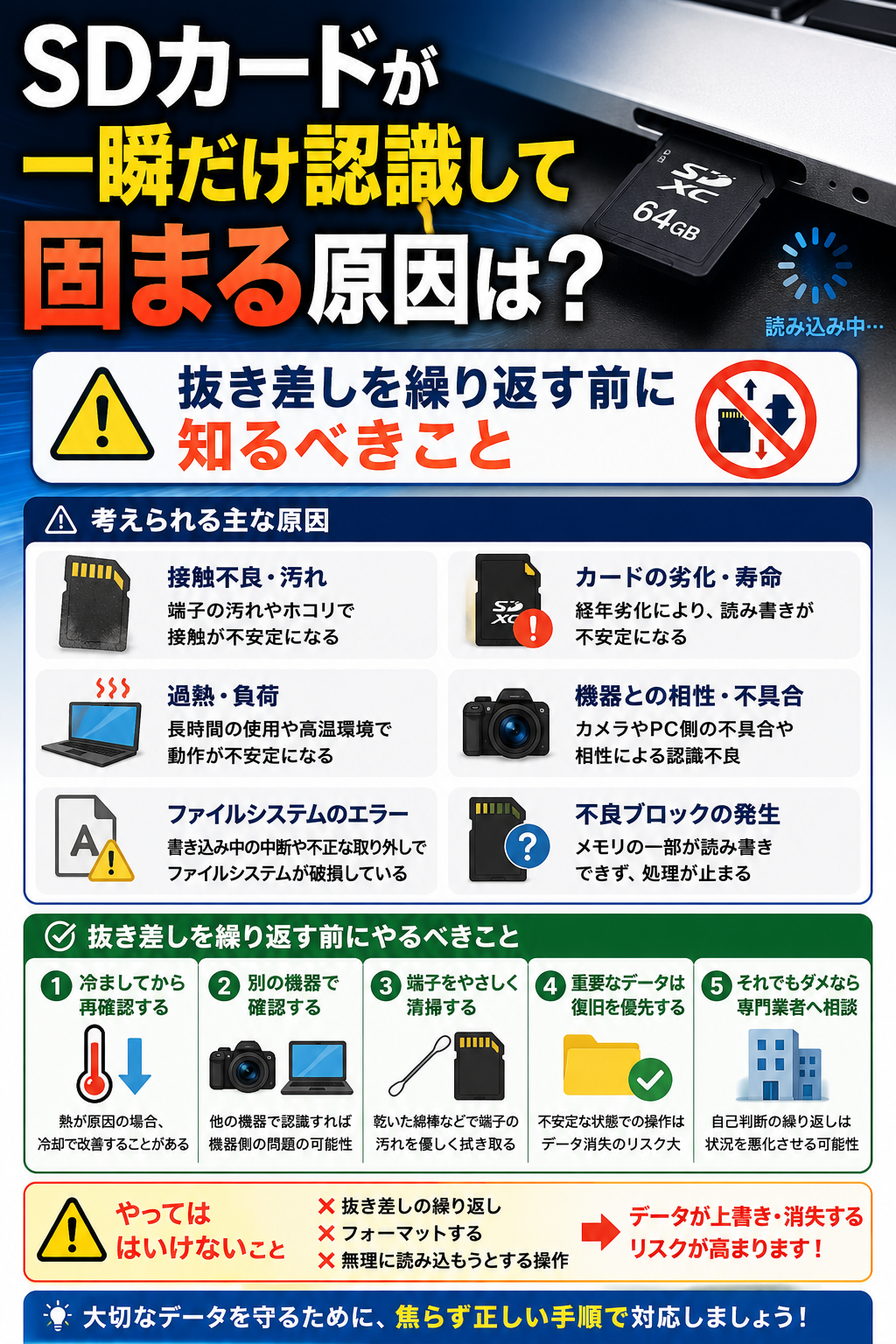
「SDカードをパソコンに挿したら、一瞬だけドライブが表示された!よし、今のうちに急いでコピーを……ああっ、またパソコンがフリーズした!」
今この記事を読んでいるあなたは、まさに心臓がバクバクしている状態かもしれません。
特にそのSDカードに、絶対に消えてほしくない子どもの写真や、仕事の重要データが入っていたら……「なんとかして取り出さなきゃ」と焦って、何度も抜き差しを繰り返してしまいますよね。痛いほど分かります。
実は私、現在7歳と4歳のわんぱく男児を育てているのですが、長男が3歳の時に同じことをやってしまい、大事なお遊戯会の動画を「完全に」ダメにしてしまった大失敗の過去があります。
「一瞬でも見えたってことは、あと少し粘ればコピーできるはず!」
そう信じて何度も抜き差しを繰り返した結果、最終的にパソコンにすら認識されなくなってしまったんです……。
当時の私のように「なんとか自力で復活させたい!」と焦るお気持ちは痛いほどわかります。でも、どうか一旦深呼吸して、SDカードを触る手を止めてください。
この記事では、過去に大事なデータを失って激しく後悔した私が、「一瞬だけ認識して固まる」ときに一体何が起きているのか、そして大切なデータを守るために今すぐやるべき正しい判断ステップを、等身大の失敗談を交えて分かりやすくお伝えします。
まず結論|一瞬認識するから安全とは限らない
認識する=中身が正常とは限らない
「一瞬でもドライブのアイコンが出たんだから、中身のデータは無事だよね?」
これ、当時の私が一番勘違いしていたポイントでした。結論から言うと、「一瞬認識するから安全」とは限りません。
パソコンはSDカードが挿し込まれたこと(外側のガワ)には気づいていても、肝心の中身のデータ領域までは正しく読み込めていない状態なんです。
例えるなら、本の表紙は見えているのに、中のページがくっついていて開けないような状態。だから、中身を取り出そうとクリックした途端に、パソコン側が「読めない!」とパニックを起こしてしまうんです。
開くたびに固まるなら読み込みが不安定なサイン
フォルダを開こうとするたびに、画面のカーソルがくるくる回ってエクスプローラー(フォルダの画面)が「応答なし」で固まってしまう。
これは、SDカードの内部で何らかの異常が起きていて、パソコンが一生懸命読み込もうと頑張りすぎてフリーズしているサインです。決して「もうちょっとで開けそうだから頑張ってる」わけではないので、ここで「開け〜!」と祈りながら何度もクリックするのはすごく危険なんです。
抜き差しを繰り返すと悪化する可能性がある
当時の私がやってしまった最大のミスがこれです。「接触が悪いだけかも」と思って、カチャ、カチャ、と何度もSDカードを抜き差ししてしまいました。
不安定な状態のSDカードに何度も電気を通すことは、風邪で高熱を出して倒れている人に「起きて!走って!」とムチを打つようなもの。症状を一気に悪化させ、最悪の場合は完全にデータが破壊されてしまいます。
大事なデータなら“コピーできるかも”で粘りすぎない
「次こそはいけるかも」と粘りたくなる気持ちは本当に分かります。でも、もしそのSDカードに入っているのが、二度と撮り直しができない子どもの写真や、絶対に失えない仕事のデータなら、ご自身の「あと1回だけ……」という直感を一度疑ってみてください。
焦って触る前に、まずはSDカードが認識しない時の基本対応はこちらを確認し、絶対にやってはいけないNG行動を把握しておくことを強くおすすめします。
SDカードが一瞬だけ認識して固まる時によくある症状
SDXCと表示されるが開けない
「PCの画面右下に『SDXC』って一瞬出たのに、クリックしたら消えちゃう……」
私がパニックになった時も、まさにこの症状でした。パソコンは「SDXCという規格のカードが入った」という表面的な情報だけは受け取れたものの、中の写真が保存されている奥深くの部屋には鍵がかかっていて入れない状態です。ここで無理やりこじ開けようとすると、パソコン全体が道連れになってフリーズしてしまいます。
ドライブは表示されるが容量が出ない
普段なら「PC」の画面を開くと、「空き領域 15GB / 32GB」のように青いバーで容量が表示されますよね。でも、アイコン(例えばDドライブやEドライブなど)だけはポツンと表示されるのに、肝心の「容量」がいつまで経っても表示されないことがあります。
これも、パソコンが「何か挿さっているのは分かるけど、中身がどれくらいあるのか計算できないよ!」とギブアップしている状態です。
フォルダを開くとエクスプローラーが応答なしになる
「DCIM」という写真が入っているフォルダが見えて、「おっ、いける!」と思ってダブルクリックした途端、画面が白っぽくなって画面上部に「(応答なし)」と表示される絶望感……。焦ってバツボタンを押しても画面が閉じず、最終的にタスクマネージャーから強制終了するハメになったのは私だけではないはずです。
これはパソコンの処理能力が低いせいではなく、SDカード側が「もうデータを送れません」とフリーズしているのが原因です。
コピーが途中で止まる
運良く中身の写真が見えて、「今のうちに!」とデスクトップにコピーを開始したものの、進行状況のバーが「残り5秒」のところでピタッと止まってしまうケース。
これも心臓に悪いですよね。SDカードの中の特定の場所(一部のデータ)が壊れていて、そこを通過しようとした瞬間にエラーが起きて立ち往生している状態です。
アクセスランプが点滅し続ける
カードリーダーに付いている小さなランプが、チカチカと不規則に高速点滅し続けている時は要注意です。パソコンが必死にエラーを修復しようとしたり、読めないデータを無理やり読もうと格闘し続けています。
この点滅している最中に「もういいや!」とイライラして無理やりSDカードを引っこ抜くと、データにトドメを刺すことになりかねません。
抜き差しするとまた一瞬だけ表示される
一番厄介なのが、「一回抜いて、もう一回挿したらまた一瞬だけ表示される」という症状です。これのせいで当時の私も「あれ?やっぱりいけるんじゃない?」と期待してしまい、無限ループの沼にハマりました。
でも、毎回同じように固まるのであれば、それは「偶然の接触不良」ではなく「明確な故障のサイン」です。
考えられる原因
「なんで一瞬だけ見えて固まるの?さっきまで普通にカメラで写真を見れてたのに……」
当時の私も、突然の出来事にパニックになりながらスマホで必死に原因を検索しました。
専門用語を並べられても頭に入ってこないくらい焦っていたのですが、後になって冷静に調べてみると、この「一瞬認識して固まる」という症状には、いくつかのはっきりとした原因があることが分かりました。
当時の私に向けて説明するつもりで、分かりやすく噛み砕いてお話ししますね。
カードリーダーやUSBポートの接触不良
まず一番に疑いたくなるのが、「もしかして挿し込み口にホコリが詰まってる?」「カードリーダーが壊れた?」という機器側の接触不良です。
100円ショップのカードリーダーを長年使っていたり、パソコンのUSBポートを酷使していると、うまく電気が通らずに「一瞬だけ認識してプツンと切れる」を繰り返すことがあります。この場合は、別のカードリーダーに変えるだけであっさり解決することもあります。
ファイルシステムの破損
「ファイルシステム」なんて小難しい言葉、私はこの時初めて知りました。要するに、SDカードの中にある「データの目次」のことです。
「1ページ目に運動会の写真、2ページ目にお遊戯会の動画」というように整理されている目次が、何らかの拍子(カメラの電源を急に切ったなど)でビリビリに破れてしまった状態です。
パソコンは「SDカードが来た!」と一瞬認識するものの、いざ中を見ようとすると目次がボロボロなので「写真がどこにあるか分からない!」と迷子になり、結果的にフリーズしてしまうんです。
読み込みエラーが発生している
SDカードの中の特定のデータ(例えば1つの動画ファイルだけ)が壊れていて、そこにパソコンがアクセスしようとした瞬間にエラーで立ち往生してしまうケースです。
これは、障害物を避けられずにパソコンがフリーズしている状態。だから、コピーが途中で止まったり、特定のフォルダを開こうとした瞬間にエクスプローラーが「応答なし」になったりするんです。
SDカード自体の劣化や故障
実はSDカードって、消しゴムのように「使えば使うほどすり減る」消耗品だということをご存知でしたか?私は完全に「一生モノの頑丈な箱」だと勘違いしていました。
書き込みと消去を繰り返したり、長期間カメラの中に入れっぱなしにしているだけでも、内部の部品は寿命を迎えます。「昨日まで普通に使えていたのに」が、ある日突然やってくるのがSDカードの恐ろしいところなんです。
物理障害の初期症状
一番怖いのがこれです。SDカードの内部にあるデータ保存用のチップ自体が、物理的にヒビが入っていたり、ショートして焼け焦げたりし始めている状態です。
「一瞬だけ認識する」のは、まさにこのチップが完全に息絶える前の“最後の悲鳴”。ここで「まだいけるかも」と電気を通し(抜き差しを)続けると、完全にショートして二度とデータが取り出せなくなってしまいます。
私が経験した「一瞬だけSDXCと表示されて固まる」症状
ここで少し、私が長男のお遊戯会の動画を丸ごと失ってしまった時の、苦い実体験をお話しさせてください。
「絶対にやってはいけないNG行動」を、私がまるごとやってしまっていたんです。
他のSDカードは同じカードリーダーで読めた
最初は「パソコンの調子が悪いか、カードリーダーが壊れたのかな?」と楽観視していました。
そこで、試しに別のSDカードを同じカードリーダーに挿してみたんです。すると、そっちは一瞬でサクサクと中の写真が開けました。
「えっ、カードリーダーは壊れてない。じゃあ、お遊戯会のデータが入ってる方のSDカードがおかしいの……?」
一気に血の気が引いたのを今でも鮮明に覚えています。
問題のカードだけ一瞬SDXCと表示された
震える手でもう一度、問題のSDカードを挿し直しました。
するとパソコンの右下に「SDXC(D:)に対して行う操作を選択してください」という見慣れた通知が一瞬だけフワッと出たんです。
「あ、認識した!見えてる見えてる!」
私は飛び上がるほどホッとして、急いでマウスを握りました。
開こうとするとエクスプローラーが固まった
すぐにフォルダのアイコンをダブルクリックしました。ところが、画面のカーソルが青いドーナツ型になってクルクル回り始めたまま、一向に写真のサムネイルが表示されません。
「あれ?おかしいな」と思ってもう一度クリックすると、画面全体が白っぽくモヤがかり、一番上に「(応答なし)」の文字が……。
何度も試したくなるが、ここが危険だった
ここからが、絶対に真似してほしくない私の大失敗です。
「一瞬見えたんだから、タイミングが合えば絶対に取り出せるはず!」
そう思い込んでしまった私は、タスクマネージャーで固まった画面を強制終了し、SDカードを引っこ抜いては、また挿す。これを息を止めて祈るような気持ちで、10回以上繰り返してしまいました。
昔のゲーム機カセットのように、端子にフッ!と息を吹きかけたりまでして……。
ディスク管理や復旧ソフトでも見えない状態になった
カチャ、カチャと抜き差しを繰り返すうちに、とうとう一瞬出ていた「SDXC」の文字すら出なくなりました。
嫌な予感がして、すがるような思いで無料のデータ復旧ソフトをダウンロードして起動してみましたが、ソフトの画面上にも「Dドライブ(SDカード)」が存在しないことになっていました。
そう、私が「あと少しでいける」と焦って何度も電気を通し、無理やり抜き差しを繰り返したことで、初期症状だったSDカードにトドメを刺し、完全に破壊してしまったんです。
あの時の絶望感と、長男への申し訳なさでボロボロ泣いた日のことは、今でもトラウマです。
だからこそ、今まさに同じ症状で焦っているあなたには、同じ失敗を絶対にしてほしくないんです。
やってはいけないNG行動
「一瞬でも見えたんだから、絶対どこかにデータは生きてるはず!」
当時の私のように、我が子の大切な写真や動画がかかっていると、何としてでもパソコンに読み込ませようと必死になってしまいますよね。
でも、そこが一番の落とし穴なんです。
この「一瞬認識しては固まる」という不安定な状態の時に、私たちが焦ってやってしまいがちな行動が、実はSDカードにとって致命傷になってしまいます。当時の私の猛省も込めて、絶対にやってはいけないNG行動をお伝えしますね。
何度も開き直す
「応答なし」でパソコンが固まるたびに、画面のバツボタンを連打したり、タスクマネージャーから強制終了して、また「DCIM」フォルダをダブルクリックする……。これ、絶対にやめてください。
パソコンが固まっている間、SDカードの中ではエラーを乗り越えようと必死の処理が続いています。それを無理やり強制終了して何度も開き直すのは、心臓マッサージ中の急患を無理やり立たせて走らせるようなものです。状態をさらに悪化させてしまいます。
抜き差しを繰り返す
「接触が悪いだけかも!」「フッ!って息を吹きかければ直るかも(昭和のファミコン世代あるあるですね…笑)」と、カチャカチャ何度も抜き差しするのは一番危険です。
SDカードは、電気を通すことでデータを読み書きしています。抜き差しのたびに急激な電気が流れ、内部の弱っている部品をショートさせて完全に壊してしまう原因になります。当時の私がSDカードにトドメを刺してしまった最大の理由がこれでした。
コピーを何度もやり直す
運良くフォルダが開けて「いける!」と思い、デスクトップへ写真のコピーを始める。でも途中で止まるから「キャンセルしてもう一回!」と繰り返すのもNGです。
止まってしまうのには明確な理由(その部分のデータが壊れている等)があります。そこを何度も通過しようとすることで、エラーの範囲が広がってしまい、さっきまで無事だった他の写真まで道連れにしてしまうことがあるんです。
フォーマットする
パソコンから「ドライブを使うにはフォーマットする必要があります」という恐ろしいメッセージが出ることがあります。「えっ、はいを押せば使えるようになるの?」と直感的に押してしまいそうになりますが、ちょっと待ってください!
フォーマット(初期化)とは、SDカードの中身をスッカラカンに消去して、まっさらな状態に戻す作業のことです。これをやってしまうと、中の大事な写真も動画もすべて消えてしまいます。絶対に「キャンセル」を選んでくださいね。詳しくは、SDカードが突然認識しない…写真や動画を消さないために最初にやるべきことの記事でも解説しているので、不安な方は一度目を通してみてください。
復旧ソフトを何本も連続で試す
「無料のデータ復元ソフトなら安全でしょ?」と、ネットで検索して上から順に何本もソフトをダウンロードして試したくなる気持ち、痛いほど分かります。私もやりましたから。
でも、復旧ソフトがSDカードの中をスキャンする作業は、カードにとってものすごく体力を使う重労働なんです。弱っている状態のSDカードに、複数のソフトで何度もフルスキャンをかけると、それが致命傷になって完全に壊れてしまうリスクが高いんです。
自力で確認してよいこと
「じゃあ、結局どうすればいいの?ただ見守るだけ?」と不安になってしまいますよね。
SDカード自体をいじるのは危険ですが、「周りの環境」を変えることで、アッサリ解決するケースも実はあるんです。
ここでは、SDカードに負担をかけずに、私たちが自力でサッと確認してよいポイントをお伝えします。
別のカードリーダーで確認する
意外と多いのが、SDカードは無事なのに「カードリーダー」が壊れていた、というオチです。
特に、いつもカバンの底に転がしているような古いカードリーダーや、100円ショップのものを長年使っている場合は、リーダー側の接触不良が原因で「一瞬しか認識しない」ことがよくあります。もし家に別のカードリーダーがあれば、そちらに変えて試してみてください。
別のUSBポートに挿す
パソコン側のUSBの挿し込み口(ポート)が弱っていることも考えられます。
例えば、いつもパソコンの前面のポートを使っているなら、背面のポートに挿し変えてみる。それだけで、ウソみたいに安定して読み込めるようになることもあります。
別のPCで確認する
もしご自宅に別のパソコンや、家族のパソコンがあれば、そちらで読み込めるか試してみるのも有効な手です。パソコンのOSのバージョンや相性の問題で、一時的に読み込みが不安定になっているだけ、というケースもあるからです。
カメラやスマホ側で認識するか確認する
パソコンでは「SDXC」と一瞬出るだけで固まるけれど、元々入っていた一眼レフカメラや、Androidスマホに戻してみたら、普通に写真が見られた!ということもあります。
もしカメラ側で無事に見られたら、それ以上SDカードは触らず、カメラとパソコンを直接USBケーブルで繋いでデータを移すという裏技が使える可能性があります。
ただし確認は短時間・最小限にする
ここで一つだけ、先輩ママからの大事な約束です。
これまでお伝えした「自力での確認」は、あくまで「最小限の回数」で「短時間」で終わらせてください。
「あっちのポートに挿して、ダメだからこっちのポートに挿して、今度はカードリーダーを変えて、カメラに戻して……」と何度も何度も繰り返してしまっては、結局NG行動の「抜き差しの繰り返し」と同じになってしまいます。
「2〜3回環境を変えて試してみて、それでもダメなら潔く諦める」。大事なデータを守るために、このボーダーラインだけは絶対に守ってくださいね。
復旧ソフトを試せる可能性があるケース
「なるほど、むやみに抜き差しするのは危険ってことは分かった。じゃあ、データ復元ソフトなら安全でしょ?無料のもあるし!」
……と、過去の私は安易に考えて失敗したわけですが、実は復旧ソフト自体が悪者なわけではありません。
復旧ソフトは「使える状態(論理障害)」と「使ってはいけない状態(物理障害)」をしっかり見極めてから使えば、とても心強い味方になってくれます。
「どんな時ならソフトに頼っていいの?」という疑問にお答えするために、まずは私自身が後から知って「もっと早く確認しておけば……」と後悔した、復旧ソフトを試せる3つのチェックポイントをお伝えしますね。
ディスク管理に表示される
「エクスプローラー(フォルダの画面)が固まって開けない!」という時でも、パソコンの裏側にある「ディスクの管理」という画面では、SDカードがきちんと認識されていることがあります。
(※Windowsの場合、スタートボタンを右クリックして「ディスクの管理」を選ぶと開けます)
この画面の中に、SDカード(リムーバブルディスク)が黒色や青色の帯で表示されていれば、パソコンの根幹部分では「SDカードの存在」をしっかり捉えられている証拠です。この状態なら、復旧ソフトが壊れた「目次」を修復し、データを取り出せる可能性があります。当時の私は、この確認すら知らずに闇雲にソフトを起動してしまっていました。
容量が正しく表示される
「ディスクの管理」画面や、エクスプローラーの「PC」画面で、SDカードの全体の容量(例えば「32GB」や「64GB」など)が正しく表示されているかどうかも重要です。
容量が全く表示されない、あるいは「0バイト」や極端におかしな数字になっている時は、SDカードの脳みそ部分が混乱している重症のサイン。逆に、容量が正しく表示されていれば、「中身のデータを読み解く機能」は生きている可能性が高く、ソフトで救出できる見込みがあります。
認識が安定している
ここが一番の分かれ道です!
「一瞬だけ認識して、すぐ消える」「抜き差しするたびに、出たり消えたりする」という不安定な状態ではなく、挿しっぱなしでずっと安定して「SDXC」や「Dドライブ」として表示され続けているか。
復旧ソフトは、SDカード全体を数十分から数時間かけてじっくりスキャン(捜索)します。その最中に接続がプツンと切れてしまうと、ソフトがエラーを起こすだけでなく、SDカードに致命的なダメージを与えてしまいます。だからこそ、「安定してつながっていること」が絶対条件なんです。
誤削除やファイルシステム破損が疑われる
復旧ソフトが一番得意なのは、「間違えて写真を消しちゃった!」「フォーマットしてしまった!」という時や、「カメラの電源を急に切ったら見れなくなった」という、データ上の目次が壊れただけ(ファイルシステム破損)のケースです。
これらはSDカードという「箱」自体は元気なので、ソフトの力で中身を整理し直せば、データが戻ってくる可能性が十分にあります。「SDカード復元ソフトで戻せるケース・戻せないケース|認識しない時は使っていい?」の記事でも詳しくまとめているので、ご自身の状況と照らし合わせてみてください。
復旧ソフトを使わない方がいいケース
さて、ここからが本当に重要なお話です。
「復旧ソフトなら自力でタダ(あるいは数千円)で直せるかも!」と期待するお気持ちは痛いほど分かりますが、当時の私のように「絶対に使ってはいけない状態」でソフトを起動してしまうと、大事なデータを永遠に失うことになります。
これから挙げる症状に1つでも当てはまるなら、どうかソフトに頼るのは諦めて、SDカードを安全な場所に保管してください。「あと1回だけスキャンさせて!」という執念が、取り返しのつかない事態を招いてしまいます。
一瞬だけ認識してすぐ消える
まさに今回のテーマですね。一瞬「SDXC」と出たのにすぐ消えてしまう、または数秒おきに出たり消えたりを繰り返す状態。
この状態でソフトを使ってスキャンを始めると、途中でプツンと接続が切れた瞬間にSDカードに強烈な負荷がかかり、ショートして完全に壊れてしまいます。「見えているうちに早くスキャンしなきゃ!」と急ぐのは、実は一番やってはいけない逆効果な行動なんです。
開こうとすると毎回PCが固まる
フォルダを開こうとするたびに、エクスプローラーが「応答なし」でフリーズしてしまう。この状態のカードに復旧ソフトを使うと、ソフト自体が「データが読み込めない!」とパニックを起こして固まってしまいます。
結局、強制終了するしかなくなり、その無理な強制終了がSDカードに致命傷を与えます。「何度も固まる」のは、もう自力では手に負えないSOSのサインだと受け止めてください。
カードやカードリーダーが異常に熱い
これは本当に危険なサインです!パソコンに挿して数分で、SDカードやカードリーダーが「触るとアチッ!」となるくらい異常に熱を持っている場合、内部でショートが起きて燃えかけている状態です。
そのままソフトで数時間のスキャンなんてさせたら、完全に焼き焦げてデータごと灰になってしまいます。熱を感じたら、火傷に気をつけながらすぐにパソコンから抜いてください。詳しくはSDカードやカードリーダーが熱くなるのは故障の前兆?読み込みが遅い時の注意点で解説しています。
ディスク管理にも表示されない
先ほどお話しした「ディスクの管理」画面を開いても、SDカードの存在自体が完全に無視されている……。
この場合、パソコンから「物理的にそこには何もない」と判断されているため、どんなに強力なソフトを使っても「スキャンする対象が見つかりません」と弾かれてしまいます。当時の私もこの状態に陥り、ソフトの画面に何も表示されない絶望を味わいました。SDカードがディスク管理にも表示されない時は復旧ソフトで直せる?自力復旧の限界の記事も参考に、現実を受け止める覚悟が必要です。
絶対に失いたくないデータが入っている
最後は、症状ではなく「あなたのお気持ち」の問題です。
復旧ソフトは万能ではありません。「うまくいけば戻るけれど、失敗したら二度と戻らない」という一発勝負のギャンブルの側面があります。
もしそのデータが、何気ない日常のメモや、最悪諦めがつくものなら、ソフトで挑戦してみるのもありです。
でも、そのSDカードに入っているのが「生まれた直後の赤ちゃんの動画」や「絶対に失えない仕事のデータ」なら……。リスクを背負って自力でギャンブルをするのは、絶対におすすめしません。失ってからでは、どれだけ泣いても後悔しても、本当に遅いんです。
専門業者に相談した方がいいケース
「業者に頼むと数万円かかるんでしょ?ちょっと高すぎるよ……」
分かります、その気持ち。私も家計をやりくりする主婦ですから、「データ復旧に何万円も出すなんて、贅沢すぎない!?」と最初は思いました。
だからこそ「なんとか自力でタダで直してやる!」と意地になって、何度も抜き差しを繰り返し、結果的にお遊戯会の動画を永遠に失ってしまったんです。
でも、あの時すべてを失って泣き崩れた後に気づきました。「お金を出してでも、あのデータが戻ってくるなら喜んで払うのに」と。
専門業者は決して「贅沢」ではなく、「絶対になくしたくない思い出や信用を守るための保険」なんです。ここでは、過去の私がもっと早く知っておくべきだった「プロに相談すべき明確な基準」をお伝えしますね。
子どもの写真や動画が入っている
お宮参り、初めて歩いた日、運動会、そして毎日のおバカで愛おしい日常……。子どもの成長記録は、どんなにお金を積んでも二度と撮り直しができません。
私のように「また来年撮ればいいか」と自分に言い聞かせようとしても、心の中にはずっと「あの一瞬はもう戻らない」という後悔がトゲのように刺さり続けます。二度と戻らない大切な家族の記録が入っているなら、自力でのギャンブルは絶対にやめてください。
仕事データや納期に関わる
もしそのSDカードに入っているのが、お客様から預かったデータや、納期が迫っている仕事の資料だったら……。自力でいじって完全に壊してしまった場合、自分の責任では済まされず、信用問題に直結してしまいます。
仕事のデータに関しては「自力でなんとかする」のではなく、「プロの力で確実性を取る」のが社会人としての安全な選択です。「SDカード復旧業者に出すべき症状とは?自力で粘るより相談した方がいいケース」でも詳しく解説していますが、仕事用なら迷わずプロを頼るべきです。
何度試しても固まる
「フォルダを開こうとすると、毎回必ずエクスプローラーが『応答なし』になる」。これは、先ほどもお伝えした通り、SDカードが完全にキャパオーバーを起こしている状態です。
この状態で私たちが自力でできることは、悲しいですがもうありません。これ以上無理にパソコンに繋いでも、SDカードの息の根を止めるだけ。ここから先は、特殊な機械と技術を持ったプロの領域になります。
カードが認識したり消えたりする
「一瞬表示されてはプツンと消え、また表示されては消える」という症状を繰り返している場合、SDカードの中の基盤や端子が物理的に壊れかけている(物理障害)可能性が非常に高いです。
復旧ソフトでは絶対に直せませんし、電気を通すたびに内部が焦げていきます。専門業者なら、クリーンルームというホコリのない特殊な部屋で、SDカードを分解して直接データを救出してくれる技術があります。
復旧できる可能性を下げたくない
「一か八か自分でやってみて、ダメだったら業者に頼もう」
実はこれ、一番やってはいけない順番なんです。専門業者の方に話を聞くと、「何もせずに真っ先にお持ちいただければ100%直せたのに、ご自身で何度も抜き差ししたりソフトを試したせいで、データが完全に破壊されて手遅れになってしまった」というケースがものすごく多いそうです。
「絶対に直したい」と思うなら、一番確率が高いのは「何もせずに今すぐプロに相談すること」だと覚えておいてください。
一瞬認識する時にやるべき判断の流れ
ここまで「一瞬だけ認識して固まる理由」や「やってはいけないNG行動」をお話ししてきましたが、情報がいっぱいで「結局、今どう動けばいいの?」と迷ってしまいますよね。
そこで、当時の焦っていた自分に教えるつもりで、今すぐやるべき判断のステップを分かりやすく整理しました。落ち着いて、一つずつ確認していきましょう。
まずフォーマットや上書きを止める
画面に「フォーマットする必要があります」と出ても、絶対に「はい」を押さないこと!
そして、「新しい写真を1枚撮ってみたら直るかも」とカメラで上書き撮影をするのも絶対にやめてください。今あるデータを守るために、まずは「何もしない・書き込まない」のが鉄則です。
周辺機器の問題を最小限で確認する
SDカード本体の故障ではない可能性を潰すために、まずは環境を変えてみます。
「別のUSBポートに挿す」「別のカードリーダーを使う」「カメラで直接確認する」など。ただし、何度も抜き差しするのは危険なので、確認は「それぞれ1回ずつ、短時間で」と心に決めて実行してください。
安定して認識するなら復旧ソフトを検討する
確認の結果、パソコンの「ディスクの管理」画面でしっかり認識されていて、かつ「出たり消えたりせず、安定して繋がっている状態」であれば、復旧ソフトが使える可能性があります。
「間違えて消しちゃった」「フォーマットしてしまった」という心当たりがある場合は、ソフトを使って慎重にデータを救出してみるのも一つの手です。
不安定なら無理に続けない
「一瞬認識してすぐ消える」「フォルダを開こうとすると毎回フリーズする」「カードが異常に熱い」。
このどれか一つでも当てはまるなら、自力での復旧は潔く諦めてください。「あと1回だけ……」という未練が、一番データを危険に晒すことを、どうか私の失敗から学んでくださいね。
大事なデータなら専門相談も選択肢に入れる
そして最後に。そのデータが「絶対に失いたくないもの」であれば、無料の初期診断を行っている復旧業者に相談してみましょう。
「お金がかかるかも」と不安になるのは当然ですが、優良な業者なら「直せるかどうか、いくらかかるか」を事前に無料で診断してくれます。見積もりを見てから「やっぱりやめます」と断ることもできるので、ひとりで抱え込んで焦る前に、まずはプロの客観的な診断を受けてみることを強くおすすめします。
まとめ|一瞬認識する時ほど、焦って触り続けない
「一瞬だけ認識して、またすぐ固まる……」
この状態は、SDカードがまさに「壊れるかどうかの瀬戸際」で必死に耐えている、とても危険なサインです。
当時の私は「一瞬でも見えたんだから、あと少しで救い出せるはず!」と希望を捨てきれず、何度も抜き差しやコピーを繰り返してしまいました。でも、その「あと少し」という焦りこそが、大切な子どもの思い出を完全に消し去ってしまう最大の原因だったと、今でも激しく後悔しています。
この記事の重要なおさらいとして、今一度あなたの進むべき道を整理しましょう。
- 一瞬認識したからといって、安全に読めているとは限らない
- 何度も抜き差ししたり、画面を繰り返し開き直すのは絶対にNG
- 「認識が安定している」「容量が正しく出る」なら、復旧ソフトを検討する価値あり
- 「毎回必ず固まる」「一瞬で消える」「熱を持つ」なら、自力復旧は今すぐストップ
- 二度と撮れない子どもの写真や仕事のデータなら、まずは専門業者へ相談する
もしそのSDカードに入っているのが、もう二度と戻らない大切な家族の笑顔や、失うわけにはいかない仕事の信用であるなら、どうか一か八かのギャンブルで触り続けないでください。
焦る気持ちをグッとこらえて、まずはSDカードをそっとパソコンから抜き、安全な場所に保管すること。それが、あなたの元に大切なデータを無事に取り戻すための、一番確実で、一番優しい第一歩になります。
