「うそ……下の子の七五三の写真と、先月の家族旅行の動画がいっぱい入ってるのに、読み込まない……!」
パソコンにSDカードを挿した瞬間、エラー画面が出たり、そもそも何も反応しなかったり。あの瞬間の、血の気がサッと引いていく感覚。冷や汗が一気に吹き出しますよね。
「業者に出すと数万円とか言われそうだし、とりあえずネットで見つけた無料の復元ソフトを使えば直るよね?」
「でも、もしこれを試したせいで完全にデータが壊れちゃったら、一生後悔するかも……」
毎日忙しい中、せっかく撮りためた家族の思い出や大事なデータが消えそうになる恐怖。私も4歳と7歳のやんちゃ坊主を育てていますが、過去に同じような状況に陥り、頭の中が真っ白になった経験があります。
実は私、かつて「なんとか無料で直したい!」と焦るあまり、一瞬だけ認識してはすぐに固まるSDカードに対して、ネットで見つけた無料の復元ソフトを手当たり次第に試した結果……パソコンごと完全にフリーズさせ、大切な家族の思い出に自らトドメを刺してしまったという、取り返しのつかない失敗をしているんです。
「復元ソフトを使えば、どんな状態でも魔法のように元通りになる」と勘違いしていたんですね。
この記事では、そんな私の痛い失敗談を交えつつ、「今のあなたのSDカードの状態で、復元ソフトを使っていいのかどうか」をはっきりとお伝えします。
完璧じゃなくていい、でも、絶対に失いたくないデータだけは守りたい。かつての私のように、焦って間違った選択をして後悔する方が一人でも減るように、一緒に今の状態を整理していきましょう。
まず結論|復元ソフトは「認識が安定しているSDカード」向け
あの日の私は、「復元ソフト=壊れたSDカードを直してくれる魔法のツール」だと完全に思い込んでいました。でも、数々の失敗を経て学んだ残酷な現実は、「復元ソフトは、そもそもパソコンがSDカードを安定して認識していないと使えない」ということだったんです。
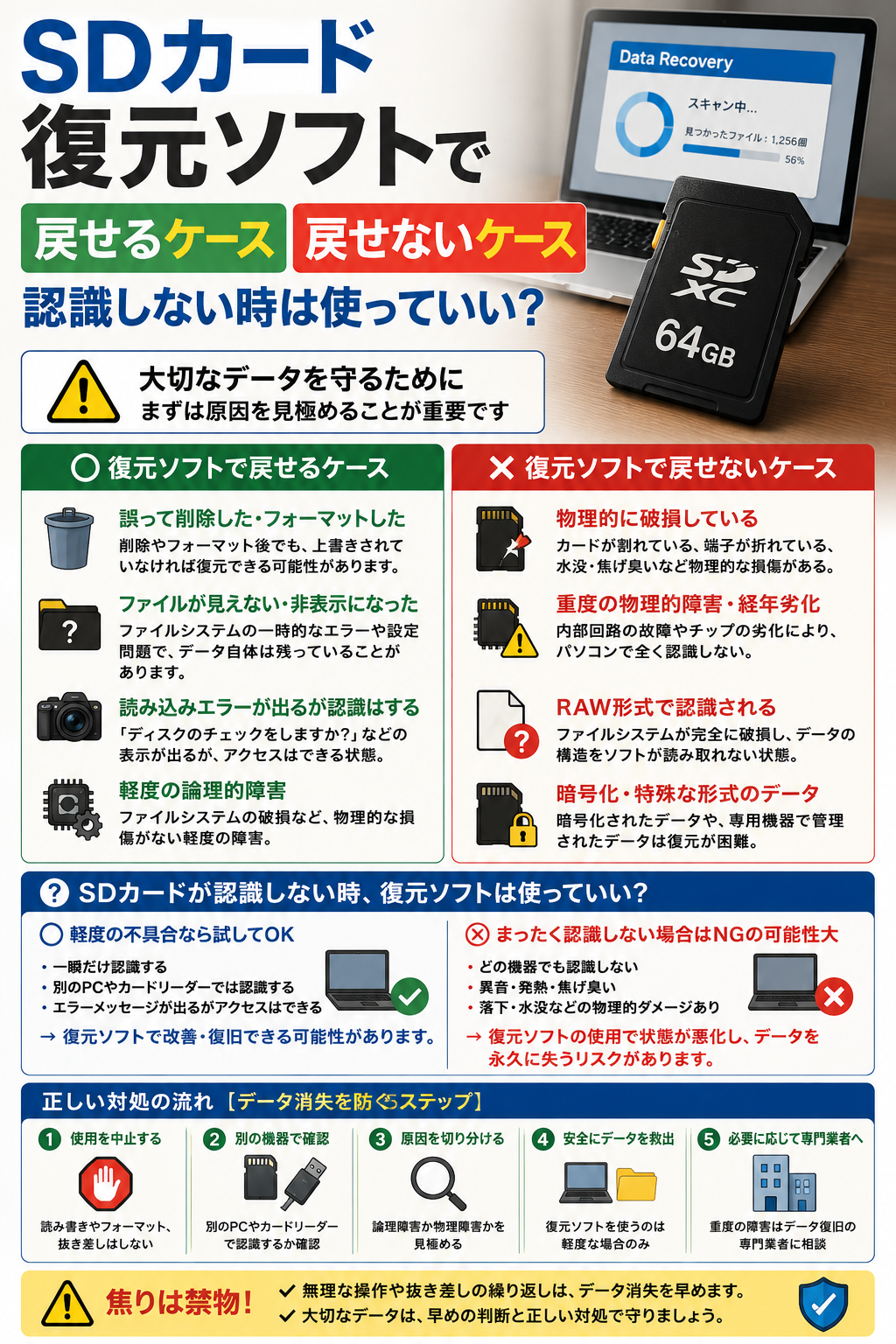
誤削除や軽い論理障害なら復元できる可能性がある
復元ソフトが本領を発揮するのは、「SDカード自体の部品は壊れていないけれど、データの中身(目次のようなもの)がおかしくなっている状態」です。
これを専門用語で「論理障害」と呼ぶのですが、要するに「間違って消しちゃった!」とか、「フォーマットしてくださいって出たけど、カード自体はピンピンしている」といったケースですね。こういう状態なら、復元ソフトで大切な写真や動画を救い出せる可能性は十分にあります。
PCがSDカードを認識していることが前提
でも、ここで一つ絶対に見落としてはいけないポイントがあります。それは、「パソコンがそのSDカードの存在を、ひとつのドライブとしてちゃんと認識しているか?」ということです。
復元ソフトの仕組みって、実はすごくシンプル。パソコンが「あ、ここにSDカードがあるな」と分かっている状態のものを、ソフトが隅から隅まで探し回って(スキャンして)、見えなくなったデータを拾い集めてくれるんです。
つまり、パソコン側が「え? 何も挿さってませんけど?」となっている状態では、どんなに優秀なソフトを使っても、探しに行くことすらできないんですね。
認識が不安定なSDカードには慎重に使う
私が一番やってはいけなかったのがこれです。
当時の私のSDカードは、パソコンに挿すと一瞬だけ「SDXC」と表示されるものの、クリックして開こうとすると画面の砂時計がずっと回って固まってしまう状態でした。
「一瞬表示されるんだから、いけるはず!」と無理やり復元ソフトを起動し、スキャンを開始してしまったんです。
結果、不安定なSDカードにものすごい負荷(読み込み作業)をかけ続けることになり、最終的には一瞬すら認識しなくなってしまいました。
一瞬だけ認識して固まる場合はこちらの関連記事でも詳しく書いていますが、認識が不安定な状態でソフトを強行するのは、弱っているSDカードに全力疾走させるようなもので、本当に危険なんです。
大事なデータならソフトを試す前に症状を見極める
だからこそ、「とりあえず無料ソフトを試してみよう」と飛びつく前に、まずは深呼吸してください。
そのSDカードに入っているのは、もう二度と撮り直せない子どもの写真ですか? それとも、ネットからもう一度ダウンロードできる素材ですか?
「もしこの行動で完全に壊れたら諦めがつくか」を基準に、まずは今の症状をしっかり見極めることが、データを守る一番の近道だと、痛い思いをした私は確信しています。
SDカード復元ソフトで戻せる可能性があるケース
「じゃあ、一体どんな状態ならソフトを使ってみてもいいの?」と思いますよね。
私がこれまでの経験で学んだ、「これなら復元ソフトで戻せるかもしれない!」と判断できるケースを具体的に紹介します。以下の状態であれば、ソフトでの自力復旧を試してみる価値があります。
写真や動画を誤って削除した
これ、疲れ果てた夜にスマホやカメラをいじっていて一番やりがちなミスですよね。
長男が赤ちゃんの頃、「容量がいっぱいです」と表示されて、焦って不要な写真を消しているつもりが、一番お気に入りの動画までごっそり削除してしまったことがあります。
この「ただ消しただけ」という状態は、SDカード自体は全く壊れていません。実はデータはまだカードの中に隠れている状態なので、復元ソフトを使えば高確率で助け出すことができます。
フォーマット直後で新しいデータを書き込んでいない
カメラの操作を間違えて「SDカードを初期化(フォーマット)しますか?」で「はい」を押してしまった時。絶望しますよね。
でも、これも「クイックフォーマット」という一般的な初期化であれば、表面上の目次を消しただけで、中身のデータは残っていることが多いんです。
ただし、ここで絶対にやってはいけないのが「空っぽになったから、とりあえず1枚テストで撮ってみよう」と新しいデータを書き込むこと。これをすると、古いデータが新しいデータに上書きされて本当に消滅してしまいます。フォーマット直後なら、何もせずにすぐソフトを使えば助かる可能性があります。
エクスプローラーには出ないがディスク管理には表示される
「マイコンピューター(エクスプローラー)を開いても、SDカードのアイコンが出てこない!」と焦った時。
実は、パソコンの裏側にある「ディスクの管理」という画面を開くと、真っ黒な帯で「未割り当て」と表示されていたりすることがあります。
これは「カードの存在は分かっているけど、どうやって読んでいいか分からない」という状態です。パソコン側がカード自体は認識してくれているので、復元ソフトの出番としては非常に有効なケースです。
RAW表示になっている
同じく「ディスクの管理」を見た時に、本来なら「FAT32」や「exFAT」と書かれているはずの場所が、「RAW(ロウ)」と表示されていることがあります。
これは、ファイルシステムという「データの整理整頓のルール」が壊れてしまっている状態。ルールが分からないから開けないだけなので、復元ソフトを使えば、ルールを無視して直接データを拾い上げてくれることが多いです。
容量が正しく表示される
「フォーマットする必要があります」などのエラーが出たとしても、プロパティやディスクの管理を見た時に、そのSDカードの本来の容量(例えば64GBのカードなら、59GBなど近い数字)がちゃんと表示されていれば希望が持てます。
容量が正しく認識されているということは、SDカードの脳みそにあたる部分(コントローラー)がまだ生きていて、パソコンと正常に会話できている証拠だからです。この状態であれば、復元ソフトが正常に機能する可能性が高いと言えます。
SDカード復元ソフトでは戻せない・難しいケース
さて、ここからが一番お伝えしたかった、私の痛い失敗談に関わる部分です。
「どんなソフトを使っても直らない」「むしろソフトを使ったことで完全に壊れてしまう」という、自力復旧をあきらめるべき危険なケースをお話しします。
当時の私のように「無料ソフトなんだし、とりあえずダメ元で試してみよう」と強行するのは、絶対にやめてくださいね。
ディスク管理にも表示されない
先ほど「ディスク管理に表示されていれば希望がある」とお伝えしましたが、逆に言えば、パソコンの裏側であるディスク管理を開いてもSDカードが影も形もない場合、それはソフトではどうにもならない可能性が高いです。
パソコン自体が「そもそも何も接続されていませんよ」と判断している状態なので、どんなに優秀な復旧ソフトをインストールしても、探しに行く場所が見つからないんです。
ディスク管理にも表示されない場合はこちらの関連記事でも書いていますが、この状態はSDカードの根幹部分が物理的に壊れている(物理障害)サインかもしれません。
復旧ソフトの一覧にSDカードが出てこない
「マイコンピューターにはなんとなくアイコンが出てる気がするし、いけるかも!」と思って復旧ソフトを起動したのに、スキャンするドライブを選ぶ画面にSDカードが出てこない……。
これも、実はパソコンがカードの存在を正確に把握できていない証拠です。
当時の私も「あれ? ソフトを再起動したら出るかな?」と何度も立ち上げ直しましたが、結局出ませんでした。ソフトが認識できないということは、自力で中身を引っ張り出すのは不可能な状態だということです。
開こうとするとPCが固まる
パソコンにSDカードを挿すと、緑色のバーがゆっくり進んで、最終的に画面が真っ白になってマウスの砂時計がずっと回り続ける……。これ、本当に焦りますよね。
この「パソコンが固まる(フリーズする)」という症状は、SDカードがパソコンに対して「読めないよー! 苦しいよー!」と異常な信号を送り続けていて、パソコン側が処理しきれずにパンクしている状態です。
ここで「開けないなら復旧ソフトで無理やり開こう!」とするのは、溺れかけているSDカードに石をくくりつけるようなもの。一発で完全に壊れる原因になります。
一瞬だけ認識してすぐ消える
私の大切な家族写真にトドメを刺してしまった最大の原因が、この症状でした。
挿した瞬間に「ピコン♪」と音がして「SDXC」と表示されるのに、数秒後にはフッと消えてしまう。
「一瞬は認識してるんだから、その隙にソフトでスキャンをかければいける!」と当時の私は思ってしまったのですが、これは大間違いでした。
認識が途切れるということは、内部の回路がショートしかかっていたり、接触不良を起こしている致命的な状態です。「一瞬だけ認識して固まる場合はこちら」でも詳しく解説していますが、無理に通信を続けようとすると、内部のデータごと完全に焼き切れてしまう危険があります。
カードやカードリーダーが異常に熱い
SDカードを触ってみて、「えっ、なんかすごく熱い!」と感じたことはありませんか?
パソコンなどの機械が熱を持つのと同じで、SDカードも処理中に多少は温かくなります。でも、触れないほど異常に熱くなっている場合は要注意です。
これは中で電気がショートして異常発熱を起こしているサイン。「SDカードやカードリーダーが熱くなる場合はこちら」にも書きましたが、この状態で何時間もかかる復元ソフトのスキャンをかけてしまうと、熱でSDカードが溶けたり、完全にショートして二度とデータが取り出せなくなってしまいます。
復元ソフトを使う前に確認すべきこと
ここまで読んでいただいて、「よし、私のカードは一瞬で消えたりしないし、ディスク管理にも表示されているから、ソフトを使ってみても大丈夫そう!」と思った方。
焦る気持ちは痛いほど分かりますが、ソフトをダウンロードする前に、最後にもう一度だけ深呼吸して、以下のポイントを確認してください。これが、あなたのデータを守る最後の砦になります。
フォーマットや上書きをしていないか
「フォーマットする必要があります」と言われて、つい「はい」を押してしまった後、焦って「テスト撮影」などで新しいデータを書き込んでいませんか?
もし新しいデータを保存してしまった場合、古いデータの上に上書きされてしまうため、どんなに高額な復旧ソフトを使っても、元に戻すことはほぼ不可能です。何もしない状態をキープできているか、胸に手を当てて確認してみてください。
ディスク管理に表示されるか
先ほどから何度もお伝えしていますが、これが一番重要です。
パソコンの「ディスクの管理」(Windowsの場合、スタートボタンを右クリックして選べます)を開き、SDカードの容量や「未割り当て」「RAW」といった文字が表示されているか、必ず目で見て確認してください。ここに出ていないなら、ソフトでの復旧は諦めた方が無難です。
容量が正しく表示されるか
ディスク管理やプロパティを見た時、32GBのカードなのに「数MB」しか認識されていなかったり、「0バイト」と表示されている場合は、カードの脳みそ(コントローラー)が壊れている可能性が高いです。
容量が正しく認識されていないと、復元ソフトを使っても「空っぽのカード」として扱われてしまい、何も取り出せません。
認識が安定しているか
途中で接続が切れたり、パソコンがフリーズしたりせず、何分挿しっぱなしにしても「ただ開けないだけ(あるいはエラーが出るだけ)」で安定しているか。
復旧ソフトは、カード全体を数時間かけてじっくり探す作業(ディープスキャン)を行うことが多いです。数分で接続が切れてしまうような不安定な状態では、スキャンを完了させることができません。
データの重要度はどれくらいか
そして最後は、あなたの心への問いかけです。
今から使おうとしている復元ソフトは、「絶対に元通りになる魔法」ではなく、「もしかしたら助かるかもしれないけど、失敗したら二度と取り出せなくなるリスクを伴う手術」のようなものです。
もし、中に入っているのが「生まれた直後の子どもの写真」や「明日が納期の重要な仕事のデータ」だとしたら……万が一、ソフトを使ったせいで完全にデータが消滅してしまった時、あなたは諦めがつきますか?
「絶対に失いたくない」「後悔したくない」と強く思うデータなら、自力での復旧はリスクが高すぎます。
復旧ソフトを使う時の注意点
「よし、私のSDカードはディスク管理にも出てるし、容量も合ってる。いけそう!」
そう思って、今まさにソフトをダウンロードしようとしているあなた。ちょっと待ってください!
いざソフトを使うぞ、となった時にも、あの頃の私が踏み抜いてしまった「見えない地雷」がいくつかあります。この地雷を踏むと、せっかく助かるはずだったデータが完全に消え去ってしまうんです。大切な家族の記録を守るために、ここからお話しする注意点だけは絶対に守ってくださいね。関連して、まずやってはいけないことを確認するの記事もぜひ一度目を通しておいてください。
復元先は同じSDカードにしない
これ、本当に、本当に一番やってしまいがちなミスです!
ソフトを使って「あ! 消えた写真が見つかった!」となった時、保存先を「元のSDカード」に指定してしまうこと。これ、絶対にNGです。
元のSDカードに保存しようとすると、今まさに救出しようとしている古いデータの上に、新しいデータとして上書きされてしまうんです。例えるなら、助け出した人を、また燃えている家の中に戻すようなもの。
復元した写真や動画は、必ず「パソコンのデスクトップ」や「外付けハードディスク」など、壊れたSDカードとは別の場所に保存してくださいね。
何種類ものソフトを連続で試さない
当時の私は「無料ソフトでなんとかしたい!」と必死でした。「Aというソフトでダメだったから、次はBのソフト、その次はCのソフト……」と、次から次へと手当たり次第にダウンロードしてはスキャンを繰り返していたんです。
でもこれ、弱っているSDカードに「フルマラソンを何本も連続で走らせる」のと同じこと。
結果的にカードにものすごい負荷がかかり、最初は認識していたはずのカードが、最後にはうんともすんとも言わなくなってしまいました。試すなら、評価のしっかりしたソフトを1〜2つに絞って、1回勝負のつもりで挑んでください。
スキャン中に固まるなら中止を検討する
復旧ソフトを動かしている最中、画面の進行バーが「99%」でピタッと止まって、何時間待っても動かなくなることがあります。
「あと少しだから!」とパソコンを放置して祈りたくなる気持ち、痛いほど分かります。でも、何時間も固まっているなら、それはSDカードの内部でエラーが起きていて、パソコンが必死に読み込もうと空回りしている状態です。
そのまま放置するとカードが完全に焼き切れてしまうことがあるので、勇気を持って一度キャンセルボタンを押すか、ソフトを終了させる決断も必要です。
発熱がある時は長時間スキャンしない
SDカードをパソコンに挿してソフトを動かしていると、カードやカードリーダーが「アチチ!」と触れないくらい熱くなることがあります。
これは内部でショートを起こしかけている危険信号です。復旧ソフトの「ディープスキャン(全体を深く探すモード)」は数時間かかることもザラですが、異常に熱い状態で長時間スキャンを続けるのは自殺行為。「あ、これ尋常じゃない熱さだな」と感じたら、すぐに作業を中止してください。
「必ず戻る」と考えない
一番悲しいことですが、「復元ソフトを使えば、必ず元の綺麗な状態で戻ってくる」という魔法は存在しません。
サムネイル(小さなプレビュー画像)は見えているのに、いざ復元して開こうとすると「ファイルが破損しています」と出て見られなかったり、動画の途中で映像が乱れてしまったりすることもあります。
ソフトはあくまで「残っている欠片をかき集めるツール」であって、完璧なタイムマシンではない、ということは、心に留めておいてくださいね。
無料ソフトと有料ソフトの違い
「できればお金をかけずに無料で直したい」
家計を握る主婦として、その気持ちは1000%わかります。私も最初は「なんでデータ復旧に何千円も払わなきゃいけないの!」と無料ソフトばかり探していましたから。
でも、無料ソフトと有料ソフトには、実は大きな違い(というか、落とし穴)があるんです。
無料ソフトは復元容量や機能に制限があることが多い
一番の落とし穴がこれ。ネットで「完全無料!」と謳っているソフトをダウンロードして、数時間かけてスキャンし、「あ! 息子の七五三の動画あったー!!」と喜んで保存ボタンを押した瞬間……。
『〇〇MB以上のデータの復元は有料版の購入が必要です』
という非情なポップアップが出た時の、あの絶望感といったら。
多くの無料ソフトは「探すところまでは無料だけど、実際にパソコンに保存(復元)するにはお金を払ってね」というお試し版だったり、「無料で復元できるのは2GBまで」といった制限があったりします。動画などの重いデータを取り出したい場合は、結局有料版が必要になることが多いんです。
有料ソフトでも物理故障は直せない
「じゃあ、最初から1万円くらいの高い有料ソフトを買えば、絶対直るよね!」と思うかもしれませんが、これもストップです!
どんなに高額で高性能な復旧ソフトでも、SDカードが物理的にバキッと折れていたり、水没してチップが錆びていたり、パソコンのディスク管理に一切表示されないような「物理障害」を直すことはできません。
ソフトで直せるのは、あくまで「カードは元気だけど中身のルールが壊れた(論理障害)」時だけ。高いソフトを買ったのに1枚も写真が戻らなかった……という最悪の出費を防ぐためにも、ここは間違えないでください。
ソフト選びより先に症状判断が大切
だからこそ、「どのソフトがおすすめかな?」「無料と有料どっちがいいかな?」と悩む前に、まずは「自分のSDカードが今、ソフトを使ってもいい状態なのか?」を判断することが何より大切なんです。
先ほどお話しした「ディスク管理に表示されているか」「容量は合っているか」「熱を持っていないか」。これをクリアしていないなら、どんなソフトを導入してもお金と時間の無駄になってしまいます。
重要データなら価格だけで判断しない
「無料だと容量制限がある。有料ソフトを買うには数千円〜1万円くらいかかる。」
この事実を知った時、最後は「そのデータにいくらかけられるか?」という自分自身の価値観との相談になります。
もし中身が「ネットで調べればもう一度集められる仕事の素材」なら、無料ソフトでいける範囲だけ試して諦めるのも手です。
でも、もしそれが「もう二度と戻らない子どもとの思い出」なら? 「安いから」という理由だけで、素性の知れない怪しい無料ソフトを試してデータを完全に壊してしまうのは、あまりにもハイリスクです。重要なデータこそ、価格だけでなく「本当に安全な方法か」を基準に選んでくださいね。
自力復旧をやめた方がいいケース
ここまで「ソフトで戻せるケース」と「戻せないケース」を解説してきましたが、もしあなたの状況が以下のどれか一つでも当てはまるなら、今すぐ自力での復旧作業から手を引くことを強くおすすめします。
かつて無謀な挑戦をして大事なデータを吹き飛ばした私が、全力でストップをかけたいケースです。
子どもの写真や動画が入っている
「これだけは絶対にやめて!」と、過去の私に一番言いたいのがこれです。
七五三、お遊戯会、家族旅行……。中に入っているのが「二度と同じ瞬間は撮れない、子どもの大切な記録」なら、自力での復旧はあまりにもギャンブルすぎます。
「無料ソフトで手軽に直せたらラッキー」という軽い気持ちで試した結果、完全にデータが壊れてしまい、「あの時プロに頼んでおけばよかった……」と一生後悔し続けるのは、本当に辛いですよ。
仕事データや納期に関わる
もしそのSDカードが、明日提出しなければならない仕事の資料や、取引先から預かった大事なデータを含んでいる場合も、自力復旧は避けるべきです。
ソフトの操作ミスや、スキャン中のフリーズによる二次被害でデータが完全に消滅してしまった場合、自分ひとりの後悔では済まなくなります。「責任」が伴うデータほど、不確実な自力復旧ではなく、確実性を優先するべきです。
ディスク管理にも復旧ソフトにも表示されない
何度もお伝えして耳にタコができるかもしれませんが、パソコンの「ディスクの管理」や、復旧ソフトのドライブ選択画面にSDカードが一切表示されないなら、もうこれ以上ご自身でできることはありません。
それは「論理的なエラー」ではなく、SDカード自体が物理的に壊れている可能性が極めて高いからです。何度も抜き差ししたり、別のソフトを試したりするたびに、内部の傷が深くなっていきます。
一瞬だけ認識して固まる
私のトラウマでもあるこの症状。「一瞬だけ認識して固まる場合はこちら」でも触れていますが、これはSDカードがまさに息絶える寸前の状態です。
「一瞬なら読めてる!」と勘違いしてソフトを走らせると、弱り切ったSDカードに最後のトドメを刺すことになります。絶対にソフトは使わず、速やかにパソコンから安全に取り外してください。
異常発熱や認識不安定がある
触ると異常に熱かったり、数分おきに接続がブツブツ切れたりする状態も、自力復旧の限界を超えています。
この状態で数時間もかかるソフトのスキャンを強行すれば、熱で内部が溶けたり、データが完全にクラッシュする危険大です。火事の家から自力で荷物を取り出そうとするようなものなので、絶対にやめてくださいね。
専門業者に相談した方がいいケース
「じゃあ、自力で無理ならどうすればいいの? 諦めるしかないの?」と絶望しないでください。
そんな時のために、「データ復旧の専門業者」というプロフェッショナルが存在します。私自身、最初は「業者なんて何万円も取られそうで怖いし、絶対ムリ!」と敬遠していました。でも、大事なデータを失ってから「相談だけでもしておけばよかった」と痛烈に後悔したんです。
押し売りするつもりはありませんが、「大事なデータを守るための、もう一つの選択肢」として知っておいてほしいケースをお伝えします。
復旧ソフトでSDカードが表示されない
ディスク管理や復旧ソフトに表示されない「物理障害」の疑いがある場合、これはもう専用の設備と技術を持ったプロの領域です。
業者は、私たちが持っていない特殊な機器を使って、壊れたSDカードの内部から直接データを救い出す技術を持っています。
何度試しても改善しない
「フォーマット要求」が出て、安全そうな無料ソフトを1回試してみたけれど、目当ての写真が出てこなかった。
こんな時、「じゃあ次は別のソフトで!」と深追いするのは危険です。復旧ソフトを使わない方がいいケースにもある通り、何度も自力で試行錯誤しているうちに状態はどんどん悪化します。「1回やってダメならプロに相談する」という引き際が肝心です。
絶対に失いたくないデータがある
ここが一番の判断基準です。
業者にお願いすれば、当然費用はかかります。でも、「お金で買えない価値があるデータ」なら、プロの技術に頼るのが一番安全で確実なルートです。多くの優良業者は「初期診断や見積もりまでは無料」で行ってくれるので、まずは今のカードの状態がどれくらい深刻なのか、プロに見てもらうだけでも大きな安心に繋がります。
物理障害の可能性がある
折れ、曲がり、水没、または「全く認識しない」「異常に熱い」といった症状は、物理障害のサインです。
これらは市販のソフトでは100%直せません。もし少しでも「物理的に壊れているかも?」と感じたら、それ以上パソコンに繋がず、専門業者に相談した方がいい症状をまとめた記事も参考にしつつ、プロへの依頼を検討してください。
復旧可能性を下げたくない
実は、専門業者が一番困るのが「お客様が自力で復旧ソフトを何度も試し、状態を極限まで悪化させてから持ち込まれるケース」だそうです。
何もしないですぐに相談してくれていれば100%救出できたデータが、ソフトを無理に使ったせいで取り出せなくなってしまう。「絶対にデータを取り戻したい」と願うなら、下手に自分で触らないことが、最も復旧可能性を高めるコツなんです。
復元ソフトを使うか迷った時の判断フロー
ここまで読んで、頭の中が少し整理されてきたでしょうか。
最後に、当時の私のようにパニックになっている方へ向けて、「今、ソフトを使っていいのか?」を判断するためのチェックリストを用意しました。上から順番に自問自答してみてください。
SDカードはPCに安定して認識されているか
途中で接続が切れたり、一瞬だけ表示されて消えたりしませんか?
→【不安定ならNG】これ以上の操作はやめてください。
ディスク管理に表示されるか
パソコンの「ディスクの管理」を開いて、SDカードの存在(未割り当て、RAWなど)が確認できますか?
→【表示されないならNG】物理障害の可能性が高いのでソフトは使えません。
容量は正しく表示されるか
32GBのカードなのに「数MB」など、異常な容量になっていませんか?
→【異常ならNG】カードのコントローラーが壊れている可能性が高いです。
発熱やフリーズはないか
触って異常に熱かったり、開こうとするとパソコン全体が固まったりしませんか?
→【あるならNG】ショートや致命的なエラーの危険があります。
データの重要度で最終判断する
上記のチェックをすべてクリアし、「安定して認識されている軽い論理障害」だということが確認できた。
……でも、そのデータは「万が一失敗して完全に消えても諦めがつくもの」ですか?
→【諦めがつかないなら、業者の無料診断へ】
→【諦めがつく・ダメ元で試したいなら、注意点を守ってソフト実行】
まとめ|復元ソフトは便利だが、使っていい状態か見極めることが大切
「なんとか無料で、自分で直したい!」
その気持ち、痛いほどよく分かります。毎日家計をやりくりしている中で、突然の出費は本当に痛いですし、ネットで「無料復元ソフト」という文字を見れば、それにすがりたくなるのは当然です。
でも、復元ソフトは万能の魔法ではありません。
「安定して認識されているSDカード」に起きた、「軽いデータのエラー」を直すための道具です。
かつての私のように、パソコンすら固まってしまうような瀕死のSDカードに対し、無理やりソフトを何種類も試してトドメを刺してしまうことだけは、どうか避けてください。
もし、この記事を読んで「私のSDカード、ソフトを使っちゃダメな状態かも」と気づけたなら、それは大きな一歩です。大事な家族の思い出や重要なデータを守るために、「自力でやらない」という正しい選択ができたのですから。
完璧じゃなくていい。でも、失いたくない思い出だけは、一番安全な方法で守ってあげてくださいね。あなたのSDカードから、大切な写真や動画が無事に戻ってくることを、心から応援しています!
