「えっ、何これ? 昨日の運動会の写真が入ってるのに!」
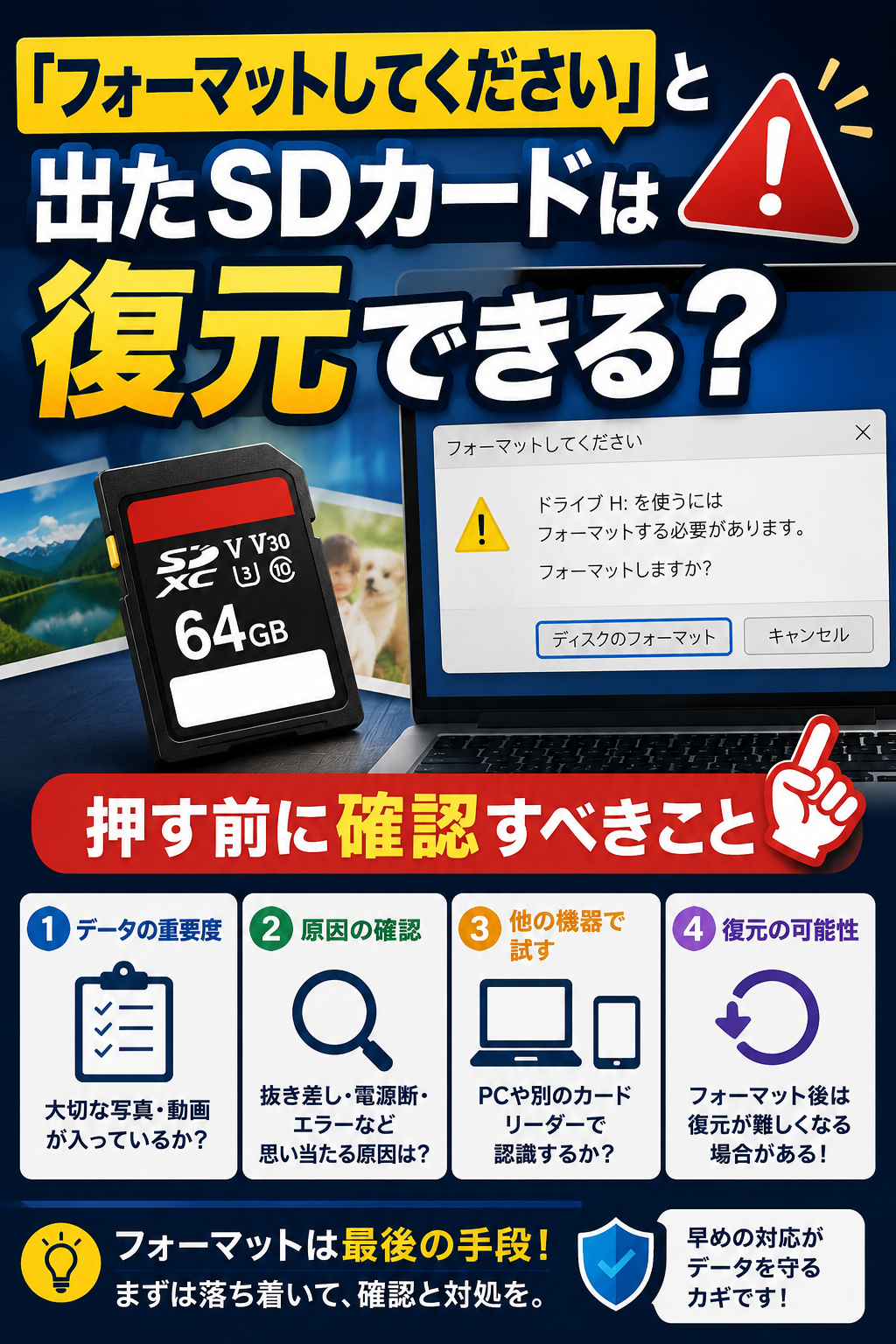
パソコンにSDカードを挿した瞬間、突然画面に現れた「フォーマットしてください」の警告。あの時の血の気が引くような感覚、今でも鮮明に覚えています。
「フォーマットって初期化のことだよね? 押したら全部消えちゃうの? でも押さないと開けないし……」
毎日忙しくてヘトヘトな中で、やっと写真の整理をしようと思った矢先のトラブル。焦って変なボタンを押して、子どもの成長記録がパーになったら一生後悔する……とパニックになりますよね。
実は私自身、過去に長男の七五三の写真が入ったSDカードで同じ画面が出て、パニックになって抜き差しを繰り返した結果、パソコンごとフリーズして絶望した苦い経験があります。
「あの時の私に一番に伝えたかった“絶対にやってはいけないこと”」。
この記事では、私と同じように大切な写真を消したくないと焦っているあなたに向けて、今すぐやるべき正しい対処法を、先輩ママ目線でわかりやすく整理してお伝えしますね。
まず結論|データが必要ならフォーマットは押さない
結論から言います。もし今、あなたの目の前の画面に「フォーマットしてください」と出ていて、そのSDカードの中に「絶対に消えたら困る子どもの写真や大事なデータ」が入っているなら、絶対にそのボタンは押さないでください!
焦る気持ちは痛いほどわかりますが、まずはマウスから手を離して深呼吸しましょう。
フォーマットは「読めるようにする操作」ではなく初期化に近い
あの警告画面を見ると、「フォーマットすれば中身が見れるようになるのかな?」と勘違いしてしまいそうになりますよね。過去の私も「はいを押せば先に進めるはず」と信じ込んでいました。
でも、フォーマットというのは「データを読み込めるようにする魔法のボタン」ではなく、基本的には「カードの中身をまっさらな状態(初期化)にして、新しく使えるように準備する操作」なんです。
つまり、ここで「はい」を押してしまうと、大事な思い出のデータが見えなくなってしまい、復元へのハードルが一気に跳ね上がってしまいます。
キャンセルしてもすぐデータが消えるわけではない
「でも、キャンセルを押したら今入ってるデータが消えちゃうんじゃ…?」と不安になるかもしれません。私も最初はめちゃくちゃ怖くて、画面を閉じることすら躊躇しました。
でも安心してください。「キャンセル」を押すのは、「今は初期化しませんよ」とパソコンに伝えるだけ。キャンセルを押したからといって、SDカードの中にあるデータがその瞬間に消え去るわけではありません。まずは迷わずキャンセルを選んで、警告画面をそっと閉じましょう。
新しいデータを書き込まない
もう一つ、絶対にやってはいけないのが「SDカードに新しいデータを保存する」こと。
「フォーマットしてください」と出ている時点で、SDカードのシステムは何かおかしくなっています。もし運良くスマホやカメラでまた認識したとしても、新しく写真を撮ったり、別のデータを上書きしたりするのはNGです。
元々あった大事なデータの上に新しい情報が被さってしまい、後からプロの業者に頼んでも復元が不可能になってしまうことがあるんです。
大事なデータなら無理に自力で進めない
私があの時一番後悔したのは、「どうにかして自分で直そう」と必死になって、何度も抜き差ししたり、よくわからない無料の復元ソフトを手当たり次第に試したりしたことでした。
SDカードのトラブルは、焦って触れば触るほど致命傷になります。もし失いたくないデータが入っているなら、一旦操作をやめて、SDカードを安全に取り外す。これが一番データを守るための近道です。
「フォーマットしてください」と出る時によくある症状
では、どうしてこんな恐ろしい警告が出るのでしょうか。私があちこち調べて、そして実際に経験した「よくある症状」をまとめました。当時の私のように「うちのパソコンだけおかしいの?」と不安になっている方、意外と同じ症状に直面している人は多いんですよ。
エクスプローラーで開こうとすると表示される
一番多いのがこれです。SDカードをパソコンに挿して、いつものように黄色いフォルダのマーク(エクスプローラー)を開いて中身を見ようとした瞬間、「このドライブを使うにはフォーマットする必要があります」と冷たく突き放されるパターン。私もこれで心臓が止まりそうになりました。
カメラやスマホでカード異常と表示される
パソコンだけでなく、カメラやスマホ側で異変に気づくこともあります。さっきまで普通に写真が撮れていたのに、突然画面に「カードが異常です」「SDカードをフォーマットしてください」というエラーメッセージが出るんです。「え、さっき撮ったお遊戯会の動画は!?」と血の気が引く瞬間ですね。
ディスク管理でRAW表示になる
これは少しパソコンに詳しい人向けですが、Windowsの「ディスクの管理」という画面でSDカードの状態を確認すると、「RAW(ロウ)」と表示されていることがあります。
RAWというのは、「生」という意味。つまり、パソコン側が「このSDカードのデータ形式がバラバラの生の状態で、どう読んでいいかわかりません!」と白旗を揚げている状態なんです。
容量が正しく表示されない
これもよくあります。本当は64GBのSDカードなのに、パソコンで見ると「数MB」しか認識されていなかったり、逆に「容量ゼロ」になっていたり。私も「えっ、中身が全部消えちゃったの!?」と顔面蒼白になりましたが、これはSDカードの「目次」のような部分が壊れていて、全体のサイズを正しく把握できていないだけだったりします。
一瞬だけ認識して消える
これも私の「痛い失敗」の一つなんですが、パソコンに挿した瞬間、一瞬だけ「SDXC」と表示されて「あ、いけた!」と思った次の瞬間、パッと消えてしまう。そして無理に開こうとするとパソコン全体がフリーズして、マウスのカーソルがぐるぐる回ったまま動かなくなる……。
こうなると、SDカード自体がかなり深刻なダメージを受けているサインです。この状態で抜き差しを繰り返すのは本当に危険なので、絶対にやめてくださいね。抜き差しを繰り返す前に知るべき初動対応をしっかり確認することが大切です。
フォーマット要求が出る原因
「なんで急にこんな画面が出るの? 昨日は普通に見れたのに!」
あの警告画面を前にすると、パソコンやSDカードに怒りすら湧いてきますよね。私も当時は「私が何か悪いことした!?」と半泣きでした。
でも、後から冷静になって調べてみると、実は毎日のバタバタの中で私が無意識にやっていた「ある行動」が引き金になっていた可能性が高かったんです。ここからは、あの恐ろしい警告が出てしまう主な原因について、私の反省も交えながら整理してみますね。
ファイルシステムの破損
一番多い原因がこれです。「ファイルシステム」なんて言うと難しく聞こえますが、要はSDカードの中にある「データの目次」みたいなものです。
この目次が何らかの理由でぐちゃぐちゃになってしまうと、パソコン側は「どこに何の写真があるかわからないから、とりあえず一からフォーマット(初期化)して作り直して!」と要求してくるんです。写真そのものが消えたわけではなく、目次が読めなくなっている状態ですね。
取り外し時のエラー
これ、私は本当によくやっていました……。
パソコンにSDカードを挿して写真をうつした後、画面の右下から「安全に取り外す」という操作をするのが面倒で、そのまま「ブチッ」と引っこ抜いていませんか?
特に、子どもがぐずって「ママー!お茶こぼしたー!」なんて呼ばれた日には、焦ってそのまま抜いてしまうことも。実は、パソコンがまだSDカードにアクセスしている途中で抜いてしまうと、さっきお話しした「目次」が壊れる一番の原因になるんです。あの時のズボラな自分を叱ってやりたいです。
機器やOSとの相性
カメラで撮ったSDカードを、Windowsのパソコンに挿したり、Macに挿したり、はたまたテレビに挿したり……。色々な機器で使い回していると、それぞれでデータの書き込みルールが微妙に違うため、ある日突然「このフォーマット形式は読めません」とエラーが出ることがあります。私も、古いデジカメと最新のパソコンの間でやり取りしようとした時に、この相性問題に引っかかったことがあります。
SDカードの劣化や故障
SDカードって、実は消耗品なんです。「一生使える魔法のカード」だと思っていたのは私だけでしょうか……?
データを何度も書いたり消したりしていると、中の部品がどんどん劣化していきます。一般的には数年で寿命が来るとも言われていて、寿命が近づくと突然データが読めなくなり、フォーマットを要求されることが増えます。
物理障害の前兆
これが一番厄介で怖いパターンです。SDカードを落としてしまったり、水に濡らしてしまったり、あるいは静電気などのダメージで、カードの基盤そのものが物理的に壊れかかっている状態です。
この場合、パソコンに挿して一瞬だけ認識して固まる場合はこちらの症状が出やすくなります。無理に自力でなんとかしようとすると完全にトドメを刺してしまうので、本当に注意が必要です。
フォーマットを押すとどうなる?
「原因はなんとなくわかったけど、じゃああの画面で『はい(フォーマットする)』をポチッと押したら、一体どうなっちゃうの?」
これ、一番気になるところですよね。過去の私は「もしかしたら、フォーマットすればシステムが直って、中の写真もそのまま見れるようになるかも!」なんていう淡い期待を抱いていました。でも、その期待は残酷に裏切られることになります。もし押してしまったらどうなるのか、しっかり知っておいてくださいね。
ファイル管理情報が初期化される
フォーマットを実行すると、先ほどお話しした「データの目次(ファイルシステム)」が新しく作り直されます。
つまり、パソコンから見ると「よし、まっさらな空っぽのSDカードになったぞ!」という状態になるんです。画面上からは、昨日まで入っていた運動会の写真も、大事な仕事のデータも、一切見えなくなってしまいます。これが「初期化される」ということです。
クイックフォーマットでも安心ではない
Windowsでフォーマットしようとすると、たいてい「クイックフォーマット」というものにチェックが入っています。
「クイックってことは、ちょっと軽く整理するだけでしょ?」と思ったら大間違いです。クイックフォーマットは、データそのものを完全に消去するわけではなく、「目次だけを消して、上から新しいデータを書けるようにする」という処理です。
データ自体はSDカードの奥底に残っている可能性はありますが、普通の方法では絶対に取り出せなくなります。
完全フォーマットや上書きはさらに危険
もし、クイックフォーマットのチェックを外して「完全フォーマット」をしてしまった場合、これはもう絶望的です。目次だけでなく、データそのものの上に「ゼロ」という何もないデータを上書きして、完全に消し去ってしまいます。
プロの復旧業者でも、完全フォーマットされたデータを取り戻すのは不可能に近いと言われています。ボタン一つのミスで取り返しがつかなくなるって、本当に恐ろしいですよね。
フォーマット後に新しいデータを保存しない
そして、もし間違えてフォーマットを押してしまった後に、「あ、空っぽになっちゃった。じゃあ試しに1枚写真を撮ってみよう」と新しいデータを保存するのは、絶対にやってはいけないNG行動です。
先ほど「クイックフォーマットなら奥底にデータが残っているかも」とお話ししましたが、新しい写真を撮った瞬間、その残っていた大切なデータの上に上書きされてしまい、二度と復元できなくなってしまいます。
もしフォーマットのボタンを押してしまったとしても、そこでピタッと操作をやめれば、まだ希望は残されています。
フォーマットしてしまった後でも復元できる?
「やばい! 焦って『はい』を押して初期化しちゃった……! もう子どもの写真、二度と見られないの!?」
もし今、あなたが間違えてフォーマットのボタンを押してしまった直後だとしたら、手が震えているかもしれません。当時の私なら、ショックでその場にへたり込んでいたと思います。
でも、まだ完全に諦めるのは早いです。絶対に「必ず戻る」とはお約束できませんが、条件によっては大事な写真や動画を救出できる可能性が残されているんです。
クイックフォーマット直後なら可能性は残る
先ほど、Windowsなどでフォーマットすると基本的には「クイックフォーマット」になるというお話をしましたよね。
このクイックフォーマットは「データの目次を消しただけ」の状態。つまり、目次がなくなったからパソコンからは見えなくなっているけれど、SDカードの奥底にはまだ写真のデータ自体がそのまま眠っている可能性が高いんです。この状態なら、専用の復旧ソフトや専門の業者に頼ることで、データを拾い上げることができるかもしれません。
新しい写真や動画を保存していないかが重要
ここが一番の分かれ道になります。
せっかく奥底にデータが残っていても、その上に「試しに1枚撮ってみよう」と新しい写真を保存したり、別のファイルをコピーしたりしてしまうと、元々あったデータは文字通り「上書き」されて消滅してしまいます。
「フォーマット直後、何もせずにすぐ取り外した」のか、「その後いろいろ操作してしまった」のかで、復元できる確率は天と地ほど変わってきます。
復元先を同じSDカードにしない
もし復旧ソフトを使って自力で復元を試みる場合、絶対に気をつけてほしい落とし穴があります。
それは、「復元したデータを、問題が起きているそのSDカードの中に保存しようとする」こと。これをやってしまうと、せっかく救出しようとしているデータの上に書き込むことになり、結局データを壊してしまいます。
復元する時は、必ず「パソコンのデスクトップ」や「別のUSBメモリ」など、違う場所に保存先を指定してくださいね。詳しくは、フォーマット後に復元ソフトを使う前の注意点の記事でも解説しています。
大事なデータなら専門相談も検討する
「復旧ソフトを使えば自分で直せるかも!」と思うかもしれませんが、ちょっと待ってください。
もしそのSDカードに入っているのが、子どものお宮参りや七五三など「二度と撮り直しがきかない写真」や「絶対に消えたら困る仕事のデータ」なら、無理に自力でなんとかしようとするのはリスクが高すぎます。
ソフトを動かすこと自体がSDカードに大きな負担をかけるため、最悪の場合、復元できたはずのデータまで完全に壊してしまうことがあるんです。「絶対に取り戻したい」と思うデータほど、まずはプロの復旧業者に無料相談してみることを強くおすすめします。
私が感じた「押す前に止まる」重要性
ここで少し、私の恥ずかしい失敗談(というか恐怖体験)をさせてください。
なぜ私がここまで「焦って触らないで!」「無理しないで!」と口酸っぱく言うのか。それは、私自身が過去に「自力でなんとかしようと粘った結果、完全にトドメを刺してしまった」経験があるからです。
一瞬SDXCと表示されても開けなかった
ある日、長男の七五三の写真が入ったSDカードをパソコンに挿しました。すると「フォーマットしてください」の警告が。
焦ってキャンセルし、もう一度抜き差ししてみました。すると一瞬だけ、パソコンの画面に「SDXC」というアイコンが表示されたんです。「あ、直った! 読み込んだ!」と、私は飛び上がるほど喜びました。
開こうとするとエクスプローラーが固まった
しかし、その「SDXC」のアイコンをダブルクリックして中身を開こうとした瞬間……。
パソコンの画面が真っ白にフリーズし、マウスのカーソルが「砂時計(ぐるぐる)」のまま全く動かなくなってしまいました。待てど暮らせど開かず、最後はパソコンごと強制終了する羽目に。
ディスク管理や復旧ソフトでも見えなかった
「これはおかしい」と思い、ネットで調べて「ディスクの管理」という画面を見たり、無料の復旧ソフトをダウンロードして試したりしました。
でも、さっきまで一瞬認識していたはずのSDカードが、今度はパソコンのどこにも表示されなくなってしまったんです。復旧ソフトの画面にもSDカードが出てきません。
後から知ったのですが、一瞬だけ認識して固まるような状態は、SDカードの基盤が物理的に壊れかけているサインでした。それに気づかず何度も抜き差しし、負荷のかかる復旧ソフトを回そうとしたことで、私は自らSDカードに致命傷を与えてしまったのです。
この経験で、焦って操作しないことの大切さを実感した
結局、そのSDカードは専門の業者に見てもらいましたが、「中身のチップが完全にショートしていて、復元は非常に困難(しかも高額)」と言われて泣く泣く諦めました。
「あの時、最初のフォーマット警告が出た時点でピタッと操作をやめて、プロに見てもらっていれば……」。今でも思い出すと胸がチクッと痛みます。
皆さんには、絶対に私と同じ後悔をしてほしくありません。トラブルが起きた時こそ、「何もせずに一旦止まる」勇気を持ってくださいね。
まず確認してよいこと
「じゃあ、このまま何も触らない方がいいの? でも中身がどうなってるのか、せめて確かめたい……!」
そのお気持ち、痛いほどわかります。私も自分の失敗を振り返ると、「あの時、落ち着いて『安全な確認方法』だけを試していれば、結果は違ったかも」と後悔ばかりです。
ここからは、当時の私のようにパニックになっているあなたに向けて、「これなら自力でやっても安全な確認方法」を順番にお伝えしますね。まずは深呼吸して、一つずつ試してみてください。
フォーマット画面はキャンセルする
もう耳にタコができるくらい言っていますが、まずは何よりこれです! 警告画面が出たら、絶対に「はい」を押さず、迷わず「キャンセル」をクリックするか、画面の右上にある「×」ボタンでそっと閉じてください。
これをするだけで、ひとまず「これ以上データが壊れる最悪の事態」は防ぐことができます。焦る気持ちはわかりますが、まずはパソコンに「今は何もしないで」と伝えることが第一歩です。
別のカードリーダーで確認する
「パソコンに挿しても読めない……SDカードが壊れたんだ!」と絶望するのは、実はまだ早いんです。
というのも、パソコンにSDカードを挿すために使っている「カードリーダー」や「USBハブ」の接触不良が原因で、一時的にエラーが出ているケースも意外と多いんです。私も、「実はカードリーダーのケーブルが断線しかかっていただけだった」というマヌケな経験があります。
もしお家に別のカードリーダーや、パソコンの別のUSBポート(挿し込み口)があるなら、そちらに変えてもう一度試してみてください。
別のPCで確認する
もし、ご家族のパソコンや、以前使っていた古いパソコンなど、別のPCがあるなら、そちらに挿して確認してみるのも有効な手です。
先ほど「機器との相性」のお話をしましたが、Windowsのアップデート後になぜか読めなくなったSDカードが、別のパソコンやMacに挿したらあっさり開けた、なんてこともよくある話なんです。
ディスク管理に表示されるか確認する
別のカードリーダーやパソコンを試してもやっぱりダメだった場合、次に確認してほしいのが「ディスク管理」です。
「なんだか難しそう……」と思うかもしれませんが、やり方は簡単です。Windowsの左下にあるスタートボタンを右クリックして、「ディスクの管理」というメニューを選ぶだけ。
ここに、あなたのSDカード(「リムーバブル」と書かれていることが多いです)が表示されていれば、パソコン自体は「何か刺さっているな」と認識できている証拠。復元の希望がかなり残されています!
逆に、ここでディスク管理にも表示されない場合はこちらの記事にあるように、パソコンから完全に無視されている状態だと、自力での解決はかなり厳しくなります。
容量が正しく見えるか確認する
ディスク管理の画面が開けたら、SDカードの「容量」がどう表示されているかもチェックしてみてください。
例えば、64GBのSDカードなのに「数MB」と極端に少なく表示されていたり、「未割り当て」と表示されている場合は、システムが混乱しているサイン。でも、正しい容量(64GBなら59GBなど)が表示されているなら、目次が壊れているだけで、中身のデータは無事に眠っている可能性が高いですよ。
復旧ソフトを試せる可能性があるケース
安全な確認を一通り終えて、「どうやらやっぱりシステムがおかしくなっているみたい……」とわかった時。次に頭に浮かぶのが「自分で復元ソフトを使ってみようかな」という選択肢ですよね。
ネットで検索すると無料の復元ソフトがたくさん出てくるので、「これで直るなら!」と飛びつきたくなる気持ち、よくわかります。私も当時、夜中にすがるような思いでダウンロードしました。
でも、復元ソフトは「どんな時でも使える魔法の杖」ではありません。間違った使い方をすると、逆にデータを壊してしまう諸刃の剣なんです。ここでは、復旧ソフトを試してもいい「条件」をしっかり整理しますね。
ディスク管理に表示される
先ほど確認していただいた「ディスクの管理」画面に、SDカードがしっかり表示されていること。これが、復旧ソフトを使うための絶対条件です。
復旧ソフトというのは、パソコンが「そこにSDカードがある」と認識しているからこそ、中身をスキャンできるんです。もし画面のどこにも表示されていないなら、ソフトを入れても空振りするだけで、SDカードに無駄な負担をかけて終わってしまいます。
容量が正しく表示される
ディスク管理に表示されていて、かつ「容量」も本来のサイズに近い数字で表示されているなら、ソフトで救出できる確率はさらに高まります。
これは、「パソコンがSDカードの全体像をちゃんと把握できている」という証拠だからです。この状態なら、復旧ソフトが「目次はないけど、この広さの中を端から端まで探してデータを拾い集めるぞ!」と力を発揮してくれます。
RAW表示になっている
ディスク管理の画面で、本来なら「FAT32」や「exFAT」と書かれているはずのファイルシステムの部分が「RAW」と表示されている場合。
これは「フォーマットしてください」と警告が出る時によくある症状ですが、実は復旧ソフトが一番得意としている状態なんです。生のデータ(RAW)は無事なのに、読み方がわからないだけなので、ソフトを使えばきれいな形でデータを取り出せるケースが多いんですよ。
認識が安定している
これがめちゃくちゃ重要です! SDカードをパソコンに挿したままにしていても、途中で勝手に消えたり、パソコンの動作が極端に遅くなったりせず、「安定して認識されている」ことが大前提です。
もし、接続が途切れたり繋がったりを繰り返している状態(不安定な状態)でソフトを動かすと、スキャンしている最中にエラーが起きて、SDカードにとどめを刺してしまう危険があります。
誤フォーマット直後で上書きしていない
もし、警告画面で焦って「はい(フォーマット)」を押してしまった場合でも、その後「一切新しい写真を撮っていない」「別のデータを保存していない」のであれば、復旧ソフトを試す価値は十分にあります。
何度も言いますが、データ復元の世界では「上書き」が一番の敵です。何もしていないまっさらな状態であればあるほど、自力で救出できる可能性は高くなります。ご自身の状況がこれらに当てはまるかどうか、自力復旧できる症状とできない症状をしっかり見極めてから、次のステップに進んでくださいね。
復旧ソフトを使わない方がいいケース
「復旧ソフトなら無料のもあるし、とりあえず試してみようかな」
過去の私なら、間違いなくここで安易にソフトをダウンロードしていました。でも、ちょっと待ってください!
復旧ソフトというのは、SDカードの端から端までデータを必死に探し回るため、カード自体にとてつもない負担(負荷)をかけます。もしSDカードが風邪ではなく「重傷」を負っている状態だとしたら、ソフトを動かすことで完全に息の根を止めてしまうこともあるんです。
私の二の舞にならないよう、「この症状が出たら絶対に自力でやらないで!」という危険なサインをお伝えしますね。
ディスク管理にも表示されない
先ほどの確認手順で「ディスクの管理」を見た時、どこを探してもSDカードの名前が出てこなかった場合。
これは、パソコンが「そもそもSDカードが挿さっていることすら分かっていない」という絶望的な状態です。当然、復旧ソフトを起動してもSDカードの姿は見えません。「ソフトが出てこないから」と何度も抜き差ししたり、別のソフトを次々試したりするのは、ダメージを広げるだけなので本当にやめてくださいね。ディスク管理にも表示されない場合はこちらの記事でも、その限界について詳しく書いています。
一瞬だけ認識して固まる
まさに私の「七五三データ消失事件」の原因がこれです。
パソコンに挿した瞬間、一瞬だけアイコンが出るのに、その後すぐ消えたり固まったりする。これは、SDカードの中の基盤やチップが物理的に壊れかけていて、パソコンとの通信が途切れてしまっている証拠です。この不安定な状態で復旧ソフトを回すと、途中で通信が切れてエラーになり、最悪の場合データが完全に壊れてしまいます。一瞬だけ認識して固まる場合はこちらの対処法を必ず読んで、無理な操作は控えてください。
カードやカードリーダーが異常に熱い
SDカードをパソコンから抜いた時、「アチッ!」と驚くほど熱くなっていたことはありませんか?
ほんのり温かい程度なら普通ですが、触れないほど異常に熱い場合は、中でショート(漏電)を起こしている可能性が非常に高いです。そのままパソコンに挿しっぱなしにしたり、負荷のかかる復旧ソフトを動かしたりすると、SDカードが完全に焼け焦げてしまい、二度とデータが取り出せなくなります。すぐに安全に取り外してください。
開こうとするとPCが固まる
エクスプローラー(黄色いフォルダのマーク)でSDカードを開こうとした瞬間に、マウスのカーソルが砂時計のまま動かなくなったり、パソコン全体がフリーズしてしまったりするケースです。
これは、パソコンが壊れかけのSDカードをなんとか読み込もうとして、力尽きてしまっている状態。この状態で復旧ソフトを立ち上げても、途中でソフトごとフリーズして強制終了する羽目になり、SDカードに致命的なダメージを与えてしまいます。
絶対に失いたくないデータがある
そして何より大事なのが、「中に入っているデータの重要度」です。
もし、やり直しのきかない子どもの行事の写真や、結婚式の動画、どうしても必要な仕事のデータが入っているなら、自力での復元はスッパリ諦める勇気も必要です。「一か八か」で復旧ソフトを試して、失敗してから業者に持ち込んでも、「もっと早く持ってきてくれれば直せたのに……」と言われてしまうケースが本当に多いんです。
専門業者に相談した方がいいケース
「自力でやるのが危険なのは分かったけど、業者に頼むと高そうだし、どうしよう……」
わかります、その気持ち。私も「もしかしたら数万円かかるかも」と思うと、なかなか相談に踏み切れませんでした。でも、失ってからでは遅いんです。
ここでは、私が「このデータなら、迷わずプロを頼るべき!」と断言するケースをまとめました。
子どもの写真や旅行動画が入っている
お宮参り、七五三、初めて歩いた日、家族旅行……。これらの思い出は、いくらお金を積んでも二度と撮り直すことはできません。
「数万円ケチって自力で直そうとした結果、子どもの成長記録が全部消えた」という後悔は、一生引きずることになります。私のように「あの時プロに頼んでいれば」と泣き寝入りする前に、大事な写真を失いたくない場合の相談先を検討してみてください。
仕事データや納期が絡む
もし仕事で使っている素材データや、納品前の大事なファイルが入っているなら、迷っている時間はありません。
自力で復旧ソフトを回して何時間も格闘した挙句、結局データが取り出せず、納期にも遅れて信用を失う……なんて最悪ですよね。プロの業者は専用の機材を使って、素人には手が出せない領域からデータを救出する技術を持っています。仕事のデータなら、必要経費と割り切って専門業者に相談した方がいい症状と言えます。
フォーマット要求に加えて認識が不安定
「フォーマットしてください」という警告が出るだけでなく、途中でパソコンが固まったり、カードが異常に熱くなったりと、明らかに「動きがおかしい」と感じる場合。
これは、目次(ファイルシステム)の破損だけでなく、カード自体が物理的に壊れている「併発パターン」の可能性が高いです。素人がどうこうできるレベルを超えているので、すぐに自力で粘らない方がいいケースとして判断してください。
復旧ソフトにSDカードが出てこない
先ほどもお伝えしましたが、パソコンの「ディスクの管理」や、無料の復旧ソフトの画面に、あなたのSDカードが全く表示されない場合。
これはもう、専用の機材でSDカードの内部に直接アクセスしないとデータが救出できない状態です。これ以上パソコンに抜き差ししても事態は良くならないので、プロの診断を受けるべきタイミングです。
これ以上悪化させたくない
「とにかく、今の状態から少しでも状況を悪くしたくない」
そう思うなら、今すぐSDカードをパソコンから抜き、安全な場所に保管してプロに相談してください。多くの復旧業者は「初期診断までは無料」でやってくれます。
「自力で直せる症状なのか、プロじゃないと無理な症状なのか」を無料でプロに見極めてもらえるなら、それを利用しない手はありませんよね。
フォーマット要求が出た時の判断フロー
ここまで、フォーマット要求が出る原因や、自力でやっていいこと・ダメなことをお伝えしてきました。
「色々わかったけど、結局今の私はどう動けばいいの?」と迷ってしまいますよね。パニックになっていた過去の私に一番渡したかった「迷った時の判断フロー」を、わかりやすく5つのステップにまとめました。今のあなたの状況と照らし合わせながら、落ち着いて進めてみてくださいね。
まずキャンセルする
第一関門にして最大の難所です。パソコンにSDカードを挿してあの恐ろしい警告が出たら、何はともあれ「キャンセル」または右上の「×」ボタンを押して画面を閉じましょう。ここで「はい(フォーマット)」を押してしまうと、データの救出難易度が跳ね上がってしまいます。焦る気持ちをグッとこらえて、まずは一旦ストップです。
新しいデータを書き込まない
画面を閉じた後、「もしかして直ったかな?」とカメラに入れ直して試し撮りをしたり、パソコンから別のデータを移そうとしたりするのは絶対にNGです。もしSDカードの奥底に大切な写真が残っていたとしても、新しいデータが上書きされた瞬間に二度と戻らなくなってしまいます。SDカードには「何も足さない、何も引かない」を徹底してください。
ディスク管理に表示されるか確認する
心を落ち着けたら、パソコンの「ディスクの管理」を開いて、SDカードが認識されているかチェックします。(Windowsの場合は左下のスタートボタンを右クリック→「ディスクの管理」です)。
ここにSDカードの容量や「RAW」という文字が表示されていれば、パソコン自体はカードの存在を認識できています。逆にどこにも表示されていない場合は、パソコンから完全に無視されている深刻な状態です。
安定して認識するなら復旧ソフトを検討する
ディスク管理にしっかり表示されていて、途中で接続が切れたり、パソコンがフリーズしたりせず「安定して認識」している。さらに、中に入っているデータが「最悪消えても諦めがつくもの」であれば、無料の復旧ソフトを試してみるのも一つの手です。
ただし、復旧ソフトはSDカードに大きな負荷をかけます。少しでも「熱い」「動作が遅い」と感じたら、すぐに使用を中止してくださいね。
不安定・重要データありなら専門相談を検討する
「一瞬だけ認識してすぐ消える」「パソコンがフリーズする」といった不安定な症状がある場合や、何より「子どもの写真など、絶対に失いたくない大切なデータ」が入っている場合は、自力での復旧は諦めてください。
「私がなんとかしなきゃ」と抱え込む必要はありません。迷わずプロの復旧業者に無料相談を申し込み、安全にデータを取り出してもらうのが一番確実な方法です。
復旧後にやるべきこと
無事にデータが復旧できた後、あるいは新しいSDカードを使い始める時。
「あー、よかった! これで一安心!」と油断してはいけません! 私のように「SDカードに入れっぱなし」というズボラ管理をしていると、また同じ悲劇を繰り返すことになります。二度とあの冷や汗をかかないために、今日からできるバックアップの鉄則をお伝えします。
SDカードだけに保存しない
「SDカードはデータを永久に保存する魔法の箱」ではありません。使えば使うほど劣化する消耗品です。
カメラに入れっぱなしにして、容量がいっぱいになるまで何年も放置……なんて使い方は、時限爆弾を抱えているようなものです。撮影した写真は、こまめにパソコンや別の場所に移し、SDカードの中身は定期的に整理する習慣をつけましょう。
外付けSSD/HDDにコピーする
パソコン本体の容量にも限界があるので、大容量の「外付けHDD(ハードディスク)」や、衝撃に強く読み込みが速い「外付けSSD」を用意するのがおすすめです。
私は子どもたちの写真や動画を、年ごと・行事ごとにフォルダ分けして外付けSSDに保存しています。これなら、もしパソコンが壊れてしまってもデータは無事なので安心感が違いますよ。
クラウドにも保存する
「もし家が火事になったら、外付けSSDもパソコンも全部ダメになっちゃう!」
そんな万が一の事態に備えて、GoogleフォトやAmazon Photos、iCloudなどの「クラウドサービス」も併用しましょう。インターネット上にデータを保存しておけば、スマホからでもパソコンからでもいつでも見返せるし、物理的な故障の心配がありません。
大事な写真は最低2か所に保存する
これが我が家の鉄則です。「外付けSSD」という手元にある物理的な保管場所と、「クラウド」というインターネット上の保管場所。
絶対に失いたくない子どもの成長記録は、必ず「2か所以上」に分散して保存するようにしています。「完璧じゃなくていい、うまくまわる暮らし」を目指すなら、こうした「もしも」の時の備えだけは、がんばって仕組み化しておくことをおすすめします。
まとめ|「フォーマットしてください」と出たら、まず押さずに状態を確認する
いかがでしたか?
「フォーマットしてください」という警告は、SDカードからの「助けて!」というSOSサインです。
パニックになって「はい」を押したり、焦って抜き差しを繰り返したりするのは、傷口に塩を塗り込むようなもの。過去の私のように、取り返しのつかない失敗をして後悔しないためにも、まずは深呼吸して「キャンセル」を押してください。
- 絶対にフォーマット(初期化)しない
- 新しいデータを書き込まない
- パソコンの「ディスクの管理」で状態を確認する
- データの重要度に合わせて、自力(ソフト)かプロ(業者)かを見極める
この4つのステップを守れば、あなたの大切な思い出を救い出せる確率はグッと上がります。
毎日忙しくてヘトヘトな中で起きた突然のトラブル。本当に心細くて焦っていると思いますが、この記事が少しでもあなたの不安を和らげ、正しい判断の助けになれば嬉しいです。大切な写真が、無事に手元に戻ってくることを心から祈っています!
