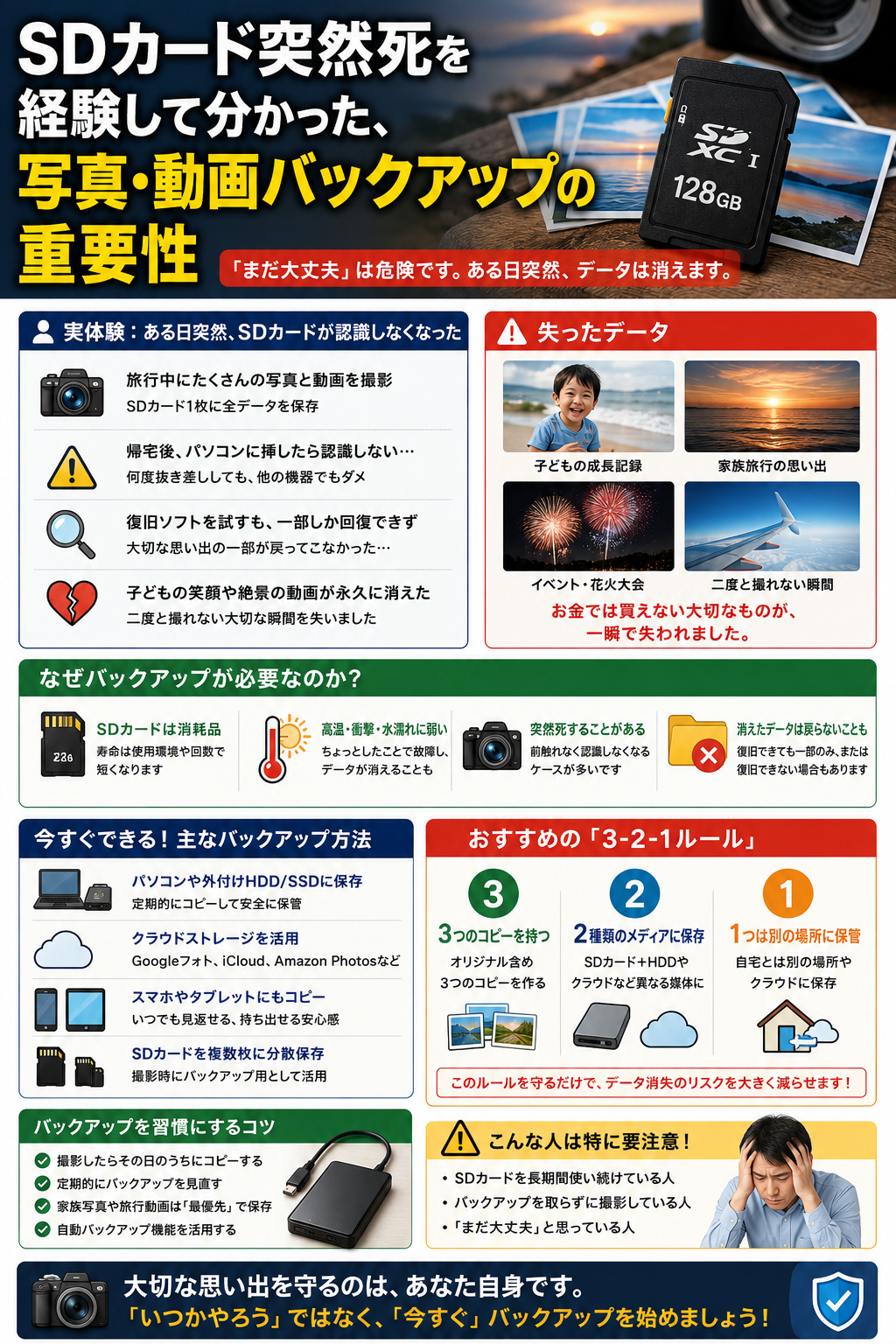
「もっと早くバックアップしておけばよかった……」。
パソコンの画面がフリーズし、何度読み込ませてもエラー表示が出る。あの瞬間、私は後悔で息が止まりそうになりました。
毎日、家事や育児でヘトヘト。カメラやスマホで撮った子どもの可愛い姿は、とりあえずそのまま放置。「いつか時間ができたら整理しよう」と、SDカードを入れっぱなしにしていました。パソコンを開くのすら億劫な毎日の中で、バックアップなんて後回しになって当然ですよね。
でも、ある日突然やってきた「SDカードの突然死」で、私の考えは180度変わりました。4歳と7歳の息子たちの、二度と戻らない大切な成長記録が、たった1枚の小さなカードと一緒に消えてしまうかもしれない恐怖。あの血の気が引くような体験は、二度としたくありません。
この記事では、そんな私の痛い失敗談を交えながら、「SDカードだけに保存し続けるのがどれだけ危険か」という現実と、毎日いっぱいいっぱいな私でも続けられている「がんばらないバックアップルール」をお伝えします。
完璧なフォルダ整理なんて諦めていいんです。「とりあえず物理的にデータだけは守る」というズボラなりの生存戦略を、過去の自分に言い聞かせるように、分かりやすく整理してみました。私と同じように「大事な写真を失いたくないけど、面倒なことは続かない」と悩んでいる方の参考になれば嬉しいです。
まず結論|SDカードは長期保存場所ではなく「一時保存」と考えた方がいい
結論から言うと、かつての私のように「SDカードを入れっぱなしで、そこが写真の保管場所になっている」という状態は、今すぐに見直した方がいいです。
SDカード1枚だけに写真や動画を残すのは危険
私が最大の失敗だったと痛感しているのは、SDカードを「データをずっと守ってくれる金庫」だと勘違いしていたことです。実は、SDカードはあくまで撮影時の「一時的な保存場所」に過ぎません。構造上、長期間データを安全に保管するようには作られていないんです。その事実を知った時、「じゃあ、あのまま放置していたら、いつか絶対データは消えていたんだ……」とゾッとしました。
大事なデータは最低2か所に保存する
「じゃあ、どこに保存すればいいの?」と思いますよね。過去の私は「とりあえずパソコンに移せばOKでしょ」と思っていましたが、パソコンも機械なのでいつかは壊れます。
大事なことは「絶対に1か所だけに保存しない」ということ。子どものお遊戯会や旅行の写真など、絶対に失いたくないデータは「外付けの保存先」と「別の保存先」の最低2か所に分けて保存するのが、最も安全で確実な防衛策だと学びました。
写真・動画は外付けSSD/HDDとクラウドを組み合わせると安心
では、具体的にどんな組み合わせが良いのでしょうか。私がいろいろ試して行き着いたのは、「外付けSSD(またはHDD)」という手元に置いておける物理的な保管場所と、「クラウド」というインターネット上の保管場所の2つを組み合わせる方法です。
万が一、家にある外付けSSDが壊れたり、災害でパソコンごと水没したりしても、クラウドにデータがあれば復元できます。逆に、クラウドのパスワードを忘れたり、サービスが終了したりしても、手元にSSDがあれば安心ですよね。この「別々の性質を持った場所に置く」ということがポイントなんです。
完璧な管理より「続く仕組み」を作ることが大切
ここで大切なのは、「完璧にやろうとしないこと」です。「月ごとにフォルダを分けて、日付順に綺麗に整理して……」なんて、毎日の家事と育児に追われる私たちにできるわけがありません。過去の私はそれで挫折しました。
だからこそ、「とにかくこのSSDとクラウドに放り込むだけ!」という、ズボラでも無理なく続く仕組みを作ることが最優先。綺麗に整理するのは、子どもがもう少し大きくなって、自分の時間が持てるようになってからで十分です。
SDカード突然死で感じた怖さ
私がなぜここまでバックアップに必死になったのか。それは、冒頭でも少し触れた「突然死」の恐怖を味わったからです。あの日の出来事は、今思い出しても嫌な汗をかきます。
一瞬表示されるのに開けない
その日は、長男の七五三の写真を見返そうと、久しぶりにカメラからSDカードを抜き、パソコンに挿し込みました。「よしよし、写真を取り込もう」と思った瞬間、画面の右下に一瞬だけ「SDXC」とドライブのアイコンが表示されました。
「おっ、認識した」と安心したのも束の間、そこから先が全く進まないんです。
開こうとするとエクスプローラーが固まる
焦ってフォルダを開こうとダブルクリックすると、くるくると読み込みマークが回るばかり。しばらくするとパソコン全体の動作が重くなり、ついにはエクスプローラー(フォルダの画面)が「応答なし」になって真っ白に固まってしまいました。「えっ、嘘でしょ?」と慌ててSDカードを抜き差ししてみましたが、何度やっても同じ状態。
もし今、同じように「一瞬認識するけど固まる」という状態になっている方がいたら、無理に抜き差しするのは絶対にやめてください。一瞬だけ認識して固まる場合はこちらを参考に、まずは冷静に状況を確認することが大切です。
ディスク管理や復旧ソフトでも見えない
「パソコンの調子が悪いだけだよね?」と自分に言い聞かせ、ネットで調べた対処法を片っ端から試しました。でも、パソコンの深い部分(ディスクの管理画面)を開いても、SDカードの存在すら認識されていません。すがるような思いで無料のデータ復旧ソフトをダウンロードしてみましたが、そもそもソフト上にSDカードが表示されないので、スキャンすらできない状態でした。
この時、「あ、これは私の手には負えないやつだ」と絶望しました。ディスク管理にも表示されない場合はこちらにあるように、自力での復旧はかなり厳しい状況だったんです。
子どもの写真や動画が入っていると焦りが違う
もしこれが、風景の写真や仕事のどうでもいいメモデータなら、「最悪、諦めよう」と思えたかもしれません。でも、そのSDカードには、長男の幼稚園の初めての運動会、次男が初めて立ち上がった瞬間の動画、そして七五三の笑顔がすべて詰まっていました。
「どうしよう、消えちゃったらどうしよう……」と、胸の奥が冷たくなり、後悔で涙が出そうになりました。「なんでもっと早く、パソコンに移しておかなかったんだろう」と、ズボラだった自分を激しく呪いました。
この経験で「1か所保存」の怖さを実感した
幸いなことに、私の場合は専門の復旧業者に依頼し、数万円という痛い出費と引き換えになんとかデータを取り戻すことができました。(復旧を依頼する際の注意点として、大事な写真を失いたくない場合の相談先も知っておくといざという時に役立ちます。)
でも、あの数日間、「もしかしたら全部消えてしまったかもしれない」という不安の中で過ごした時間は、本当に生きた心地がしませんでした。
この強烈な失敗と恐怖を経験して、私はやっと「たった1か所(しかも壊れやすいSDカード)に大事な思い出を預けっぱなしにするのは、狂気の沙汰だ」と身をもって理解したのです。
SDカードだけに保存し続けるリスク
「カメラに入れっぱなしにしておけば、とりあえず安全でしょ」「SDカードって小さいから、引き出しにポンとしまっておけて便利だし」
過去の私は、本気でそう思っていました。でも、あの「突然死」を経験してからは、SDカードに対する見方が180度変わりました。ここでは、当時の私のように「SDカードを長期保存用の金庫」として使っている方に向けて、私が身をもって知った恐ろしいリスクをお話しします。
小さいため紛失しやすい
まず物理的なリスクです。SDカードって、指先に乗るくらい小さいですよね。
以前、「あれ?去年の運動会の写真が入ってるSDカード、どこにやったっけ?」と大慌てで探したことがありました。結局、リビングの引き出しの奥から、クリップや輪ゴムに紛れて発掘されたのですが……。もしあれがゴミと一緒に捨てられていたらと思うとゾッとします。小さくて便利な反面、私たちのような「毎日部屋を片付けるだけで精一杯」な人間にとっては、紛失リスクがめちゃくちゃ高いんです。
突然認識しなくなることがある
これが一番の恐怖です。パソコンのハードディスクなどは、壊れる前に「カリカリ変な音がする」「最近やたらと動作が遅い」など、何かしらの前兆があることが多いと聞きます。
でも、SDカードにはそれがありません。昨日まで普通に見られていた子どもの笑顔が、今日パソコンに挿した瞬間に「フォーマットする必要があります」と冷酷なエラーメッセージに変わるのです。SDカードが読めない時の対処法を知らないと、パニックになってさらに状況を悪化させてしまうこともあります。
抜き差しや接点不良の影響を受けやすい
「じゃあ、カメラに入れっぱなしじゃなくて、ちゃんとケースに入れて保管すればいいんでしょ?」と思うかもしれません。でも、それも完全ではありません。
SDカードの裏側にある金色のシマシマの部分(端子)、あそこはとても繊細です。カメラやパソコンに何度も抜き差ししているうちに、少しずつ擦れて摩耗したり、私たちの指の皮脂がついたりして、接触不良を起こしやすくなります。私も以前、急いでいる時に雑にパソコンに挿してしまい、うまく読み込めずにヒヤッとした経験があります。
長期保存には不安が残る
ここ、私が一番驚いた事実です!専門的な難しい話は省きますが、SDカード(フラッシュメモリという部品)は、電気の力でデータを閉じ込めているそうです。
つまり、長期間カメラやパソコンに挿さずに「通電」させない状態で放置していると、閉じ込めていたデータが自然にフワ〜ッと消えてしまう(蒸発してしまう)ことがあるんですって。「えっ、引き出しに5年放置してた私の結婚式のデータ、もしかして危ないの!?」と知った時は、本気で焦りました。SDカードは「長期保存のお弁当箱」ではなく、あくまで「一時的に運ぶためのトレイ」だったんです。
壊れた時に復旧費用がかかる
そして、最後に待ち受けているのが「お金」の現実です。
私がSDカードの突然死で復旧業者さんに駆け込んだ時、見積もりを見て思わず絶句しました。「えっ、数万円……!?」
毎月のやりくりで、スーパーの特売品を買い回り、数百円を節約して頑張っているのに、たった1枚のカードのせいで数万円が飛んでいく絶望感。でも、4歳と7歳の息子たちの二度と戻らない時間は、お金には代えられません。「もっと早く、数千円の外付け保存先を買っておけばよかった……」と、自分のズボラさを本気で呪った瞬間でした。
写真・動画のバックアップは最低2か所が基本
「SDカードに入れっぱなしが危ないのは分かった。じゃあ、結局どうすればいいの?」
毎日ヘトヘトな私たちが求めるのは、「専門知識がなくても、ズボラでも、絶対にデータを失わない簡単な方法」ですよね。私がいろいろな失敗と試行錯誤の末にたどり着いた、たったひとつの絶対ルール。それが「大事なデータは最低2か所に分ける」ということです。
SDカード+外付けSSD
パソコンの容量がいっぱいで写真を移せない時、まず思いつくのがこれです。SDカードのデータを、外付けSSD(パソコンにUSBで繋ぐ、小さくて速い保存箱)にコピーする方法です。
これなら、「SDカード」と「外付けSSD」の2か所に同じデータが存在するので、どちらかが突然死してもセーフです。ただ、SDカードはいずれ容量がいっぱいになって消さざるを得なくなるので、あくまで「一時的な2か所保存」という位置づけになります。
SDカード+外付けHDD
こちらは、外付けSSDの代わりに外付けHDD(ハードディスク)を使うパターンです。HDDはSSDに比べて少し大きくてコピー速度もゆっくりですが、その分「大容量なのに安い」のが魅力です。
「動画をたくさん撮るから、とにかくたくさん保存できる場所が欲しい!」という時期(特に子どもが小さくて、何でもかんでも動画で回しちゃう時期!)にはとても助かります。ただ、これもSDカードの容量限界が来たら、別の保存先を考える必要があります。
外付けSSD/HDD+クラウド
これが、ズボラな私が現在たどり着いた「最強の組み合わせ」であり、皆さんにも一番おすすめしたい方法です。
手元にある物理的な「外付けSSDやHDD」にコピーしつつ、インターネット上の金庫である「クラウド(GoogleフォトやAmazon Photosなど)」にも同じデータをアップロードしておくんです。
これなら、もし家が火事になったり、子どもが外付けSSDにジュースをこぼして壊してしまっても、クラウドにデータが残っています。逆に、クラウドのパスワードが分からなくなっても、手元にSSDがあります。「物理」と「ネット」、全く性質の違う2か所に置くことで、安心感が桁違いに変わりました。
「どれを買えばいいの?」と迷う方は、家族写真のバックアップ先を選ぶ基準を参考に、自分に合ったものを見つけてみてください。
スマホ写真はクラウド連携も活用する
最近は、運動会やお遊戯会でも、立派なカメラではなくスマホで動画を撮るママさんが増えましたよね。私もそうです。スマホの写真や動画は、いちいちパソコンに繋いでコピーするのは面倒の極み。
だからこそ、スマホのデータは「クラウドアプリで自動バックアップ」を設定しておくのが一番ラクです。Wi-Fiに繋がった時に勝手に保存してくれるようにしておけば、「バックアップしなきゃ」というタスク自体をひとつ減らすことができます。
大事な写真は「1か所だけ」にしない
いろいろな方法を紹介しましたが、一番伝えたいのは「1か所だけは絶対にダメ」ということです。
過去の私のように「SDカードだけ」はもちろん、「パソコンの中だけ」「クラウドだけ」も危険です。どんなに高価な機器でも、便利なサービスでも、完璧なものはありません。
「最低2か所」。このルールさえ守っていれば、私のように青ざめて数万円を支払う悲劇は確実に防げます。毎日の家事で忙しいからこそ、万が一の時に「あぁ、あっちにも保存しておいてよかった〜!」と笑えるように、今日から少しだけ仕組みを変えてみませんか?
外付けSSD・HDD・クラウドの違い
「最低2か所に保存するのが大事なのは分かったけど、そもそもSSDとかHDDとか、アルファベットばかりで頭が痛い……」。
数年前の私はまさにそれでした。家電量販店の店員さんに説明されても、右から左へ受け流してしまう状態。毎日の育児で脳のメモリはいっぱいいっぱいなのに、難しい専門用語なんて覚えられるわけがありません。
ここでは、過去の私のように「とにかく分かりやすく、私に合っているものを教えて!」という方に向けて、それぞれの違いを「主婦の生活」に当てはめてざっくり解説します。難しく考えず、それぞれの特徴をさらっとつかんでみてください。外付けSSDとHDDの違いを確認するだけでも、自分に合った選び方が見えてきますよ。
外付けSSDは速くて扱いやすい
外付けSSDは、例えるなら「小さくて、超高速で出し入れできる優秀なポーチ」です。
スマホくらいのサイズ(もっと小さいものもあります)で、とにかくデータの移動が速い!「夕飯を作る前に、サクッとコピーしておこう」という時に、数分で終わってくれるのが最大のメリットです。
また、HDDのように中に回転する円盤が入っていないので、衝撃に強いのも嬉しいポイント。やんちゃな4歳児が机をドンドン叩いても、比較的安心して置いておけます。「とにかく時間をかけずに、パパッとバックアップを終わらせたい!」という、私のようなせっかち&忙しいママには一番おすすめです。
外付けHDDは大容量を安く保存しやすい
外付けHDDは、例えるなら「とにかくたくさん入る、大容量の収納ボックス」です。
SSDに比べるとデータの移動には少し時間がかかりますし、サイズも少し大きめ(お弁当箱くらいのものもあります)。落としたりすると壊れやすいという弱点もあります。
でも、最大の魅力は「安くて大容量」なこと!子どもが小さいうちって、お遊戯会や運動会など、長時間の動画をたくさん撮りますよね。「動画が多すぎてSSDじゃすぐいっぱいになっちゃう」「とにかく安く、たくさん保存したい」という時期には、この外付けHDDが大活躍します。
クラウドはスマホ写真との相性がよい
クラウド(GoogleフォトやiCloud、Amazon Photosなど)は、例えるなら「インターネット上にある、四次元ポケット」です。
家に物理的な機械を置く必要がなく、設定さえしておけばスマホで撮った写真を自動でポイポイとポケットに入れてくれます。Wi-Fi環境があれば、私たちが寝落ちしている間にも勝手にバックアップしておいてくれるという、魔法のような仕組みです。
日常のちょっとした変顔写真や、公園での何気ない動画など、「スマホで撮る日常の記録」を守るのにはこれ以上ないくらい相性抜群です。
ただしクラウドだけに頼りすぎない
「自動でやってくれるなら、全部クラウドでいいんじゃない?」と思うかもしれません。私も一時期、完全にクラウド任せにしていました。
でも、ある日「もしパスワードを忘れてログインできなくなったら?」「GoogleやAmazonのサービスが突然終了したら、私のデータはどうなるの?」と気づいて背筋が凍りました。
アカウントが何らかの理由で凍結されてしまえば、昨日まで見られていた子どもの写真に一生アクセスできなくなるリスクがあるんです。だからこそ、見えない「クラウド」だけにすべてを預けるのは危険です。
おすすめは「外付け保存+クラウド」の併用
そこでたどり着いたのが、やっぱり「二刀流」です。
スマホの写真は自動で「クラウド」に保存しつつ、月に1回はパソコンを通して「外付けSSD(またはHDD)」にもコピーする。カメラで撮ったきれいな写真は、まず「外付けSSD」に入れつつ、大事なものだけ「クラウド」にもアップロードしておく。
手元に置いておける「物理的な安心感(SSD/HDD)」と、自動で守ってくれる「ネット上の安心感(クラウド)」。この2つを掛け合わせることで、ようやく「もう絶対に写真を失わない」という心の平穏を手に入れることができました。
家族写真・子どもの動画におすすめの保存ルール
保存先が決まっても、もう一つ大きな壁があります。それは「バックアップ作業が面倒くさくて続かない」という問題です。
過去の私は、「綺麗にフォルダを分けて、名前をつけて……」と完璧を目指しすぎて、結局3日で挫折しました。毎日ヘトヘトな私たちに、そんな丁寧な作業をする気力は残っていません。だからこそ、「がんばらずに続く、ズボラなりのルール」を作ることが大切です。
撮影後は月1回まとめてコピーする
「毎日こまめにバックアップ」なんて、絶対に無理です。私は諦めました。
おすすめは、「毎月第1日曜日の夜はバックアップの日」というように、月1回のルーティンにしてしまうこと。スマホの充電器の横に外付けSSDを置いておき、月に1回だけパソコンを開いて、1ヶ月分のデータをドサッとコピーする。これならなんとか続けられます。
イベント写真は当日か翌日にコピーする
ただし、例外があります。運動会、お遊戯会、七五三、家族旅行。こういった「絶対に失いたくない、撮り直しのきかない超重要イベント」の写真や動画だけは、月1回のルーティンを待たずに、帰ってきた当日か翌日には必ず外付けSSDにコピーするようにしています。
SDカードの突然死は、本当に予兆なくやってきます。「あの時、疲れててもコピーしておけば……」と泣かないために、ここだけは気力を振り絞ってパソコンを開きます。
年ごと・イベントごとにフォルダを分ける
完璧な整理整頓は不要ですが、未来の自分が困らない程度の「ざっくり収納」は必要です。
私がやっているのは、「2023年」「2024年」という大きな年別のフォルダを作り、その中に「2023_10_運動会」「2023_11_七五三」と、ざっくりとした名前のフォルダを作って放り込むだけ。
「長男のピンボケ写真」「次男のブレた動画」などを細かく選別して消す作業は、あとで時間ができた時にやればOK(おそらく数年後になりますが笑)。まずは「データを安全な場所に移すこと」を最優先にします。
外付けSSD/HDDを1台だけにしない
先ほどから何度もお伝えしていますが、外付けSSDもHDDも機械である以上、いつかは必ず壊れます。
「外付けSSDに移動したから、SDカードのデータは消しちゃおう!」と、SSD1台だけを「データの唯一の居場所」にするのは、SDカードに入れっぱなしにしているのと同じくらい危険です。
常に「外付けSSDとクラウド」や、「外付けSSDと、もう1台の予備HDD」というように、データが常に2か所以上に存在する状態をキープすることが、我が家の思い出を守る鉄則です。
コピー後に開けるか確認する
最後に、これだけは絶対に忘れないでほしい注意点です。
データをパソコンや外付けSSDに「コピー中…」というバーが100%になって終わった後、安心してそのまま画面を閉じていませんか?
実は、「コピーは完了したように見えても、中身のデータが壊れていて開けない」というトラブルが意外と多いんです。私も一度これをやってしまい、後日開こうとしたらファイルが破損していて真っ青になったことがあります。
コピーが終わったら、必ず移動先のフォルダを開き、写真や動画がちゃんと表示されるか、再生できるかを2〜3個だけでいいのでクリックして確認してください。この「最後の1分の確認」が、未来の自分を救ってくれます。
SDカードから外付けSSD/HDDへコピーする時の注意点
「よし、重い腰を上げてバックアップするぞ!」と決心した過去の私へ、そして今まさにパソコンを開いた皆さんへ。
ただケーブルを繋いで「コピー」を押せばいいんでしょ?と思っていたら、ここで思わぬ落とし穴にはまることがあります。せっかくバックアップしようとしたのに、その作業のせいでデータが消えてしまっては本末転倒ですよね。ここでは、コピー作業中に私が「ヒヤッとした」経験をもとに、気をつけるべき注意点をまとめました。
認識が安定している時にコピーする
SDカードをパソコンに挿した時、「あれ?今日はなんか読み込みが遅いな」とか「アイコンがなかなか表示されないな」と違和感を覚えることはありませんか?
そんな時は、無理に大量のデータを一気にコピーしようとするのは危険です。SDカードが不安定な状態の時に負荷をかけると、それがトドメとなって「突然死」を引き起こすことがあるからです。もし不安定さを感じたら、まずは絶対に消えたら困る「直近の動画」など、数個だけをそっとコピーして、様子を見るようにしてください。
コピー中に新しい撮影をしない
これは、スマホからクラウドへバックアップしている最中や、カメラとパソコンをケーブルで直接繋いでいる時についやってしまいがちな失敗です。
「あ、コピーに時間かかってるから、今のうちに子どもの可愛い寝顔を撮っておこう〜」なんて、バックアップ中に新しく撮影をしたり、データを消したりするのは絶対にNG!データが移動している最中に別の命令を出してしまうと、機械が混乱してエラーが起きやすくなります。コピー中は、じっと我慢して「触らない」のが鉄則です。
途中で止まる場合は繰り返しすぎない
大量の動画をコピーしていると、途中で進捗バーが「残り5分のままピタッと止まって動かない……」なんてことがあります。
過去の私は、ここで焦って「ええい、一回抜いちゃえ!」とケーブルを引っこ抜き、もう一度最初からやり直そうとして、そのままSDカードが認識しなくなった苦い経験があります。
もし途中で止まってしまったら、パソコンが一生懸命処理している途中かもしれないので、まずは数分放置して様子を見ます。それでもダメでエラーが出てしまった場合は、何度も抜き差しを繰り返すのはやめましょう。SDカードの寿命を縮めてしまいます。
コピー先の空き容量を確認する
「よし、全部選択してコピー!」と意気込んだ数分後、「移動先の容量が不足しています」という無情なエラーメッセージが出た時のあの脱力感といったら……。
特に子どもが小さいうちは、あっという間に動画で何十GBも容量を使ってしまいます。外付けSSDやHDDを買ったばかりの頃は気にしなくてもいいですが、長く使っているといつの間にかパンパンになっていることも。コピーを始める前に、移す先の容量に余裕があるか、チラッと確認する癖をつけておくと二度手間を防げます。
コピー後は別端末でも開けるか確認する
前の章でもお伝えしましたが、大事なことなのでもう一度言わせてください!「コピー完了」の文字を信じきってはいけません。
できれば、コピーした外付けSSDを一度パソコンから取り外し、もし家に別のパソコンやタブレットがあれば、そちらに繋いで「ちゃんと写真が表示されるか」を確認してみてください。
なぜかというと、「そのパソコン(A)では見えているけど、実はデータが壊れていて、他のパソコン(B)に繋いだら見られなかった」というトラブルがごく稀にあるからです。未来の自分を泣かせないための、念には念を入れた確認です。
バックアップを続けるためにやらない方がいいこと
「よし、これからはちゃんとバックアップするぞ!」と燃え上がったモチベーション、実はそれが一番危険だったりします。
完璧を目指しすぎると、毎日の家事育児に追われる私たちは、絶対にどこかで息切れします。そして「あーもう面倒くさい、今月はパス!」となり、そのまま半年放置……というのが、過去の私の見事な挫折パターンでした。
ここでは、バックアップを「細く長く続ける」ために、絶対に手を出してはいけないNG行動をお伝えします。
完璧なフォルダ整理を最初から目指す
「2023年>10月>長男の運動会>徒競走」
……こんなふうに、マトリョーシカのように細かく美しいフォルダ階層を作ろうとしていませんか?断言します、私たち忙しいママにそんな時間はありません!
写真を移すたびに「これはどのフォルダに入れるんだっけ?」「あ、これは運動会と家族旅行が混ざってるから分けなきゃ」なんて考えていたら、バックアップ作業自体がストレスになってしまいます。
「2023年_下半期」くらいの、超ざっくりした大きな箱(フォルダ)に全部ドサッと入れておけば十分。いつか子どもが独立して、老後に暇を持て余した時にでもゆっくり整理すればいいんです。
全部を手作業で細かく分類しようとする
「長男のピンボケ写真は消して、次男の変顔は残して……」と、パソコンの画面とにらめっこしながら手作業で仕分けをするのも、挫折への特急券です。
スマホのクラウド(Googleフォトなど)を使えば、AIが勝手に「長男の顔」や「犬」「海」などで自動的に検索・分類してくれます。「見返す時はクラウドの便利な検索機能に頼る」と割り切って、手元の物理バックアップ(SSDなど)は「とりあえず全データを突っ込んでおく巨大な倉庫」として扱いましょう。
SDカードを満杯になるまで使い続ける
「まだ撮れるから大丈夫〜」と、カメラの画面に「残り撮影枚数:10枚」と出るまでSDカードを使い倒すのは、実はとっても危険な行為です。
SDカードの容量ギリギリまでデータを詰め込むと、読み書きの速度がガクッと落ちたり、エラーが起きやすくなったりします。人間でいうと、満腹すぎて身動きが取れない状態ですね。
「容量の8割くらい使ったら、さっさとバックアップして中身を空にする」。これだけでも、SDカードの突然死リスクはぐっと下がります。
古いSDカードをずっと使い続ける
これ、意外と知られていないのですが、SDカードにも「寿命」があります。
「長男が生まれた時に買ったSDカード、今もずっと使い回してるよ〜」という方、かなり危険信号です!何度もデータを書いたり消したりしていると、中の部品が劣化して、ある日突然使えなくなります。
一般的に、SDカードの寿命は数年〜5年程度と言われています(使い方にもよりますが)。「数千円をケチって、何十万円分の思い出を失う」ことのないよう、数年おきに新しいSDカードに買い替えるのが、実は一番コスパの良いリスク管理だったりします。
バックアップしたつもりで確認しない
「クラウドの設定オンにしてるから大丈夫!」「外付けSSDにドラッグ&ドロップしたからOK!」
この「やったつもり」が一番怖いんです。Wi-Fiの調子が悪くてクラウドに上がっていなかったり、外付けSSDのケーブルがしっかり挿さっていなくてコピーできていなかったり。
「バックアップは、後から開いて確認するまでがバックアップです(遠足のノリですね)」。月に1回でいいので、「ちゃんと保存されてるかな?」と振り返る時間を作ってみてください。そのほんの数分が、家族の宝物を守る最大の防壁になります。
私が今後やるならこうするバックアップ手順
数万円の痛い出費と、数日間の生きた心地がしなかった恐怖を経験して、私はついに「絶対に無理なく続く、我が家の最強バックアップ手順」を完成させました。
毎日家事や育児でバタバタしている私でも、これならなんとか続けられています。過去のズボラだった自分に教えるつもりで、具体的なステップを整理してみますね。
SDカードは撮影用と割り切る
まず、ここがすべてのスタートです。「SDカードはデータを長期保管する金庫ではなく、カメラからパソコンへ運ぶためのただのトレイ」。この事実を脳内にしっかりと刻み込みました。
「とりあえず入れっぱなしでいいや」という甘い考えは捨てて、撮影が終わったらなるべく早く中身を空っぽにする前提で動くようにしています。
撮影後はまず外付けSSDへコピーする
お遊戯会や旅行など、たくさん写真や動画を撮って帰ってきた日は、どんなに疲れていてもこれだけはやります。
カメラからSDカードを抜き、パソコンに挿して、データをすべて「外付けSSD」にドサッとコピーするんです。外付けSSDはデータ移動が爆速なので、お風呂を沸かしている数分間の間に終わってくれます。これでまずは「1か所目の安全な保管場所」を確保します。
重要な写真・動画はクラウドにも上げる
外付けSSDにコピーしたデータの中から、「これだけは絶対に失いたくない!」というベストショットや可愛い動画だけを選んで、Googleフォトなどの「クラウド」にもアップロードします。
全部を上げようとすると時間がかかって面倒になるので、「絶対に消えたら泣くやつだけ」と割り切るのが長続きのコツです。これで「2か所目の保管場所(しかも家が火事になっても大丈夫な場所)」が確保できました。
月1回、まとめて外付けHDDにも保存する
そして、毎月第1日曜日の夜など、あらかじめ決めておいた日にだけパソコンを開き、外付けSSDに入っているデータを丸ごと「外付けHDD」にコピーします。
外付けHDDは容量が大きいので、我が家のすべての歴史を詰め込む「最終的な巨大倉庫」という位置づけです。これで「SSD」「クラウド」「HDD」の3か所にデータが分散され、防御力は最強レベルになります。
SDカードはコピー後に整理する
バックアップがすべて完了し、別のパソコンやスマホからも「ちゃんと見られること」を確認できたら、ここで初めてSDカードの中身を「全消去(フォーマット)」します。
SDカードがすっからかんになることで、「また次の思い出を、エラーを気にせずたっぷり撮れる!」という安心感に繋がります。カメラの中でちまちま1枚ずつ消すより、パソコンで一気に消す方が圧倒的にラクですよ。
SDカードがすでに不安定な時はバックアップより先に注意すること
ここまでバックアップのやり方をお伝えしてきましたが、もし今、この記事を読んでいるあなたのSDカードが「すでにちょっとおかしい」「読み込みがおかしい」という状態だったら。
ちょっと待ってください!今すぐバックアップ作業をストップしてください!
過去の私がパニックになってやってしまった「NG行動」をしてしまうと、取り返しのつかないことになります。まずは冷静に、以下の初動対応を確認してください。(SDカードが突然認識しない時の初動対応はこちらも参考にしてくださいね)
読み込みが遅い場合は無理にコピーを続けない
パソコンに繋いだ時、いつもならすぐ終わるはずのコピーが全然進まない。そんな時は、SDカードが限界を迎えて悲鳴を上げているサインかもしれません。
「早く移さなきゃ!」と焦って、大量の動画を一気にコピーしようとすると、その負荷でプツンと完全に息絶えてしまう(突然死する)ことがあります。おかしいなと思ったらすぐにコピーを中止し、絶対に消えたら困る少量のデータから、数回に分けてそっと救出するようにしてください。
一瞬だけ認識して固まる場合は慎重に判断する
一瞬だけパソコンに表示されるのに、クリックするとエクスプローラー(画面)が真っ白になってフリーズしてしまう。これは私の時と全く同じ、かなり危険な状態です。
「あれ?おかしいな?」と思って何度もSDカードを抜き差ししたくなりますが、それは絶対にやめてください。通電を繰り返すことで、中の部品がどんどん壊れていきます。読み込みが不安定な場合の判断方法を知り、これ以上悪化させないようにそっとパソコンから取り外しましょう。
ディスク管理にも表示されない場合は自力コピーは難しい
ネットで調べた対処法を試してもダメで、パソコンの奥底のシステム(ディスク管理)でもSDカードが認識されていない場合。残念ながら、これはもう私たちが自宅のパソコンでどうにかできるレベルを超えています。
無料の復旧ソフトなどを試したくなる気持ちは痛いほど分かりますが、そもそもパソコンがSDカードの存在を認識していなければ、ソフトも手出しできません。自力コピーが難しいケースを確認することも、被害を最小限に食い止めるための大切な知識です。
大事なデータなら専門業者への相談も考える
どうしても諦めきれない子どもの写真や動画が入っているなら、私のように専門のデータ復旧業者に相談するのが一番確実な道です。
もちろんお金はかかります。「なんでこんな小さなカードのために何万円も……」と泣きたくなります。でも、専門業者に相談した方がいいケースに当てはまるなら、自力でいじり倒して完全にデータを破壊してしまう前に、プロに預けるのが一番後悔しない選択だと、身をもって学びました。
まとめ|SDカード突然死は「バックアップを後回しにしない」きっかけになる
いかがでしたか?あの日の血の気が引くような恐怖から数年。今では我が家のバックアップ体制はすっかり「ズボラだけど強固」なものになりました。
毎日家事や育児でヘトヘトな私たちにとって、「データのバックアップ」なんて、どう考えても優先順位が一番下になりがちです。「いつかやらなきゃ」と思いながら、気づけば数ヶ月、数年とカメラにSDカードが入りっぱなし……。昔の私はずっとそうでした。
でも、子どもの成長は待ってくれません。初めて立った日、泥だらけで走った運動会、ちょっとおめかしした七五三。その二度と戻らない大切な一瞬一瞬が、「たった1枚の小さなカードの機嫌」に委ねられているとしたら、やっぱりそれは怖すぎます。
「完璧な整理整頓」なんて後回しでいいんです。「とにかく物理的な保存場所(外付けSSDなど)」と「ネット上の保存場所(クラウド)」の2か所に、ざっくりと放り込んでおくだけ。それだけで、あの「突然死」の恐怖から解放されます。
「もっと早くバックアップしておけばよかった……」。
この記事を読んでくださったあなたが、私と同じ後悔の涙を流さないために。今日は5分だけでいいので、パソコンを開いてみませんか?
